Der Bericht bündelt die Ergebnisse in einem druckfertigen Prüfbericht (PDF) und ermöglicht:
Sie können Berichte auf unterschiedlichen Wegen anlegen:
Hinweis: Die genaue Bezeichnung kann je nach Konfiguration Ihrer Labordatenbank abweichen. Einige Funktionen sind immer vorhanden, andere sind von Ihren Berechtigungen und der Konfiguration abhängig.

Abbildung: Bericht über die Probendetailansicht anlegen

Abbildung: Bericht über die Auftragsdetaillansicht anlegen
Zusätzlich können Sie Berichte direkt in der Probenliste anlegen. Markieren Sie dazu die gewünschten Proben, vollständige Aufträge oder alle aufgelisteten Proben.

Abbildung: Berichte über die Probenliste anlegen
Haben Sie auf Bericht anlegen geklickt, so erscheint die Maske zum Anlegen eines Berichts. Im Folgenden sind die verschiedenen Bereiche dieser Maske beschrieben:
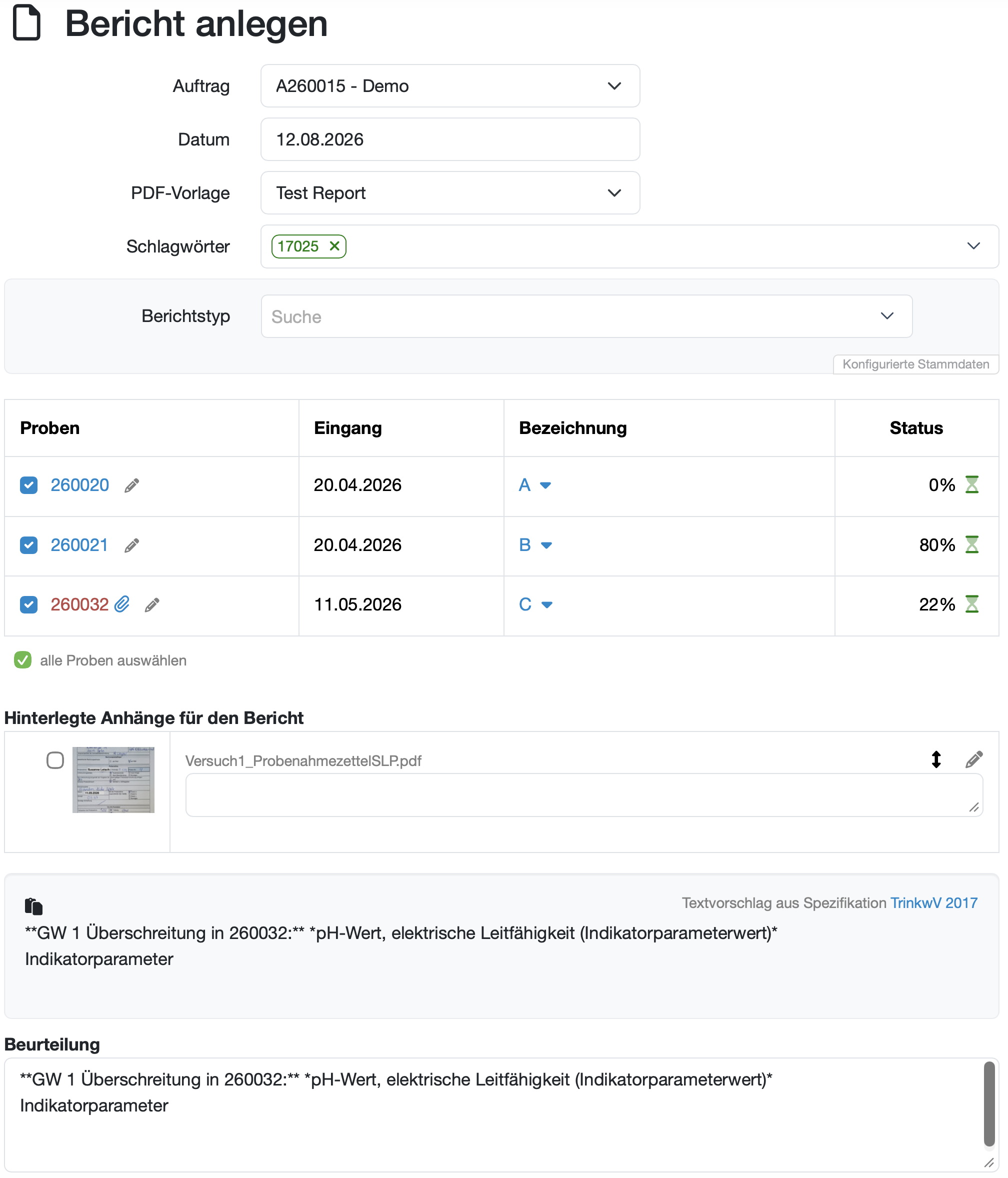
Abbildung: Maske „Bericht anlegen"
Der Kopfbereich ist mit festen Daten wie dem Auftragsnamen, dem Berichtsdatum und der Vorlage vorbelegt.
Optional können wir konfigurierte Stammdaten zur Verfügung stellen. Diese werden im grau hinterlegten Block unterhalb des Kopfbereichs gezeigt.
Wie beispielsweise das auf der Abbildung gezeigte Feld Berichtstyp mit einem Suchfeld das die für Sie relevanten Auswahlmöglichkeiten enthält.
Weiterführende Informationen: Konfigurierbare Stammdatenfelder in der LABORDATENBANK
Im unteren Bereich wählen Sie aus, welche Proben im Prüfbericht dargestellt werden sollen.
Wenn Sie einen Bericht vom Auftrag ausgehend anlegen, haben Sie beim Anlegen die Möglichkeit, alle dem Auftrag zugeordneten Proben in den Bericht einzuschließen.
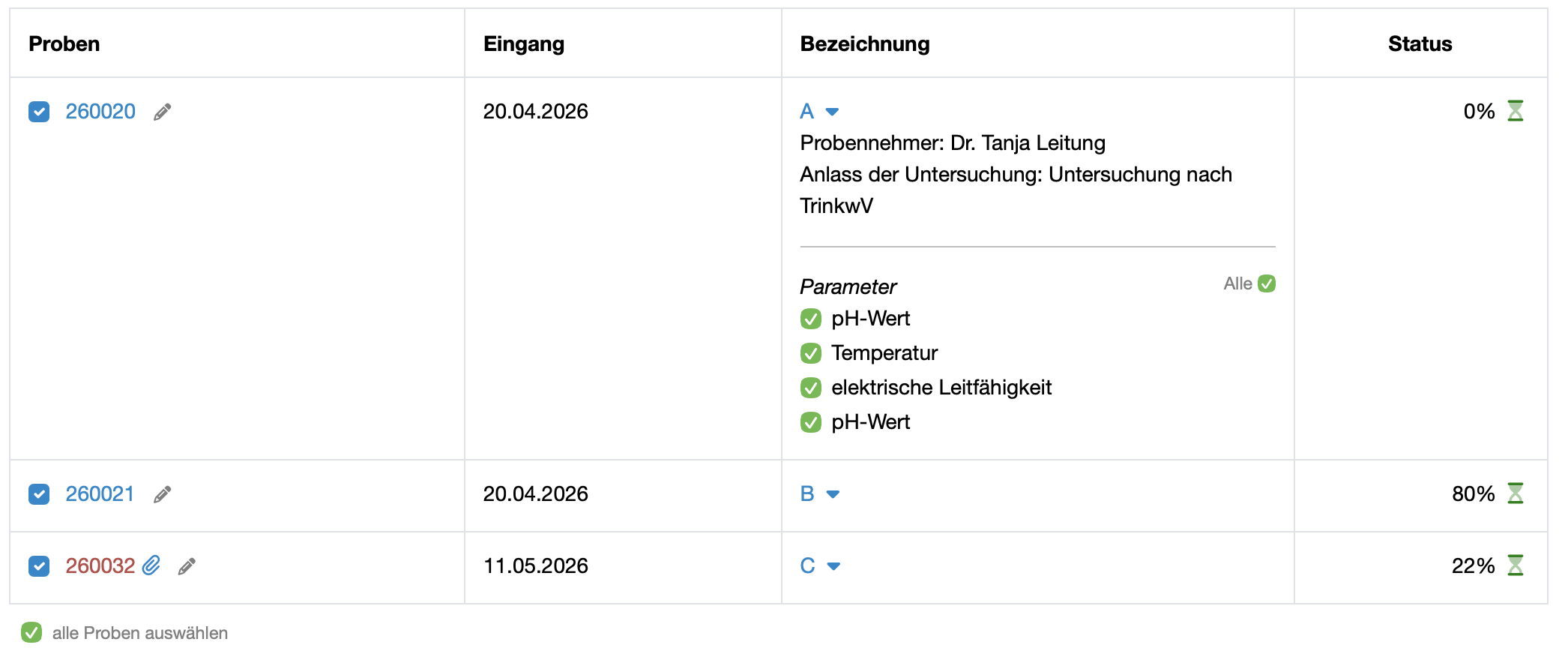
Abbildung: Proben- und Parameter-Auswahl beim Anlegen eines Berichts
Die Proben werden in einer tabellarischen Übersicht dargestellt. Die folgende Tabelle beschreibt die Spalten.
| Spalte | Beschreibung |
|---|---|
| Proben | Zeigt die Checkbox zum Ein-/Ausschließen der Probe sowie die blau hinterlegte Proben-Nummer als Link zur Detailansicht. Über das Stiftsymbol können Sie die Probe bearbeiten. |
| Datum | Zeigt das Datum der jeweiligen Probe. |
| Bezeichnung | Zeigt die blau hinterlegte Bezeichnung der Probe. Zeigt die blau hinterlegte Bezeichnung der Probe. Über das Dropdown-Symbol rechts neben der Bezeichnung stehen weitere Optionen zur Verfügung. Sofern vorhanden, werden ausgefüllte Stammdatenfelder eingeblendet. Unter Parameter können Sie außerdem festlegen, welche Parameter der Probe in den Bericht aufgenommen werden: Aktivieren bzw. deaktivieren Sie die einzelnen Parameter über die jeweilige Checkbox, oder wählen Sie über Alle sämtliche Parameter der Probe auf einmal aus bzw. ab. |
| Status | Zeigt den aktuellen Bearbeitungsstand der Probe in Prozent sowie ein Symbol zum jeweiligen Status. |
In der Labordatenbank gespeicherte Dateien können im Bericht als Anhang eingefügt werden.
Wichtig:
Bilder werden in den Prüfbericht in das Layout Ihrer Vorlage übernommen. Dabei werden folgende Bildformate unterstützt: .JPEG, .PNG, .GIF.
PDF-Dateien werden ohne Formatierung eingefügt.
Um ein oder mehrere Dateien im Bericht als Anhang einzufügen, werden die Dateien beim dazugehörigen Auftrag oder bei den dazugehörigen Proben hinterlegt (hochgeladen).
Dateien im Auftrag hinzufügen
Dateien in einer Probe hinzufügen
Nachdem Sie die Dateien hochgeladen haben, können Sie diese beim Erstellen oder Bearbeiten des Prüfberichts auswählen und anhängen.
Unter Hinterlegte Anhänge für den Bericht wählen Sie aus, welche Bilder oder Dateien aus dem Auftrag oder den Proben im Anhang des Prüfberichts dargestellt werden sollen. Je Anhang stehen folgende Optionen zur Verfügung:
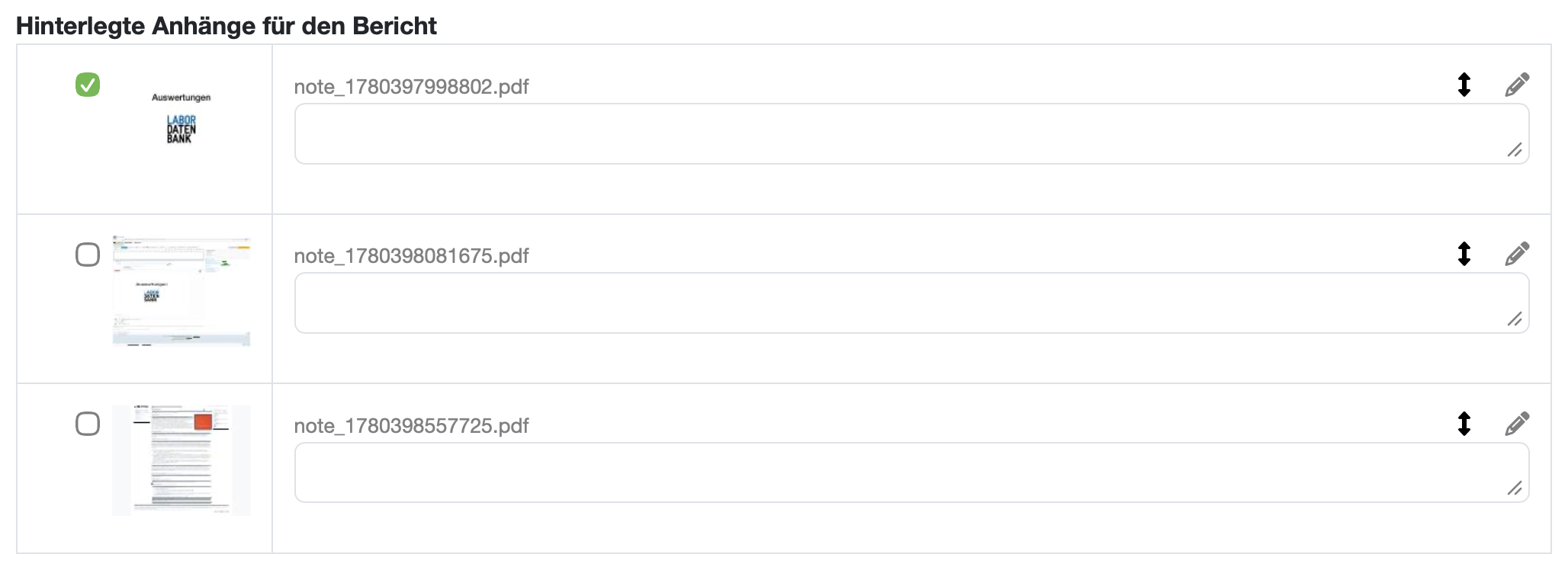
Abbildung: Anhänge für den Bericht auswählen
Optionale Bildverkleiner:
Wenn die Bildgröße größer ist als 200 KB, so gibt es die Option per Checkbox die Bilder zu verkleinern.
Wird die Checkbox markiert, so wird die Bildbreite mit imagecopyresampled auf 1200px reduziert und mit imagejpeg / imagepng eine Komprimierung mit Faktor 8 / 80 angewendet.
Info:
Im Bericht können Bilder ebenfalls über das Erstellen einer Berichtstabelle mit der Tabellenart Parametertabellen hinzugefügt werden.
Weiterführende Informationen: Berichtstabelle anlegen/bearbeiten/löschen
Sie haben die Möglichkeit, eine Beurteilung und eine Anmerkung auf Ihren Prüfbericht zu schreiben.
Hinweis: Für Textformatierungen umschließen Sie den betreffenden Text mit einem Stern für kursiv, zwei Sternen für fett, zwei Unterstrichen für unterstrichen oder zwei Exponentenzeichen zum Hochstellen von Text, z. B. m^^3^^ für m³.
Vor dem Speichern stehen Ihnen folgende Optionen zur Verfügung:
Schließen Sie den Vorgang ab:
Hinweis: Berichte werden im Format PDF/A-3b gespeichert. PDF/A-Dokumente sind so konzipiert, dass sie über Jahrzehnte hinweg geöffnet und gelesen werden können, ohne dass dabei Inhalte oder Formatierungen verloren gehen.
Die Labordatenbank vergibt die Nummern für neu angelegte Berichte nach einem konfigurierbaren Muster. So lässt sich die Nummerierung an viele Vorgaben anpassen – von einer einfachen fortlaufenden Nummer bis hin zu einem Format, das Datum, den zugeordneten Auftrag, die verwendete PDF-Vorlage oder weitere Angaben enthält.
Hinweis: Das Nummernformat wird im Rahmen der Einführung durch Ihre Kundenbetreuung zentral konfiguriert.
Welche Möglichkeiten gibt es?
Eine Berichtsnummer kann aus verschiedenen Bausteinen zusammengesetzt werden:
Beispiele
Hinweis: Angaben, die erst nach dem Anlegen eines Berichts automatisch ergänzt werden (z. B. durch Auswertungs-Trigger), stehen zum Zeitpunkt der Nummernvergabe noch nicht zur Verfügung und können daher nicht Teil der Nummer sein.
Wie beim Anlegen eines Berichts haben Sie auch zum Bearbeiten des Berichts unterschiedliche Wege, wie Sie zur Bearbeitungsmaske gelangen können, um die Kopfdaten oder konfigurierten Stammdaten zu ändern.
Enthält der Auftrag mehrere Proben, können Sie dem Bericht beim Bearbeiten über die Option Alle Proben von diesem Auftrag einblenden (rechts unterhalb der Probentabelle) weitere Proben hinzufügen.
Hinweis: Solange der Bericht nicht unterschrieben ist, kann er weiter angepasst werden. Änderungen am Bericht bzw. an den zugehörigen Proben und Messwerten werden dabei in das PDF übernommen.
Berichte werden nicht endgültig gelöscht, sondern archiviert und damit aus der Übersicht entfernt. So bleiben die Daten nachvollziehbar erhalten.

Abbildung: Bericht archivieren
Das Verhalten der Berichte lässt sich über zahlreiche Systemeinstellungen anpassen. Sie erreichen die berichtsbezogenen Einstellungen über:
Navigationsleiste → Einstellungen → Systemeinstellungen → Berichte
Diese Einstellungen können Sie mit entsprechenden Berechtigungen über die Systemeinstellungen anpassen.
| Bereich | Einstellung | Beschreibung |
|---|---|---|
| Übersicht | Berichte pro Seite | Anzahl der Berichte, die in der Übersicht pro Seite angezeigt werden (20, 50, 100 oder 200; Standard: 50). |
| Bilder und Anhänge | Bildbreite der Anhänge | Darstellungsgröße von Bildanhängen: klein (zwei Bilder pro Zeile), mittel (Standard) oder volle Seitenbreite. |
| Dateiname der Anhänge anzeigen | Legt fest, ob der Dateiname eines Anhangs im Bericht angezeigt wird (Standard: ja). | |
| Checkbox zum Verkleinern von Bildanhängen | Blendet beim Anlegen eine Checkbox ein, mit der große Bildanhänge verkleinert werden können (Standard: nein). | |
| Textfelder und Textvorschläge | Überschrift des ersten Textfelds | Bezeichnung des ersten Textfelds (Standard: „Anmerkung"; übersetzbar). |
| Erstes Textfeld fix im Bericht | Legt fest, ob das erste Textfeld fest im Bericht dargestellt wird (Standard: ja). | |
| Überschrift des zweiten Textfelds | Bezeichnung des zweiten Textfelds (Standard: „Bewertung"; übersetzbar). | |
| Zweites Textfeld verwenden | Aktiviert ein zweites Textfeld im Bericht (Standard: nein). | |
| Überschrift des dritten Textfelds | Bezeichnung des dritten Textfelds (übersetzbar). | |
| Drittes Textfeld verwenden | Aktiviert ein drittes Textfeld im Bericht (Standard: nein). | |
| Neuausfertigung | Grund für Neuausfertigung erforderlich | Legt fest, ob bei einer Neuausfertigung ein Grund angegeben werden muss (Standard: nein). |
| Unterschreiben | Ersteller darf unterschreiben | Legt fest, ob der Ersteller eines Berichts diesen selbst unterschreiben darf (Standard: ja). |
| Unterschrift am Ende des Berichts anzeigen | Blendet die Unterschrift am Berichtsende ein oder aus (Standard: anzeigen). Ausblenden ist z. B. sinnvoll, wenn die Unterschrift als Designelement eingefügt wird. | |
| Zeitpunkt der Unterschriftsauswahl | Legt fest, ob die Unterschrift beim Unterschreiben gespeichert (Standard) oder bereits beim Anlegen des Berichts ausgewählt wird. | |
| Neues Datum beim Unterschreiben | Steuert, ob beim Unterschreiben ein neues Berichtsdatum gesetzt werden kann: nicht aktiviert (Standard), per Checkbox aktivierbar oder immer das Datum des Unterschreibens. | |
| Versand | Nur unterschriebene Berichte versenden | Verhindert den Versand nicht unterschriebener Berichte (Standard: nein). |
| Absenderadresse | E-Mail-Adresse, von der Berichte versendet werden. | |
| Empfängeradresse | Standard-Empfänger des Berichts (Standard: E-Mail-Adresse des Kunden). | |
| CC-Adresse / BCC-Adresse | Zusätzliche Empfänger in Kopie bzw. Blindkopie. | |
| Betreff der Versand-E-Mail | Betreffzeile der Versand-E-Mail (übersetzbar). | |
| Text der Versand-E-Mail | Nachrichtentext der Versand-E-Mail (übersetzbar). | |
| SMS-Benachrichtigungstext | Text der SMS-Benachrichtigung mit Link zum Bericht. | |
| Bericht als E-Mail-Anhang vorauswählen | Wählt den Bericht beim Versand automatisch als Anhang vor (Standard: ja). | |
| Versand an mehrere E-Mail-Adressen | Ermöglicht den Versand an mehrere Empfänger gleichzeitig (Standard: nein). |
Die folgenden Einstellungen sind durch Ihre Kundenbetreuung konfigurierbar. Wenden Sie sich an Ihren Support, wenn Sie eine dieser Einstellungen anpassen möchten.
| Bereich | Einstellung | Beschreibung |
|---|---|---|
| Unterschreiben | Warnung vor dem Unterschreiben | Hinterlegte Prüfung, die vor dem Unterschreiben eine Warnung auslösen kann (z. B. bei bestimmten Probenzuständen). |
| Administration | Bezeichnung des Datentyps (Singular/Plural) | Benennung des Datentyps „Bericht" bzw. „Berichte" in Ihrer Labordatenbank. |
| Sortierung der Berichtsübersicht | Reihenfolge, in der Berichte in der Übersicht angezeigt werden (Standard: neueste zuerst). | |
| Reihenfolge der Proben im Bericht | Sortierung der Proben innerhalb eines Berichts (Standard: aufsteigend nach Probennummer). | |
| Separater Bericht je Probe | Ermöglicht das Anlegen eines eigenen Berichts je ausgewählter Probe (Standard: nein). | |
| Checkbox „separater Bericht" vorausgewählt | Legt fest, ob die entsprechende Checkbox beim Anlegen vorausgewählt ist (Standard: nein). | |
| Textvorschlag je Probe | Blendet je Probe einen eigenen Textvorschlag ein (Standard: nein). | |
| Probenstatus beim Anlegen setzen | Definiert, welcher Status den Proben beim Anlegen eines Berichts zugewiesen wird. | |
| Probenstatus beim Unterschreiben setzen | Definiert, welcher Status den Proben beim Unterschreiben zugewiesen wird. | |
| Vorauswahl der Anhänge | Legt fest, welche Anhänge beim Anlegen vorausgewählt sind: keine (Standard), alle Anhänge aus Proben und Aufträgen (außer Parameteranhängen) oder nur JPG-Anhänge von Proben. | |
| Design und Layout | Kopfbereich hinter anderen Elementen | Steuert die Ebene des Kopfbereichs im Layout (Standard: ja). |
| Fußzeile über angehängtem PDF anzeigen | Blendet die Fußzeile über einem angehängten PDF ein (Standard: nein). | |
| Auswahl der PDF-Vorlagen | Hinterlegte Abfrage, die bestimmt, welche PDF-Vorlagen zur Auswahl stehen. | |
| Versand (Administration) | Bericht nach Unterschreiben automatisch versenden | Versendet einen Bericht nach dem Unterschreiben automatisch per E-Mail. |
| E-Mail-Variablen | Hinterlegte Abfrage, die Variablen für die Versand-E-Mails bereitstellt. |
Nummerierung und Bezeichnung des Datentyps „Bericht“ (z. B. Testbericht, Analysezertifikat, Analysebericht …) in Ihrer Labordatenbank:
Wird im Rahmen der Einführung eingestellt.
Verwandte Themen:
Letzte Änderung: 21.08.2026
Allgemeines
Lieferantenbewertung
Material
Mitarbeiter
Kunden
Aufträge
Proben
PDF-Vorlagen
Anlagen
Rezepturen
Berichte
Berichtstabellen Editor
Schnittstellen
Kompetenzen
KI-Funktionen
Einführungsphase
ADM
Auswertungen
Vorlagen
Kundenzone (optional)
Angebote
Rechnungen
Parameter
Rechnen mit Parametern
Webservices
Transformationscode
Prüfpläne / Grenzwerte / Spezifikationen
Dokumentenlenkung
Fragen und Antworten
Prüfmittel
Mitarbeiterschulungen
8D-Report
Sonstiges
Dateiverwaltung
Prozesse
