Berichte sind das zentrale Ergebnis Ihrer Laborarbeit – sie dokumentieren Prüfergebnisse rechtssicher und sind für Ihre Auftraggeber oft die entscheidende Grundlage für weitere Schritte. Die Berichte-Verwaltung bündelt daher alle erstellten und hochgeladenen Prüfberichte in einer übersichtlichen Tabelle, in der Sie suchen, bearbeiten, unterschreiben und versenden – einzeln oder als Sammelaktion.
Navigation
Öffnen Sie die Berichte-Verwaltung über:
Navigationsleiste → Proben → Berichte
Hinweis: Die Bezeichnungen können je nach Konfiguration Ihrer LDB abweichen.
Überblick
Die Berichte-Verwaltung listet alle erstellten und hochgeladenen Berichte in einer tabellarischen Übersicht auf und bündelt die zugehörigen Aktionen.
Die Berichte-Verwaltung ermöglicht Ihnen:
- Berichte suchen und filtern (u. a. nach Status, Datum, Kunde, Auftrag, Unterschrift, Design und Schlagwörtern)
- PDF-Berichte hochladen
- Berichte als PDF ansehen, bearbeiten und unterschreiben bzw. Unterschriften anfordern.
- Berichte per E-Mail verschicken oder als verschicken markieren.
- Mehrere Berichte gleichzeitig bearbeiten, zu einem PDF zusammenführen.
- Den Status einsehen (z. B. angelegt, unterschrieben, verschickt) inklusive Unterschrifts-Informationen.
Beschreibung der tabellarischen Übersicht
Die Berichte werden in einer tabellarischen Übersicht dargestellt. Die folgende Tabelle beschreibt die Spalten.
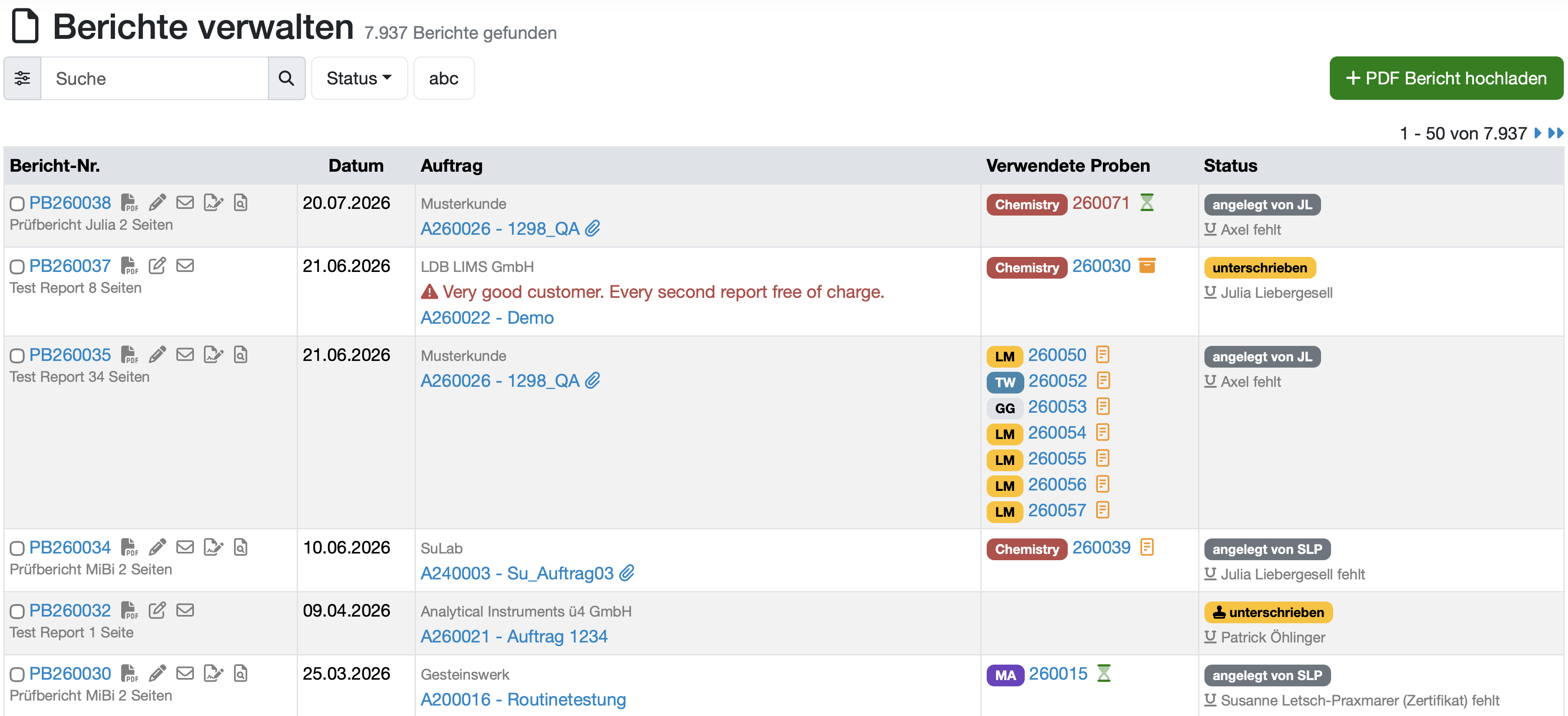
Abbildung: Übersicht der Berichte-Verwaltung
Hinweis: Alle blau hinterlegten Texte in der Tabelle sind anklickbare Links zu den jeweiligen Datentypen. Einige Spalten und Funktionen sind immer vorhanden, andere sind von Ihren Berechtigungen und der Konfiguration Ihrer LDB abhängig. Die Benennung der Spalten kann ebenfalls konfigurationsabhängig sein.
| Spalte |
Beschreibung |
| Bericht-Nr. |
Zeigt die Berichtsnummer als blau hinterlegten Link zur PDF-Vorschau. Darunter erscheinen die für diesem Bericht verwendetet PDF-Vorlage, die Seitenanzahl sowie ggf. Schlagwörter, Informationen zum E-Mail Versand und Neuausfertigung. Über die Symbole rufen Sie die zeilenbezogenen Aktionen auf (siehe Abschnitt „Symbole je Zeile"). |
| Datum |
Zeigt das Berichtsdatum. |
| Auftrag |
Zeigt den zugeordneten Kunden und den verknüpften Auftrag (blau hinterlegter Link). Ein kundenspezifischer Hinweis bzw. Sperrvermerk wird rot hervorgehoben. Ein Büroklammer-Symbol verweist auf verknüpfte Dateien. |
| Verwendete Proben |
Listet die im Bericht verwendeten Proben mit Bereich (farbige Badges) und Probennummer (blau hinterlegter Link). Das Symbol rechts zeigt den jeweiligen Probenstatus. |
| Status |
Zeigt den aktuellen Berichtsstatus (z. B. angelegt, unterschrieben). Darunter werden Angaben zur Unterschrift angezeigt – etwa eine fehlende Unterschrift (U … fehlt). |
Funktionen
Suchfunktionen
Um Berichte schnell und präzise zu finden, stehen Ihnen verschiedene Suchmöglichkeiten zur Verfügung.
Schnellsuche
Die Schnellsuche ermöglicht eine datentypübergreifende Suche, ohne zuvor in den jeweiligen Bereich zu wechseln.
- Finden Sie das Suchfeld in der Navigationsleiste oben links.
- Fokussieren Sie das Suchfeld mit
/ oder s, oder klicken Sie hinein und geben Sie Ihren Suchbegriff ein.
- Verwenden Sie das Suchkürzel
kürzel:Suchbegriff für eine gezielte Suche im Bereich Berichte.
Einfache Suche
- Nutzen Sie das Suchfeld direkt oberhalb der Berichte-Liste (Lupe-Symbol).
- Geben Sie den Suchbegriff ein, klicken Sie auf das Lupensymbol oder drücken Sie Enter, um die Suche zu starten.
Erweiterte Suche / Detailsuche
- Klicken Sie auf das Schieberegler-Symbol links neben dem Suchfeld, um die erweiterte Suchmaske zu öffnen.
- Filtern Sie anhand spezifischer Kriterien wie Suchbegriff, Datum, Kunde, Auftrag, Unterschrift, Unterschriftsdatum, PDF-Vorlage und Status sowie weiterer konfigurationsabhängiger Felder.
- Aktivieren Sie in der erweiterten Suchmaske die Option Filter speichern, um die aktuellen Suchkriterien als benannten und wiederverwendbare Filter zu sichern.
Weitere Such- und Filterfunktionen
- Nutzen Sie den Dropdown-Filter Status in der oberen Menüleiste, um die Liste schnell einzugrenzen. Verfügbare Werte sind u. a.: Alle außer archiviert, angelegt, Unterschrift angefordert, unterschrieben, unterschrieben und verschickt, unterschrieben, nicht verschickt, verschickt, nicht unterschrieben, verschickt sowie konfigurierte Status-Kategorien und archiviert.
- Nutzen Sie den Schlagwort-Filter (Tags), um Berichte nach vergebenen Schlagwörtern einzugrenzen.
- Gespeicherte Filtereinstellungen finden Sie unter Persönliche Filter bzw. Öffentliche Filter.
Symbole je Zeile
Am Anfang jeder Berichtszeile stehen – abhängig von Status und Berechtigung – folgende Symbole zur Verfügung:
- PDF-Symbol: Öffnet die PDF-Vorschau des Berichts.
- Stiftsymbol: Öffnet den Bericht zum Bearbeiten. Diese Funktion ist nur bei nicht unterschrieben Berichten verfügbar.
- Briefumschlag-Symbol: Versendet den Bericht per E-Mail.
- Unterschrift-Symbol: Startet den Vorgang zum Unterschreiben des Berichts. Diese Funktion ist nur bei nicht unterschrieben Berichten verfügbar.
- Lupe-mit-Dokument-Symbol: Öffnet die Debug-Vorschau des PDFs (nur bei entsprechender Berechtigung).
- Stift-im-Kasten-Symbol: Erstellt eine Neuausfertigung eines bereits unterschriebenen Berichts und/oder archiviert den Bericht . Diese Funktion steht nur bei unterschriebenen Berichten zur Verfügung und dient dazu, eine korrigierte bzw. neue Fassung des ursprünglichen Berichts anzulegen, ohne den signierten Originalbericht zu verändern.
Hinweis: Bei hochgeladenen PDF-Berichten weichen die verfügbaren Funktionen bzw. Symbole ab.
PDF-Bericht hochladen
Laden Sie einen extern erstellten Bericht als PDF in die LDB hoch.
- Klicken Sie rechts oben auf die grüne Schaltfläche + PDF Bericht hochladen.
Bericht anzeigen
- Klicken Sie auf die blau hinterlegte Bericht-Nummer, um in die vollständige Detailansicht zu wechseln.
- Wenn Sie nur die PDF-Vorschau des Berichts sehen möchten, klicken Sie auf PDF-Symbol direkt neben der blau hinterlegte Bericht-Nummer.
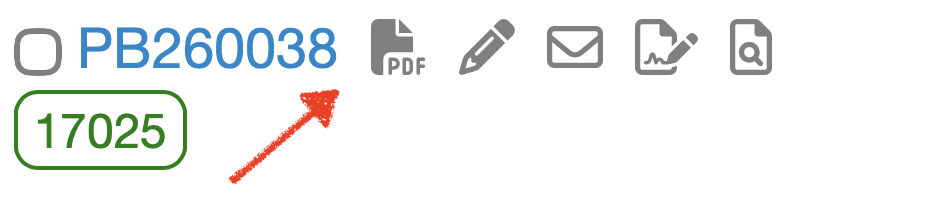
Abbildung: Bericht anzeigen
Bestehenden Bericht bearbeiten
Ändern Sie die Daten eines bereits erstellten Berichts über die Bearbeitungsfunktion. Dies ist nur möglich, wenn eine Bericht noch nicht unterschrieben und damit abgeschlossen wurde.
- Klicken Sie in der Zeile des Berichts auf das Stiftsymbol.
- Alternativ: Klicken Sie auf die blau hinterlegte Bericht-Nummer, um in die Detailansicht zu wechseln, und dort auf die Schaltfläche Bericht bearbeiten.
- Nutzen Sie bei Bedarf die Suchfunktionen, um den Bericht schneller zu finden.
Weiterführende Informationen: Bericht anlegen/bearbeiten/archivieren
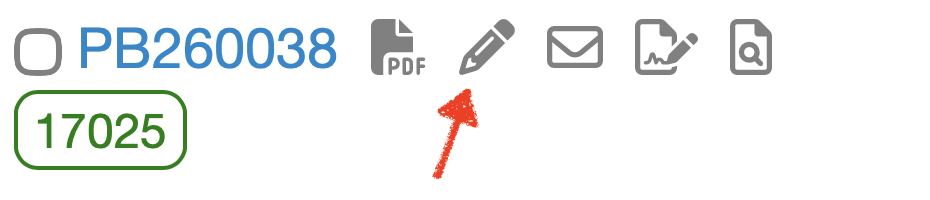
Abbildung: Bericht bearbeiten
Bericht in E-Mail verschicken
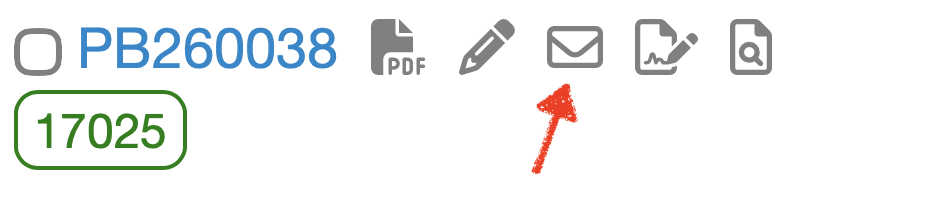
Abbildung: Bericht verschicken
Bericht unterschreiben
- Per Klick auf das Unterschrift-Symbol gelangen Sie zur Maske zum Unterschreiben des Berichts.
Weiterführende Informationen: Berichte unterschreiben
Abbildung: Bericht unterschreiben
Debug-Vorschau / Entwurfsmodus des PDF-Berichts
- Klicken Sie auf das Lupe-mit-Dokument-Symbol um die Debug-Vorschau des PDFs zu öffnen. Diese hilft Ihnen beim Designen eines Berichts. Sie sehen hier im Entwurfsmodus die einzelnen Elemente mit ihrer Überschrift farbig markiert.
Erfordert das Zugriffsrecht: PDF-Vorlagen anlegen/bearbeiten
Weiterführende Informationen: Designelemente anlegen
Abbildung: Entwurfsmodus anzeigen
Bericht archivieren und/oder Neuausfertigung erstellen
Berichte können nicht gelöscht sondern archiviert werden.
Über den Status archiviert sind Sie bei Bedarf aufrufbar.
Neuausfertigung erstellen
Durch die Neuausfertigung wird der bestehende Bericht kopiert und archiviert. Sie können den neuen (kopierten) Bericht bearbeiten und wieder unterschreiben.
Bericht archivieren
Archivierte Berichte verschwinden aus der Berichteübersicht, können aber über die Berichtesuche wiedergefunden werden.
Abbildung: Bericht neuausfertigen/archivieren
Sammelaktionen für Berichte
Über die Funktion Ausgewählte Berichte… können Sie auf mehrere Berichte vordefinierte Aktionen wie unterschreiben, per E-Mail versenden oder als ein PDF zusammenfügen anwenden.
Markieren Sie zuerst die relevanten Berichte und wählen Sie anschließend die gewünschte Aktion aus.
- Einzelne Berichte markieren: Aktivieren Sie die Checkbox links neben der Bericht-Nummer.
- Alle Berichte markieren: Aktivieren Sie die Checkbox alle markieren am unteren Ende der Liste.
- Öffnen Sie das Dropdown Ausgewählte Berichte… am unteren Ende der Liste.
- Wählen Sie eine der verfügbaren Aktionen aus.
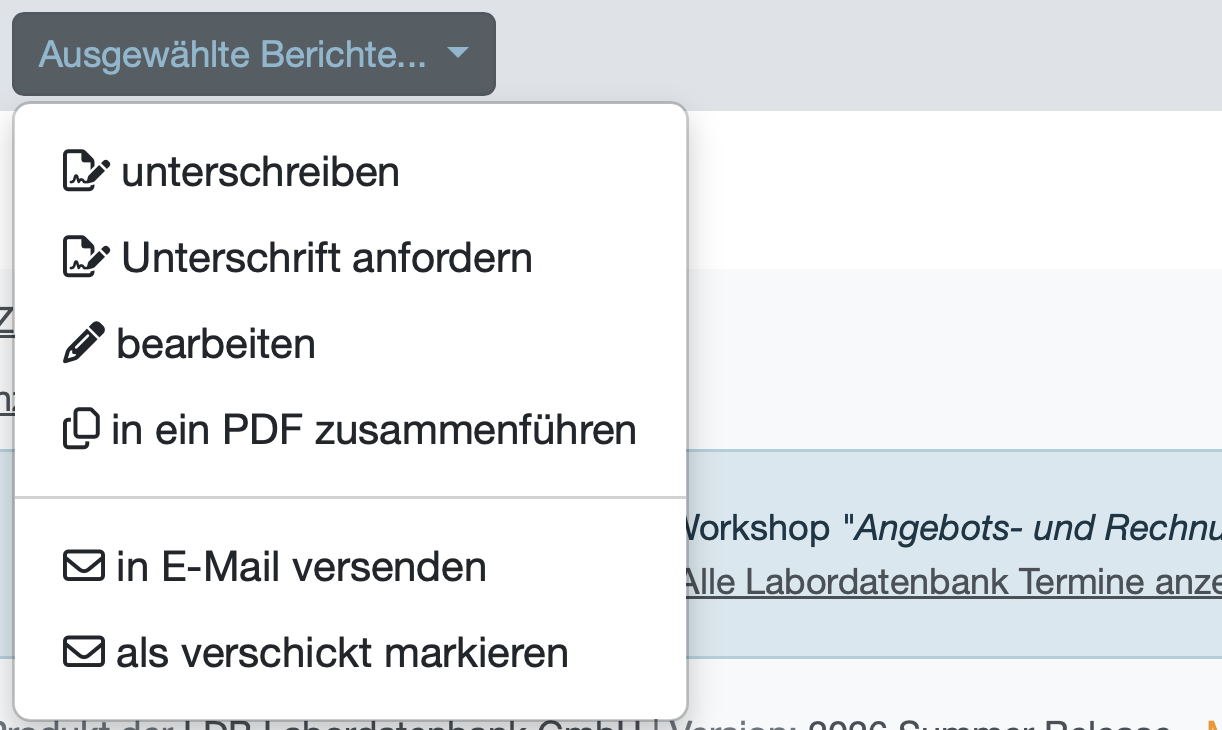
Abbildung: Aktionen für Ausgewählte Berichte…
Die verfügbaren Aktionen sind konfigurations- und berechtigungsabhängig. Beispiele:
- Unterschreiben – die markierten Berichte unterschreiben.
- Unterschrift anfordern – eine Unterschrift für die markierten Berichte anfordern (je nach Konfiguration mit vordefinierten Unterzeichnern zur Auswahl).
Weiterführende Informationen: Unterschrift anfordern
- bearbeiten – passen Sie die Stammdaten aller zuvor markierten Berichte gleichzeitig an (z. B. Datum, Schlagwörter, Design, Unterschrift und Status). Alle Eingaben werden auf sämtliche markierten Berichte übertragen.
Hinweis: Nicht ausgefüllte Felder lassen die bestehenden Werte der Berichte unverändert.
- in ein PDF zusammenfügen – die markierten Berichte zu einem gemeinsamen PDF zusammenführen.
- in E-Mail versenden – die markierten Berichte per E-Mail versenden.
- als verschickt markieren – die markierten Berichte mit einem Versanddatum als versendet kennzeichnen (z.B. bei Postversand).
- Auswertungen – konfigurierte Statistiken bzw. Exporte für die markierten Berichte aufrufen.
Sortierung der Berichte
Sortierungslogik
Die Liste ist entsprechend der eingestellten Sortierung geordnet. Die Sortierung wird durch Ihre Kundenbetreuung für Sie angepasst.
Anzahl der Berichte pro Seite
- Standardmäßig werden 50 Berichte pro Seite angezeigt (siehe Anzeige „1 – 50 von …").
- Die Anzahl lässt sich unter Navigationsleiste → Einstellungen → Systemeinstellungen → Berichte → Berichte pro Seite anpassen (Zugriffsrechte erforderlich).
- Zum Blättern nutzen Sie die Seitennavigation rechts oben bzw. am unteren Ende der Liste.
Verwandte Themen