Rezeptur anlegen/bearbeiten

Sammeln Sie direkt bei der Rezeptur alle Informationen zu dieser Rezeptur. Durch Kategorisierung, Schlagwörter und Dateianhänge bleiben alle Informationen übersichtlich organisiert und schnell auffindbar. Die Sperrfunktion gewährleistet Produktionssicherheit und schützen validierte Rezepturen vor ungewollten Änderungen.

Diese Seite ermöglicht das vollständige Anlegen und Bearbeiten einer neuen Rezeptur in der Labordatenbank. Hier können Sie alle relevanten Stammdaten der Rezeptur, Beschreibungen, Herstellungsvorschläge und Dateianhänge erfassen.

Neue Rezeptur anlegen

  • Klicken Sie im rechten Abschnitt der Detailansicht auf den Knopf + Rezeptur anlegen, um eine neue Rezeptur zu erstellen.

Rezepturen bearbeiten

  • Klicken Sie in der Rezepturübersicht auf das Stift-Symbol neben der Rezeptur-Bezeichung, um die Rezeptur zu bearbeiten.

  • Alternativ können Sie in der Rezepturübersicht auf den blau verlinkten Namen der Rezeptur klicken, um die Detailansicht dieser Rezeptur aufzurufen.
  • Klicken Sie daraufhin im rechten Abschnitt auf den orangen Knopf Rezeptur bearbeiten.

Rezepturen archivieren

  • Klicken Sie auf das Stift-Symbol neben der Rezeptur-Bezeichung.
  • Scrollen Sie auf der darauf folgenden Seite nach unten, setzten Sie den Haken in die Checkbox archiviert und speichern Sie die Einstellungen.

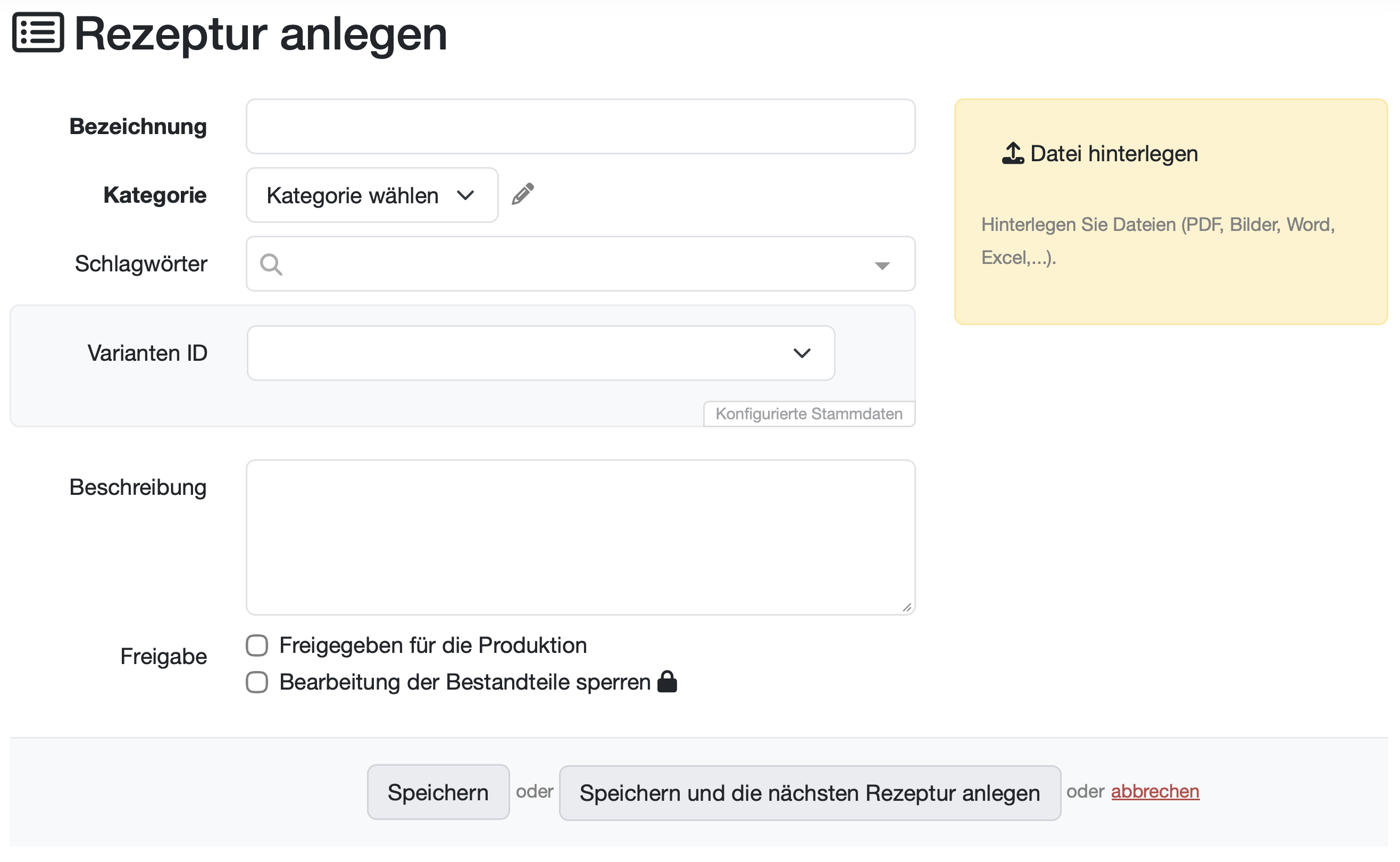
Übersicht der Rezeptur-Erstellungs-/Bearbeitungsseite

Rezeptur-Stammdaten

Grundinformationen

  • Bezeichnung: Textfeld für den eindeutigen Namen/Titel der Rezeptur
  • Kategorie: Dropdown-Menü mit der Option Kategorie wählen. Das Bearbeitungssymbol (Stift) ermöglicht das Anpassen der Kategorien.
  • Schlagwörter: Suchfeld zum Hinzufügen von Tags/Stichwörtern. Hilft bei der späteren Filterung und Organisation.
  • Varianten ID: Konfiguriertes Stammdatenfeld für Produktvarianten.
  • Beschreibung: Großes Textfeld für detaillierte Rezepturinformationen.
  • Freigabe: Die folgenden Optionen sind derzeit verfügbar.
    • Freigegeben für die Produktion: Checkbox für die Markierung zur Produktionsfreigabe. Die markierte Rezeptur wird mit dem Freigabe-Symbol (grüner Kreis mit weißem Häkchen) gekennzeichnet.
    • Bearbeitung der Bestandteile sperren: Checkbox mit Schloss-Symbol zum Schutz vor ungewollten Änderungen. Die Rezeptur wird mit dem Sperr-Symbol (rotes Schloss-Symbol) gekennzeichnet.

Datei-Management, Dokumentenanhang

  • Datei hinterlegen: Upload-Funktion für Dokumente.
  • Ermöglicht das Anhängen von:
    • Ergänzenden Arbeitsanweisungen
    • Sicherheitsdatenblättern
    • Referenzbildern oder Diagrammen
    • Excel-Tabellen mit Berechnungen
    • ...
  • Unterstützte Formate sind: PDF, Bilder, Word, Excel etc.

Speicheroptionen

  • Speichern: Speichert die Rezeptur und öffnet die Detailansicht der Rezeptur.
  • Speichern und die nächsten Rezeptur anlegen: Speichert und öffnet sofort ein neues Formular.
  • abbrechen: Verwirft alle Eingaben (roter Link)

Workflow

1. Neue Rezeptur erstellen

  1. Klicken Sie auf + Rezeptur anlegen.
  2. Erfassen Sie Rezepturdaten.
    • Eindeutige Bezeichnung
    • Kategorie, Schlagwörter zuordnen
    • weitere relevante Stammdaten
  3. Speichern Sie die neue Rezeptur.

3. Bestehende Rezeptur bearbeiten

  1. Klicken Sie bei der gewünschten Rezeptur auf bearbeiten.
  2. Bearbeiten Sie in der Detailansicht die Daten der Rezeptur.
  3. Aktualisieren Sie den Status falls erforderlich.
  4. Speichern Sie die Änderungen.

4. Rezepturen freigeben/für die verwalten

  1. Status kontrollieren: Prüfen Sie den Freigabestatus.
  2. Freigabeprozess: Führen Sie interne Prüfung durch.
  3. Status aktualisieren: Ändern Sie den Status der Rezeptur.
    • Freigegeben für die Produktion: Die Checkbox ist angehakt. Die Rezeptur wird mit dem Filter "Freigegeben" gefunden und ist mit dem Freigabe-Symbol (grüner Kreis mit weißem Häkchen) gekennzeichnet.
    • Bearbeitung der Bestandteile sperren: Die Checkbox mit Schloss-Symbol ist angehakt. Die Rezeptur ist mit dem Sperr-Symbol (rotes Schloss-Symbol ) gekennzeichnet.
  4. Dokumentation: Hinterlegen Sie Freigabenachweise.

Verwandte Themen: Rezepturen verwalten, Rezeptur-Detailansicht und Bestandteile

Letzte Änderung: 02.12.2025

Allgemeines

Berichte

Berichtstabellen Editor

Schnittstellen

Kompetenzen

AI Funktionen

Mitarbeiter

Einführungsphase

Auswertungen

Aufträge

Proben

Vorlagen

Kunden

Kundenzone (optional)

Anlagen

Angebote

Rechnungen

Parameter

Rechnen mit Parametern

Webservices

Transformationscode

Prüfpläne / Grenzwerte / Spezifikationen

Dokumentenlenkung

Material

Fragen und Antworten

Prüfmittel

Mitarbeiterschulungen

8D-Report

Sonstiges

PDF-Vorlagen

Lieferantenbewertung

Dateiverwaltung

Prozesse