Diese Anleitung erklärt, wie Suchfilter für Probenlisten und Spaltenfilter für Ergebnistabellen in der LDB bearbeitet und konfiguriert werden, inklusive Sichtbarkeits- und Berechtigungseinstellungen.
Navigation
Öffnen Sie die Filter-Verwaltung über:
Navigationsleiste → Proben → Proben verwalten → Meine Filter / Öffentliche Filter → Filter
Überblick
Mit Filtern können Sie in der LDB Proben gezielt suchen und die Darstellung der Ergebnistabelle individuell anpassen. Es gibt zwei Filtertypen:
Mit dem Suchfilter (für die Probenliste) können Sie:
- Wiederverwendbare Probensuchen mit einem Klick aufrufen.
- Gefundene Proben direkt in der Ergebnistabelle anzeigen und mit einem Spaltenfilter verknüpfen.
- Automatische E-Mail-Benachrichtigungen erhalten, sobald Proben mit den definierten Kriterien vorliegen.
- Sichtbarkeit gezielt für bestimmte Mitarbeiter oder Mitarbeitergruppen steuern.
Der Spaltenfilter (für die Ergebnistabelle) ermöglicht Ihnen, dass Sie:
- Nur die relevanten Parameterspalten in der Ergebnistabelle anzeigen.
- Spaltenauswahl für verschiedene Anwendungsfälle speichern und wiederverwenden.
- Mit einem Suchfilter verknüpfen, um direkt die passende Spaltenansicht zu erhalten.
Suchfilter
Suchfilter anlegen
Weiterführende Informationen zum Erstellen von Suchfiltern für die Probenliste: Proben verwalten im Abschnitt Suchfilter für Probenliste speichern.
Suchfilter bearbeiten
An einen gespeicherten Suchfilter können Sie weitere Funktionen koppeln.
- Öffnen Sie die Maske Filter.
- Klicken Sie beim gewünschten Filter auf das Stift-Symbol, um die Bearbeitungsmaske zu öffnen.
Folgende Funktionen stehen Ihnen zur Verfügung:
Gefundene Proben in Ergebnistabelle anzeigen und Verknüpfung mit Spaltenfilter
- Aktivieren Sie die Checkbox Gefundene Proben direkt in Ergebnistabelle anzeigen um mit den vom Suchfilter gefundenen Proben aus der Probenliste direkt an die Ergebnistabelle weitergeleitet zu werden.
Wenn Sie die Checkbox Gefundene Proben direkt in Ergebnistabelle anzeigen aktiviert haben, erscheint ein zusätzliches Feld:
- Spaltenfilter: Wählen Sie optional einen Spaltenfilter aus dem Dropdown aus, um in der Ergebnistabelle nur die ausgewählten Spalten anzuzeigen. Erstellen Sie dazu vorab einen passenden Spaltenfilter.

Abbildung: Gefundene Proben in der Ergebnistabelle zeigen
Automatische E-Mail-Benachrichtigung zu Proben
Hinweis: An den ausgewählten Zeitpunkten wird automatisch eine Probensuche mit diesem Suchfilter durchgeführt. Eine Benachrichtigung wird nur versendet, wenn der Suchfilter tatsächlich Proben findet.
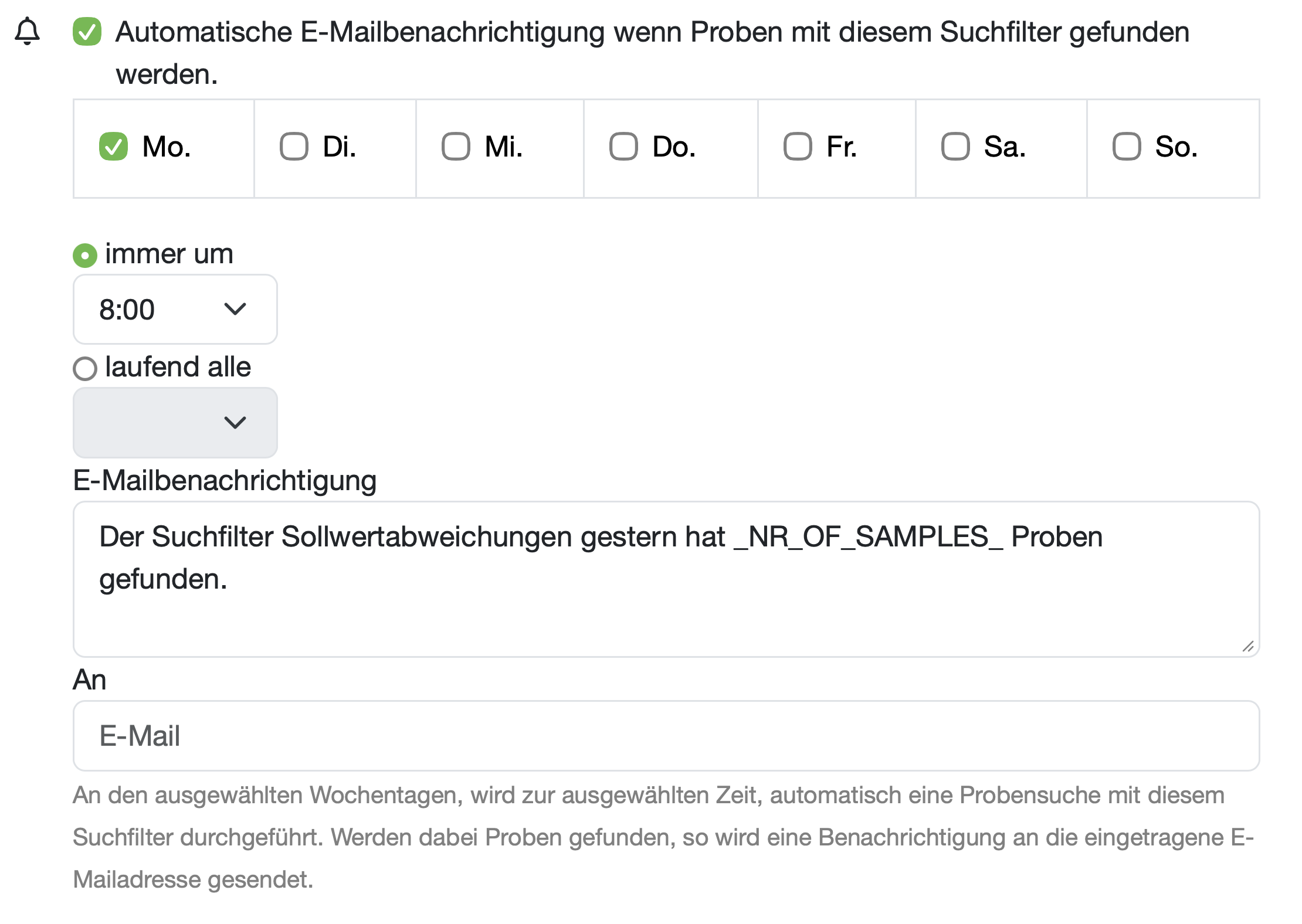
Abbildung: Automatische E-Mail-Benachrichtigung
Spaltenfilter
Spaltenfilter anlegen
Weitere Informationen zum Erstellen von Spaltenfiltern für die Ergebnistabelle: Ergebnistabelle im Abschnitt Spaltenfilter anlegen
Spaltenfilter bearbeiten
An einen gespeicherten Spaltenfilter können Sie weitere Funktionen koppeln.
- Öffnen Sie die Maske Filter.
- Klicken Sie beim gewünschten Filter auf das Stift-Symbol, um die Bearbeitungsmaske zu öffnen.
Folgende Optionen stehen Ihnen zur Verfügung:
- Filter: Name des Spaltenfilters. Kann geändert werden.
- Ausgewählte Spalten: Listet alle aktuell im Spaltenfilter enthaltenen Parameterspalten auf. Jede Spalte zeigt den Parameternamen sowie in Klammern den Namen der Parameterspalte. Über das Papierkorb-Symbol können einzelne Spalten aus dem Filter entfernt werden.
- Spalte hinzufügen: Fügen Sie über das Suchfeld einen weiteren Parameter hinzu. Wählen Sie anschließend im Dropdown die gewünschte Parameterspalte (0–9) aus. Klicken Sie auf Speichern, um die neue Spalte zu übernehmen.
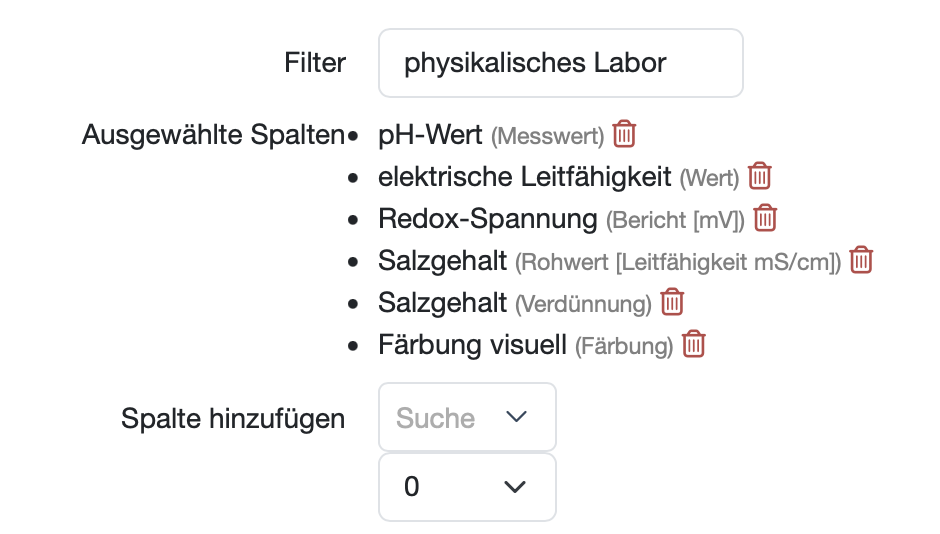
Abbildung: Spaltenfilter bearbeiten
Sichtbarkeit von Filtern
Im rechten Bereich der Bearbeitungsmaske von Suchfiltern und Spaltenfiltern können Sie Wer sieht diesen Eintrag? definieren:
- Jeder: Der Filter ist für alle Benutzer sichtbar.
- Nur ich: Der Filter ist nur für den erstellenden Benutzer sichtbar.
- Mitarbeitergruppen: Der Filter ist für ausgewählte Mitarbeitergruppen sichtbar.
- Mitarbeiter: Der Filter ist für einzelne, gezielt ausgewählte Mitarbeiter sichtbar. Mehrere Mitarbeiter können gleichzeitig zugewiesen werden. Fügen Sie Mitarbeiter über Wähle Mitarbeiter... hinzu.
Hinweis: Die Optionen Mitarbeitergruppen und Mitarbeiter können kombiniert werden, um den Filter gleichzeitig für bestimmte Gruppen und einzelne Personen sichtbar zu machen.
Änderungshistorie
- Am unteren Ende der Bearbeitungsmaske wird angezeigt, wann der Filter angelegt wurde und von wem.
- Über Verlauf anzeigen können alle Änderungen am Filter nachvollzogen werden.
Filter löschen
- Klicken Sie am unteren Ende der Bearbeitungsmaske auf löschen.
Hinweis: Ein Filter kann nur vom Ersteller selbst oder von Benutzern mit der entsprechenden Zugriffsberechtigung gelöscht werden.
Praktische Anwendungsbeispiele
Beispiel 1: Filter für unterschiedliche Bearbeitungsphasen
Wird dieselbe Probe je nach Bearbeitungsphase von unterschiedlichen Mitarbeitergruppen bearbeitet – z. B. erfasst die Gruppe Probenehmer die Messwerte vor Ort, die Gruppe Labor die Messwerte im Labor und die Gruppe Büro erstellt den Bericht – empfiehlt sich folgende Vorgehensweise:
- Definieren Sie separate Filter mit den relevanten Kriterien der jeweiligen Bearbeitungsphase.
- Gehen Sie in der Ansicht der Probenliste oder Ergebnistabelle auf Meine Filter und Filter.
- Klicken Sie beim relevanten Filter auf das Stift-Symbol, um den Filter zu bearbeiten.
- Legen Sie mittels der Checkbox zu Wer sieht diesen Eintrag? fest, für welche Mitarbeiter oder Mitarbeitergruppen dieser Filter sichtbar ist, und speichern Sie die Auswahl.

Abbildung: Suchfilter für die Probenliste bearbeiten
Beispiel 2: Filter für Fremdvergabe
Beispielsweise werden die Parameter PFT, PCB und PCDD_F außer Haus analysiert. Gehen Sie wie folgt vor:
- Erstellen Sie in der Probenliste einen Suchfilter für die relevanten Parameter und benennen Sie ihn z. B. als Fremdvergabe Chem. Analytik.
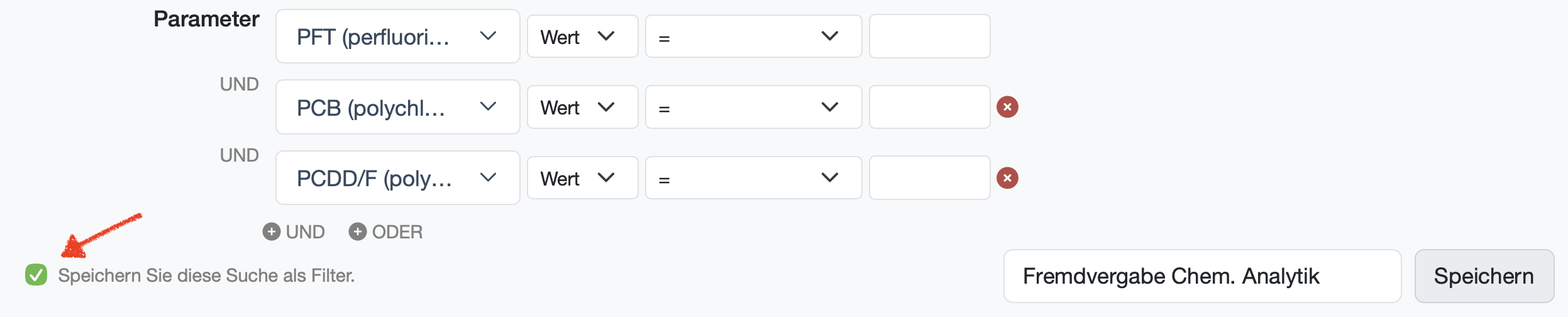
Abbildung: Suchfilter für die Probenliste
- Markieren Sie die gefundenen Proben, lassen Sie sie in der Ergebnistabelle anzeigen und erstellen Sie einen Spaltenfilter für die relevanten Parameterspalten, z. B. Chem. Analytik.
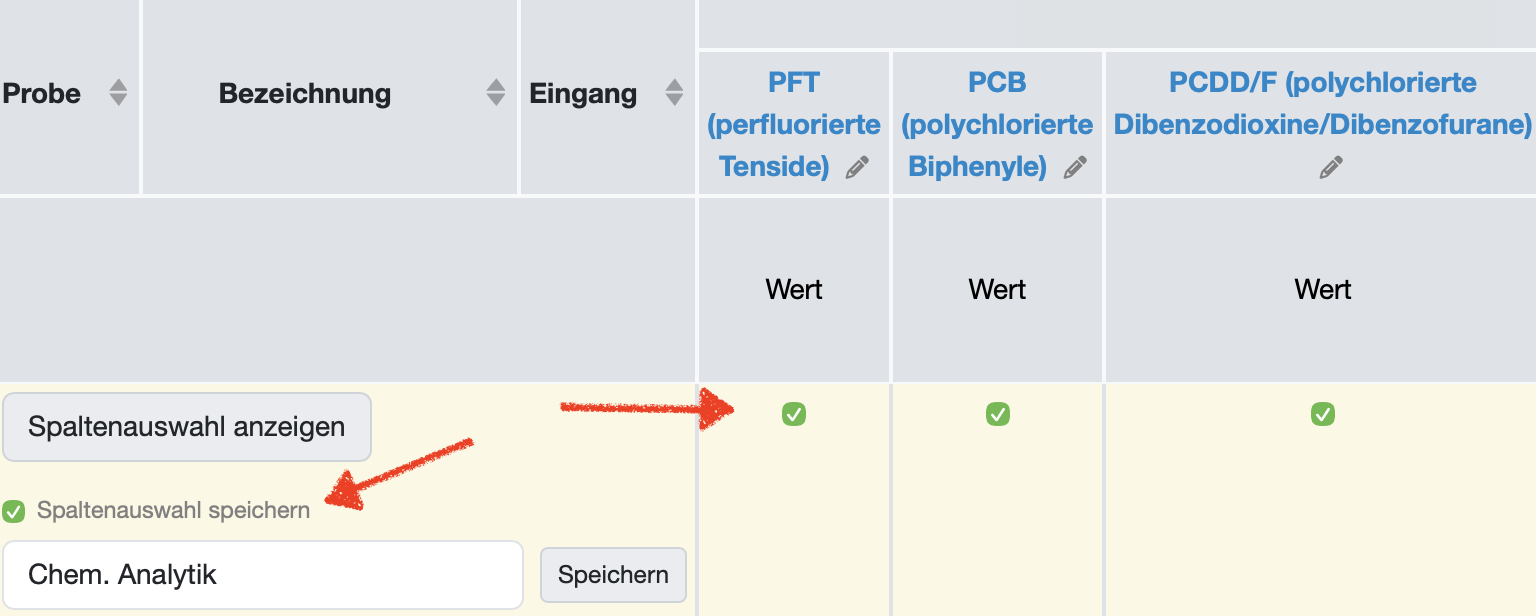
Abbildung: Spaltenfilter für die Ergebnistabelle
- Verbinden Sie den Suchfilter Fremdvergabe Chem. Analytik mit dem Spaltenfilter Chem. Analytik.
- Gehen Sie dazu in der Probenliste oder Ergebnistabelle auf Meine Filter und Filter.
- Klicken Sie auf das Stift-Symbol beim Suchfilter Fremdvergabe Chem. Analytik.
- Passen Sie die Einstellungen des Suchfilters an:
- Passen Sie bei Bedarf die Einstellungen zu Wer sieht diesen Eintrag? an.
- Markieren Sie die Checkbox Gefundene Proben direkt in Ergebnistabelle anzeigen.
- Wählen Sie den Spaltenfilter Chem. Analytik aus.
- Speichern Sie die Einstellungen.
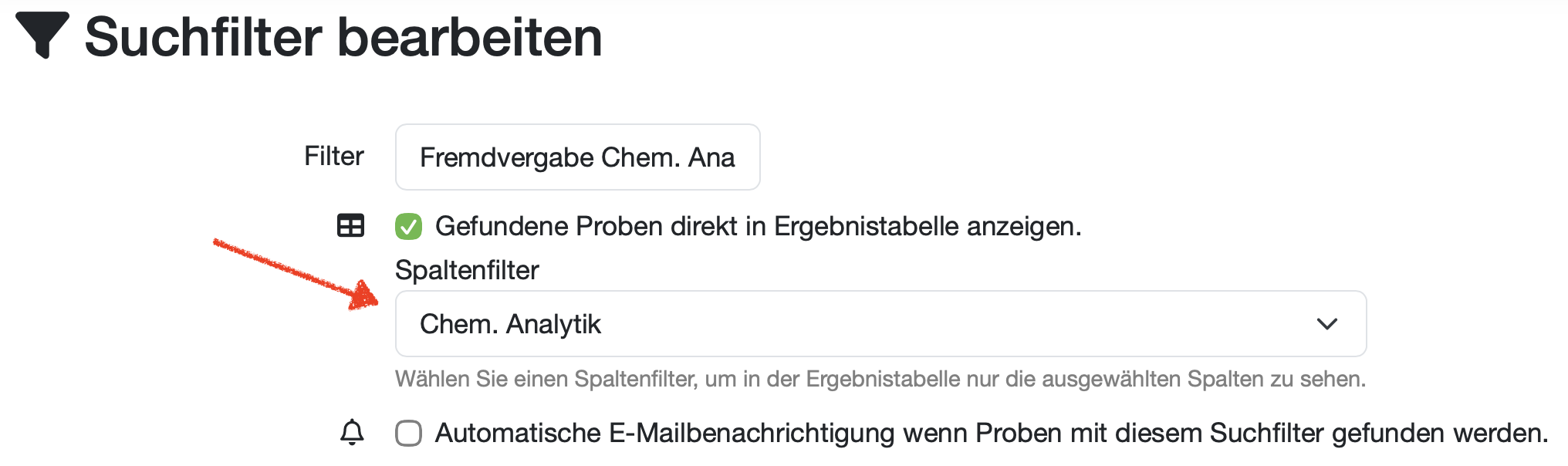
Abbildung: Suchfilter und Spaltenfilter verbinden
Bei Bedarf können Sie eine automatische E-Mailbenachrichtigung einrichten, sobald es neue Proben für die Fremdvergabe gibt.
Der Suchfilter Fremdvergabe Chem. Analytik scheint nun direkt über der Probenliste auf. Mit einem Klick auf den Filter wird die Ergebnistabelle aller Proben angezeigt, bei denen noch für die Fremdvergabe relevante Parameter fehlen. Klicken Sie anschließend auf die Schaltfläche Excel Export, um die Daten zu exportieren und gemeinsam mit den Proben an das zuständige Fremdlabor zu übermitteln.
Beispiel 3: Filter für zeitabhängige Parameter
Beispielsweise wird der Parameter GKZ-Milch 3 Tage nach dem Eingang der Probe ausgewertet und die entsprechenden Daten in die Spalte Ergebnis eingetragen. Ein entsprechender Suchfilter wird wie folgt erstellt:
- Klicken Sie auf Suchen (Lupe-Symbol) oberhalb der Probenliste, um zur Suchmaske zu gelangen.
- Klicken Sie auf Eingang und Zeitraum wählen (relativ).
- Definieren Sie ausgehend vom Eingang der Probe den Zeitraum, z. B. Älter als 3 Tage und jünger als 365 Tage.
- Definieren Sie für den Parameter GKZ-Milch die Spalte Ergebnis = ohne Eintrag (leer) als weiteres Kriterium. Somit erhalten Sie nur jene Proben, für die noch keine Werte eingetragen wurden.
- Speichern Sie die Suche als Filter, z. B. als GKZ nach 3 Tagen / 30°C.
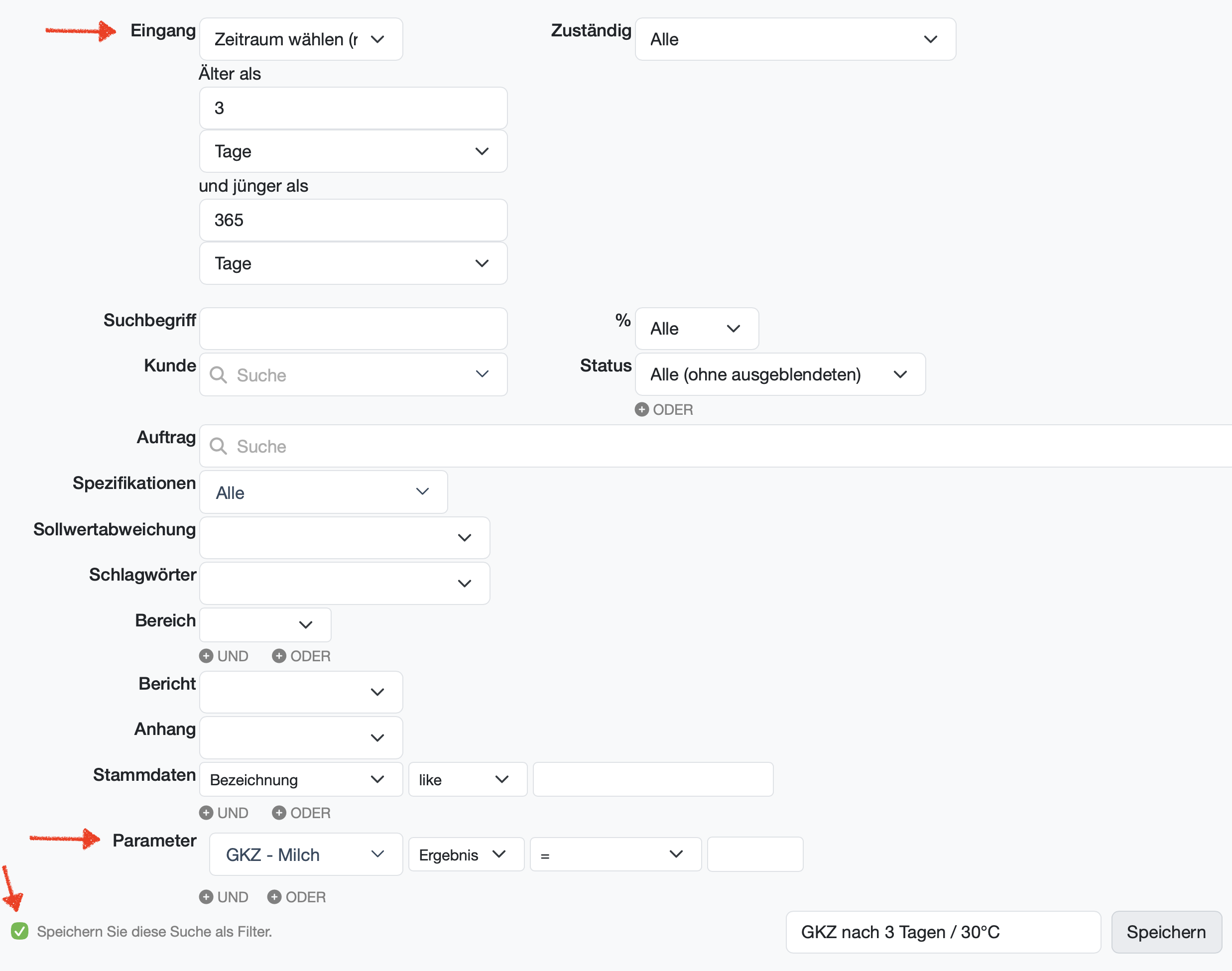
Abbildung: Suchfilter für die Probenliste
- Machen Sie den Suchfilter für die relevanten Mitarbeiter sichtbar.
- Klicken Sie auf alle markieren und Ergebnistabelle anzeigen, um die herausgefilterten Proben anzuzeigen.
- Erstellen und speichern Sie einen Spaltenfilter, mit dem nur die relevanten Spalten, z. B. Ergebnis vom Parameter GKZ-Milch, angezeigt werden.
- Verbinden Sie den Suchfilter mit dem Spaltenfilter für die Ergebnistabelle.
- Nun können Sie und die für den Filter freigegebenen Mitarbeiter die auszuwertenden Proben mit diesem Suchfilter aufrufen. Bei Bedarf können Sie einrichten, dass Sie eine automatische E-Mail-Benachrichtigung erhalten, sobald Proben auszuwerten sind.
Verwandte Themen:
Filter verwalten