Diese Seite zeigt die Detailansicht einer Rezeptur mit ihren Bestandteilen, Mengenangaben und Herstellungshinweisen in der LDB. Sie ermöglicht die Einsichtnahme und Verwaltung aller rezepturspezifischen Informationen inklusive Dokumentation und Verwaltung gemäß regulatorischer Anforderungen.
Sie finden die Rezepturen unter: Navigationsleiste → Rezepturen.
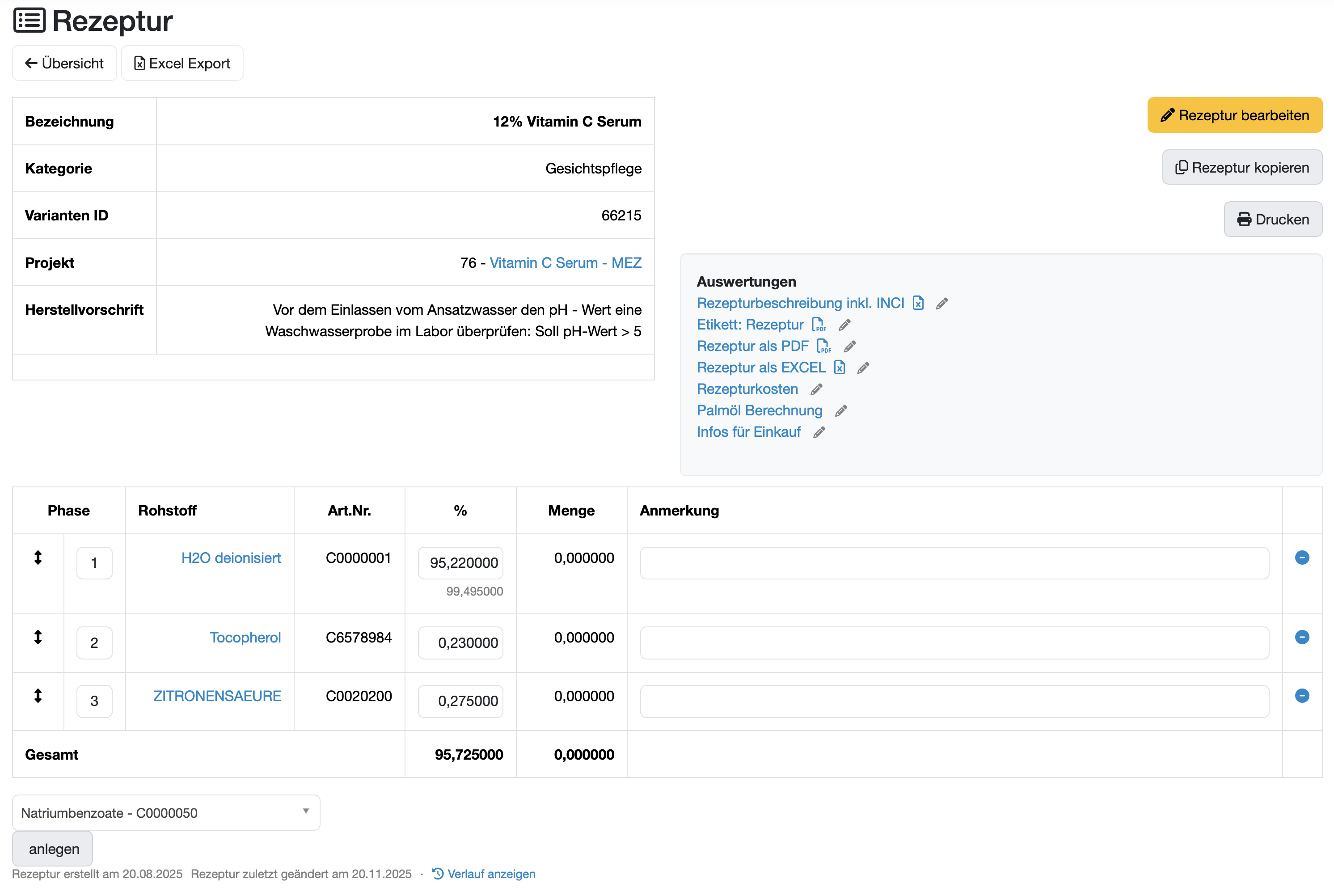
Im linken oberen Bereich der Anwendung finden Sie folgende Navigationselemente:
Übersicht: Mit diesem Knopf gelangen Sie zurück zur Übersichtsseite, auf der alle verfügbaren Rezepturen aufgelistet sind. Verwenden Sie diese Funktion, wenn Sie zur Hauptansicht zurückkehren möchten.
Excel Export: Dieser Knopf ermöglicht Ihnen den Export der aktuell angezeigten Rezeptur als Excel-Datei. Die exportierte Datei enthält alle relevanten Rezepturdaten und kann für die weitere Bearbeitung oder Archivierung verwendet werden.
Im rechten oberen Bereich stehen Ihnen drei zentrale Aktionsbuttons zur Verfügung:
Rezeptur bearbeiten (oranger Knopf): Durch Klicken auf diesen Button gelangen Sie zum Bearbeitungsmodus für die aktuell angezeigte Rezeptur. Sie können dann Änderungen an den Rezepturstammdaten vornehmen oder weitere Informationen ergänzen.
Rezeptur kopieren (grauer Knopf): Mit dieser Funktion erstellen Sie eine Kopie der aktuellen Rezeptur. Dies ist besonders nützlich, wenn Sie eine ähnliche Rezeptur anlegen möchten und die bestehende als Vorlage verwenden wollen.
Drucken (grauer Knopf): Dieser Knopf generiert eine PDF-Druckvorschau der Rezeptur. Sie können das PDF anschließend ausdrucken oder digital speichern.
Die Tabelle im oberen Bereich zeigt die wichtigsten Informationen zur Rezeptur:
Bezeichnung: Name des Produkts
Kategorie: Produktkategorie (z.B. Gesichtspflege)
Varianten ID: Eindeutige Identifikationsnummer.
Projekt: Zugeordnetes Projekt mit Verlinkung
Herstellvorschrift: Anweisungen für die Produktion.
Rechts neben den Hauptinformationen der Rezeptur stehen Ihnen im grau hinterlegten Bereich die individuell konfigurierten Ansichten und Ausgabeformate der aktuellen Rezeptur zur Verfügung.
In diesem Beispiel erstellt Ihnen die Auswertung Rezepturbeschreibung inkl. INCI eine vollständige Rezepturbeschreibung mit allen Rohstoffen und INCIs zur Produktkennzeichnung und regulatorische Dokumentation. Etikett: Rezeptur generiert ein kompaktes Produktetikett mit den wichtigsten Rezepturinformationen, QR-Code... Die beiden Export-Optionen Rezeptur als PDF und Rezeptur als Excel stellen die komplette Rezeptur entweder als PDF zur Archivierung und Produktionsdokumentation oder als Excel-Datei für flexible Weiterverarbeitung bereit. Rezepturkosten zeigt eine detaillierte Kostenaufstellung aller Rohstoffe mit Gesamtkostenübersicht. Die Palmöl Berechnung berechnet den Anteil von Palmöl für Nachhaltigkeitszertifizierungen. Information für Einkauf liefert einen einkaufsspezifischen Report mit Rohstoffmengen, Artikelnummern und allen relevanten Informationen für die Einkaufsabteilung.
Die Haupttabelle zeigt für jeden Bestandteil (z.B. Rohstoff) der Rezeptur eine eigene Zeile mit folgenden Spalten:
Phase: Herstellungsschritt (1, 2, 3, ...)
Rohstoff: Name des Bestandteil (verlinkt für Details)
Art.Nr.: Artikelnummer des Bestandteil
%: Prozentuale Konzentration (wird eingegeben)
Menge: Menge (wird berechnet)
Anmerkung: Feld für zusätzliche Notizen
Pfeile: Reihenfolge der Bestandteile ändern
Blaue Kreise: einzelne Bestandteile aus der Rezeptur entfernen
Gesamt: Die unterste Zeile summiert automatisch die Angaben der Prozentanteile und Mengen.
Unterhalb der Tabelle befindet sich das Dropdown-Menü zur Auswahl der Bestandteile.

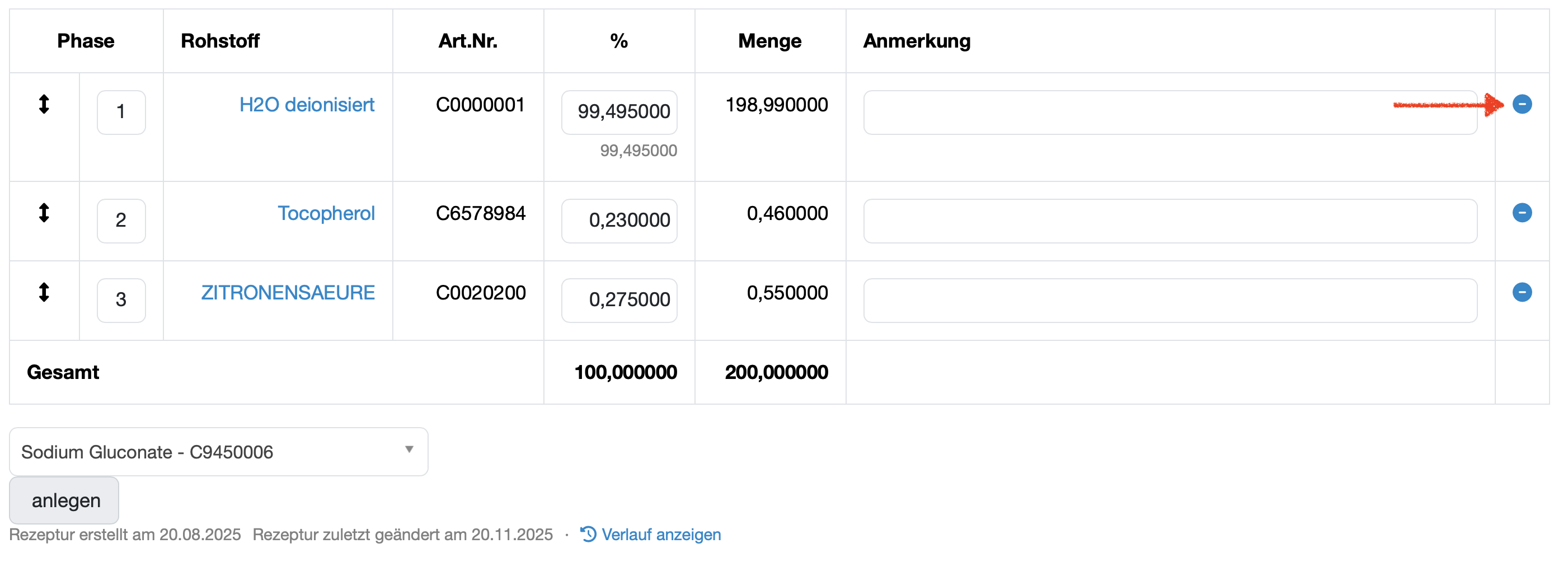
(am unteren Rand der Seite)
Verlauf anzeigen: Zeigt die Änderungshistorie der Rezeptur
Erstellungs- und Änderungsdatum: Zeigt wann die Rezeptur erstellt und zuletzt geändert wurde.
Verwandte Themen: Rezepturen verwalten, Rezeptur anlegen/bearbeiten
Letzte Änderung: 21.08.2026
Allgemeines
Lieferantenbewertung
Material
Mitarbeiter
Kunden
Aufträge
Proben
PDF-Vorlagen
Anlagen
Rezepturen
Berichte
Berichtstabellen Editor
Schnittstellen
KI-Funktionen
Einführungsphase
Auswertungen
Vorlagen
Kundenzone (optional)
Angebote
Rechnungen
Parameter
Rechnen mit Parametern
Webservices
Transformationscode
Prüfpläne / Grenzwerte / Spezifikationen
Dokumentenlenkung
Fragen und Antworten
Prüfmittel
Mitarbeiterschulungen
8D-Report
Sonstiges
Dateiverwaltung
Prozesse