In diesem Onboarding-Video erhalten Sie einen kompakten Einstieg in die Anlagenverwaltung der LDB:
Öffnen Sie die Anlagen-Verwaltung über:
Navigationsleiste → Kunden → Anlagen
Alternativ:
Navigationsleiste → Aufträge → Anlagen
Hinweis: Die genaue Bezeichnung der Menüpunkte kann je nach Konfiguration Ihrer LDB abweichen.
Im Folgenden sind die Funktionen zum Verwalten der Anlagen in der LDB beschrieben.
Die Anlagen-Verwaltung ist die zentrale Anlaufstelle für alle in der LDB erfassten Anlagen. Anlagen dienen als strukturierte Grundlage für die Datenerfassung – sie bündeln Kunden, alle zugehörigen Entnahmestellen, Auftragsvorlagen und Untersuchungsergebnisse an einem Ort. Je nach Konfiguration der LDB steht sie für unterschiedliche Anwendungsbereiche zur Verfügung. Hier einige Beispiele:
Die Anlagen-Verwaltung ermöglicht Ihnen:
Die Anlagenverwaltung ist in folgende Ebenen gegliedert:
Kunde → Anlage/n → Entnahmestelle/n (Anlagenteil/e) → Auftrag/Aufträge → Probe/n
Dabei gilt: Eine Anlage kann nicht ohne einen Kunden existieren, und Proben können nicht ohne einen Auftrag existieren.
Anlagen
Anlagen sind immer einem Kunden zugeordnet und werden über den Kundendatensatz angelegt. Der Name ist das einzige Pflichtfeld. Über Vorlagen lassen sich Stammdatenfelder für verschiedene Anlagentypen vordefinieren.
Entnahmestellen (Anlagenteile)
Entnahmestellen hängen an der Anlage und stellen die konkreten Probenahmepunkte dar. Auch hier gibt es Vorlagen mit Stammdatenfeldern. Hier können wiederkehrend gültige Informationen erfasst werden, um die redundante Erfassung bei jeder einzelnen Probe zu vermeiden. Es können Bilder hinterlegt werden, um die genaue Stelle zu dokumentieren.
Aufträge und Proben
Aufträge werden mit einer Anlage verknüpft. Proben innerhalb des Auftrags können dann direkt einer Entnahmestelle zugeordnet werden. Stammdatenfelder der Entnahmestelle müssen in der Probe nicht erneut erfasst werden.
Auftragsplanung (geplante Aufträge)
Für wiederkehrende Beprobungen können geplante Aufträge mit Zeitplan (z. B. quartalsweise) angelegt werden, inklusive vordefinierter geplanter Proben je Entnahmestelle mit Probenvorlage, Zuständigkeit und vorausgefüllten Stammdatenfeldern.
Zugriffsrechte
Es werden zwei Rechte benötigt: Anlage anzeigen und Anlage anlegen/bearbeiten.
Die Anlagen werden in einer tabellarischen Übersicht dargestellt. Die folgende Tabelle beschreibt die Spalten.
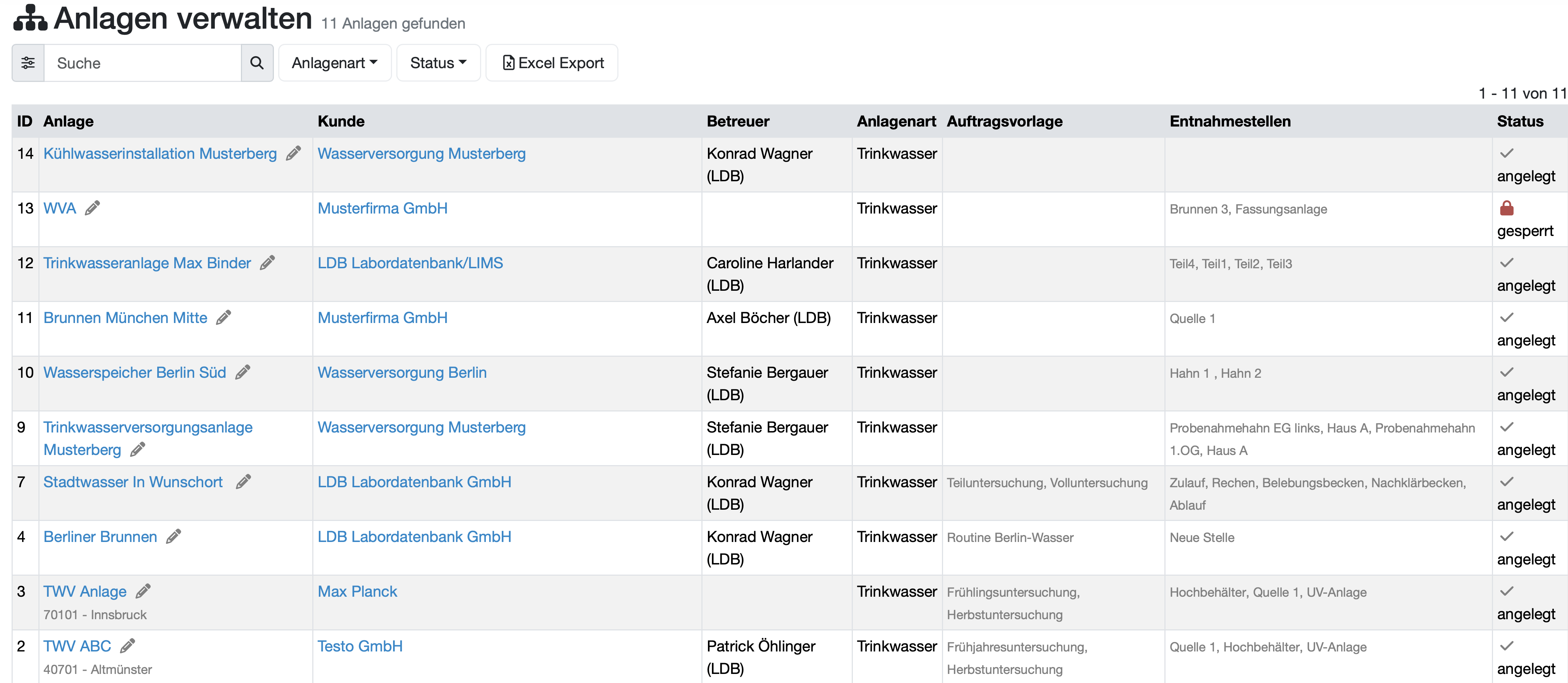
Abbildung: Anlagen-Verwaltung
Hinweis: Alle blau hinterlegten Texte in der Tabelle sind anklickbare Links zu den jeweiligen Datentypen.
Einige Spalten sind immer vorhanden, andere sind konfigurationsabhängig. Die Benennung der Spalten kann ebenfalls konfigurationsabhängig sein.
| Spalte | Beschreibung |
|---|---|
| ID | Eindeutige numerische Kennung der Anlage. |
| Anlage | Name der Anlage als anklickbarer blau hinterlegter Link zur Detailansicht. Neben dem Namen wird ein Stiftsymbol eingeblendet, über das die Anlage direkt bearbeitet werden kann. Unterhalb des Namens wird optional eine Adressinformation (z. B. Postleitzahl und Ort) angezeigt. |
| Kunde | Name des zugeordneten Kunden als anklickbarer blau hinterlegter Link zur Kundendetailansicht. |
| BetreuerIn | Name der zuständigen betreuenden Person. (aus der Mitarbeiterverwaltung) |
| Anlagenart | Art bzw. Typ der Anlage (z. B. Trinkwasser). Konfigurationsabhängig. |
| Auftragsvorlage | Namen der verknüpften Auftragsvorlagen. |
| Entnahmestellen | Namen der zugehörigen Entnahmestellen. |
| Status | Aktueller Status der Anlage. |
Um Anlagen schnell und präzise zu finden, stehen Ihnen verschiedene Suchmöglichkeiten zur Verfügung.
Schnellsuche
Die Schnellsuche ermöglicht eine datentypübergreifende Suche, ohne zuvor in den jeweiligen Bereich zu wechseln.
/ oder s, oder klicken Sie hinein und geben Sie Ihren Suchbegriff ein.anlage:Suchbegriff für eine gezielte Suche in diesem Bereich.Einfache Suche
Erweiterte Suche / Detailsuche
Weitere Such- und Filterfunktionen
Ändern Sie die Daten einer bereits erfassten Anlage über die Bearbeitungsfunktion.
Die Liste ist entsprechend der eingestellten Sortierung geordnet. Die Sortierung kann in den Systemeinstellungen angepasst werden.
Letzte Änderung: 21.08.2026
Allgemeines
Lieferantenbewertung
Material
Mitarbeiter
Kunden
Aufträge
Proben
PDF-Vorlagen
Anlagen
Rezepturen
Berichte
Berichtstabellen Editor
Schnittstellen
KI-Funktionen
Einführungsphase
Auswertungen
Vorlagen
Kundenzone (optional)
Angebote
Rechnungen
Parameter
Rechnen mit Parametern
Webservices
Transformationscode
Prüfpläne / Grenzwerte / Spezifikationen
Dokumentenlenkung
Fragen und Antworten
Prüfmittel
Mitarbeiterschulungen
8D-Report
Sonstiges
Dateiverwaltung
Prozesse