Um die Detailansicht eines 8D-Berichts aufzurufen, folgen Sie diesem Pfad:
Navigationsleiste → QM → 8D-Berichte → Klick auf die Nummer des gewünschten 8D-Berichts
Verwenden Sie bei Bedarf die Suchfunktion, um einen bestimmten 8D-Bericht schnell und präzise zu finden.
Hinweis: Die genaue Bezeichnung der Menüpunkte kann je nach Konfiguration Ihrer LDB abweichen. Nur befüllte bzw. für Sie freigeschaltete Bereiche erscheinen.
Die Detailansicht bündelt alle wesentlichen Informationen eines 8D-Berichts übersichtlich. Sie ermöglicht:
Hinweis: Alle blau hinterlegten Texte sind anklickbare Links zu den jeweiligen Datentypen. Einige Bereiche und Funktionen sind immer vorhanden, andere sind von Ihren Berechtigungen und der Konfiguration Ihrer LDB abhängig. Die Benennung kann ebenfalls konfigurationsabhängig sein.
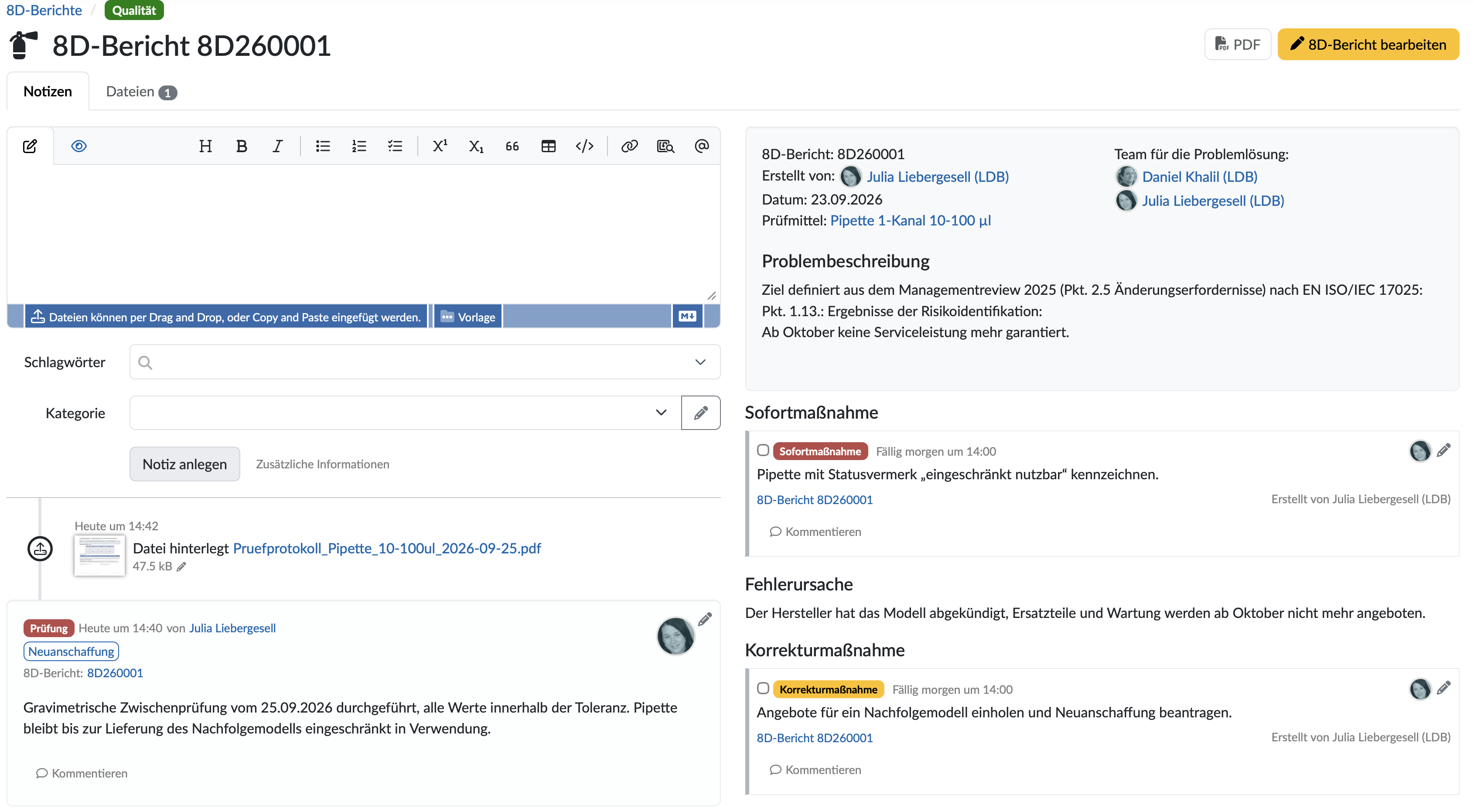
Abbildung: Detailansicht eines 8D-Berichts (Reiter Notizen aktiv)
Im Kopfbereich sehen Sie die Nummer des 8D-Berichts (z. B. 8D-Bericht 8D260001).
Unter dem Kopfbereich befindet sich das Reitermenü. Über die Reiter wechseln Sie zwischen den zum 8D-Bericht gehörenden Datenbereichen. Die kleine Zahl (Badge) an einem Reiter zeigt die Anzahl der jeweils vorhandenen Einträge (z. B. Dateien 1).
| Reiter | Beschreibung |
|---|---|
| Notizen | Zeigt alle Notizen und hinterlegten Dateien zum 8D-Bericht in zeitlicher Reihenfolge. Hier legen Sie neue Notizen an. |
| Dateien | Zeigt alle zum 8D-Bericht hochgeladenen Dateien. Hier können Sie weitere Dateien hochladen. Der Upload ist nur bei entsprechender Berechtigung möglich. |
Der Inhaltsbereich zeigt den Inhalt des jeweils gewählten Reiters. Der aktive Reiter ist hervorgehoben.
Inhaltsbereich Reiter Notizen:
Inhaltsbereich Reiter Dateien:
Unsere Empfehlung: Hinterlegen Sie Nachweise wie Prüfprotokolle oder Herstellerschreiben direkt am 8D-Bericht. So ist die Umsetzung der Maßnahmen bei Audits jederzeit nachvollziehbar.
Rechts neben dem Inhaltsbereich werden die Stammdaten des 8D-Berichts sowie – abhängig von Konfiguration und vorhandenen Daten – ergänzende Bereiche eingeblendet.
| Angabe | Beschreibung |
|---|---|
| Schlagwörter | Zeigt die dem 8D-Bericht zugeordneten Schlagwörter. Erscheint nur, wenn Schlagwörter vergeben sind. |
| 8D-Bericht | Zeigt die Nummer des 8D-Berichts. |
| Erstellt von | Zeigt den Mitarbeiter, der den 8D-Bericht erstellt hat. Der blau hinterlegte Name ist ein Link zum Mitarbeiter. |
| Datum | Zeigt das Datum des 8D-Berichts. |
| Zugehörige Datensätze | Zeigt die verknüpften Datensätze, z. B. Prüfmittel, Material, Auftrag oder Kunde. Die blau hinterlegten Namen sind Links zu den jeweiligen Datensätzen. Es erscheinen nur verknüpfte Datensätze. |
| Team für die Problemlösung | Zeigt die Mitarbeiter, die dem 8D-Team zugeordnet sind, mit Profilbild und Namen. |
| Problembeschreibung | Zeigt die Beschreibung des Problems. |
Hinweis: Je nach Datenlage und Konfiguration können weitere Angaben erscheinen, z. B. konfigurierte Stammdatenfelder.
Unterhalb der Stammdaten werden die Maßnahmen des 8D-Berichts als Tasks sowie die Fehlerursache angezeigt.
Jeder Task zeigt die Art der Maßnahme als farbiges Schlagwort, die Fälligkeit, den verantwortlichen Mitarbeiter, die Beschreibung sowie den Ersteller.
Ist eine Bewertung des 8D-Berichts erfasst, wird diese unterhalb der Maßnahmen angezeigt, gegebenenfalls ergänzt um konfigurierte Stammdatenfelder zur Bewertung.
Ist der 8D-Bericht abgeschlossen, erscheint am unteren Ende ein grün hinterlegter Hinweis mit dem Abschlussdatum und dem Mitarbeiter, der den 8D-Bericht abgeschlossen hat.
Weiterführende Informationen: 8D-Report anlegen / bearbeiten
Letzte Änderung: 19.10.2026
Allgemeines
8D-Report
Lieferantenbewertung
Material
Mitarbeiter
Kunden
Aufträge
Proben
PDF-Vorlagen
Anlagen
Rezepturen
Berichte
Berichtstabellen Editor
Schnittstellen
KI-Funktionen
Einführungsphase
Auswertungen
Vorlagen
Kundenzone (optional)
Angebote
Rechnungen
Parameter
Rechnen mit Parametern
Webservices
Transformationscode
Prüfpläne / Grenzwerte / Spezifikationen
Dokumentenlenkung
Fragen und Antworten
Prüfmittel
Mitarbeiterschulungen
Sonstiges
Dateiverwaltung
Prozesse