Öffnen Sie die Stationen-Verwaltung über:
Navigationsleiste → Proben → Stationen
Im Folgenden sind die Funktionen zum Verwalten der Stationen in der LDB beschrieben.
Die systematische Station-Konfiguration ermöglicht eine effiziente Probenverfolgung und optimierte Laborabläufe mit vollständiger Rückverfolgbarkeit in Ihrer LDB. Eine Station bildet einen physischen Lager- oder Bearbeitungsort im Labor ab (z.B. einen Gefrierschrank, einen Raum oder eine Lagerbox) und dient dem Ein- und Ausbuchen von Proben – per QR-Code-Scanning oder durch manuelle Eingabe.
Die Station ermöglicht:
Stationen lassen sich flexibel an unterschiedliche Anwendungsfälle anpassen und werden je nach Konfiguration unterschiedlich dargestellt:
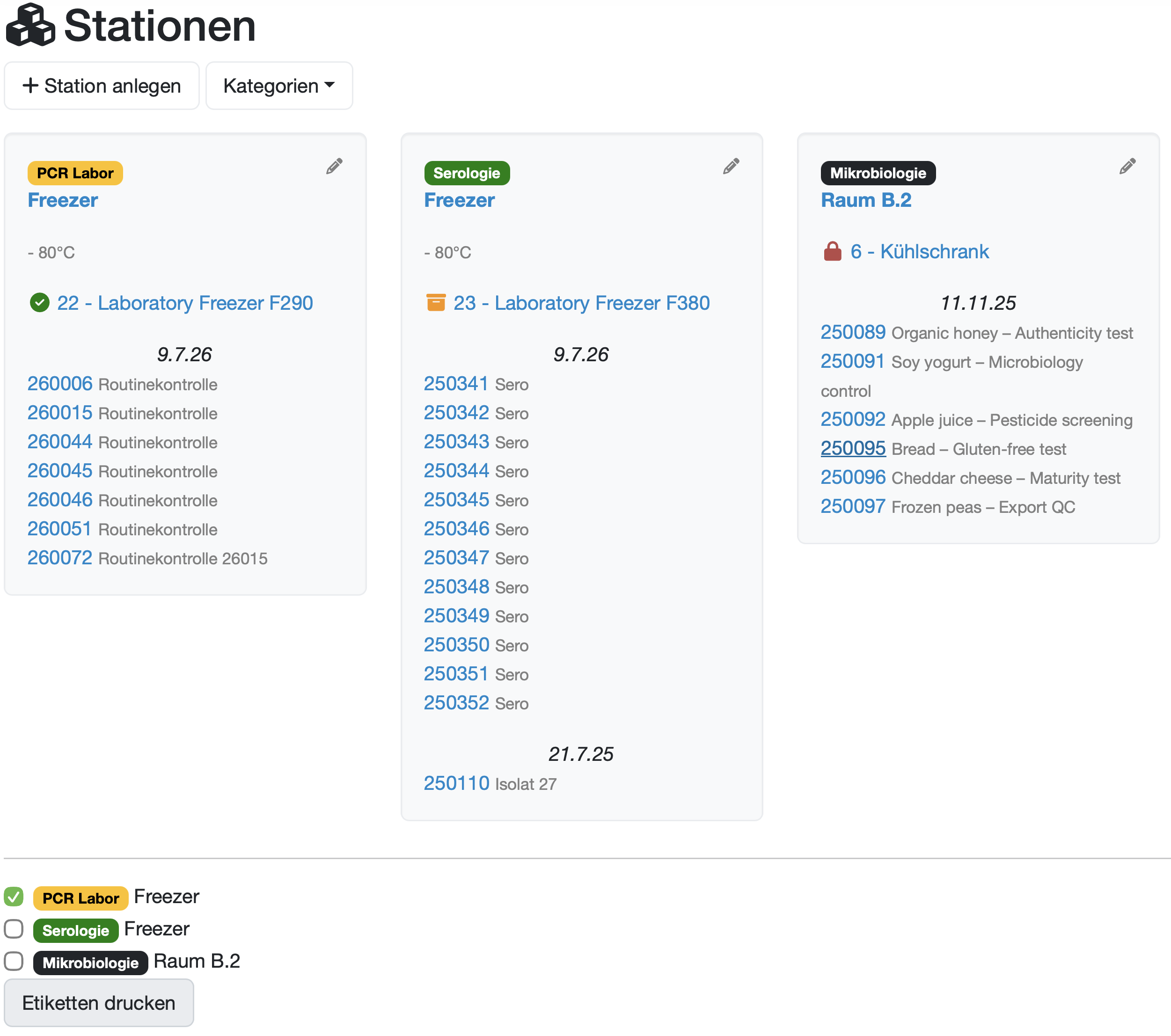
Abbildung: Übersicht der Stationen mit unterschiedlichen Kategorien und eingebuchten Proben
Die Stationen werden als Kacheln dargestellt. Die folgende Tabelle beschreibt die Elemente einer Stationskachel.
| Element | Beschreibung |
|---|---|
| Kategorie | Farbige Kennzeichnung der Kategorie zur optischen Gruppierung. Konfigurationsabhängig. |
| Stationsname | Blau hinterlegter Name der Station. Ein Klick darauf öffnet die Detailansicht der Station. |
| Beschreibung | Zusätzliche Angabe zur Station. |
| Verknüpftes Prüfmittel/Gerät | Blau hinterlegter Link zum zugeordneten Prüfmittel bzw. Laborgerät. Das vorangestellte Symbol zeigt den aktuellen Status des Geräts an. |
| Eingebuchte Proben | Nach Einbuchdatum gruppierte Liste der eingebuchten Proben mit blau hinterlegter Probennummer (Link) und Bezeichnung. |
| Stiftsymbol | Rechts oben in der Kachel; öffnet die Station zum Bearbeiten. |
Hinweis: Alle blau hinterlegten Texte in der Übersicht sind anklickbare Links zu den jeweiligen Datentypen (Station, Probe, Prüfmittel). Einige Elemente sind immer vorhanden, andere sind konfigurationsabhängig.

Abbildung: Schaltfläche zum Anlegen einer neuen Station
Weiterführende Informationen: Station anlegen / bearbeiten / löschen
Ändern Sie die Daten einer bereits erfassten Station über die Bearbeitungsfunktion.
Weiterführende Informationen: Station anlegen / bearbeiten / löschen
Weiterführende Informationen: Proben in eine Station einbuchen
Erzeugen Sie Etiketten für eine oder mehrere Stationen.
Innerhalb einer Station werden die eingebuchten Proben chronologisch nach Einbuchdatum gruppiert dargestellt (mit Datumstrennern). Bei Stationen mit Raster (Box) erfolgt die Darstellung stattdessen positionsbasiert im Zeilen-Spalten-Raster.
Letzte Änderung: 14.10.2026
Allgemeines
8D-Report
Lieferantenbewertung
Material
Mitarbeiter
Kunden
Aufträge
Proben
PDF-Vorlagen
Anlagen
Rezepturen
Berichte
Berichtstabellen Editor
Schnittstellen
KI-Funktionen
Einführungsphase
Auswertungen
Vorlagen
Kundenzone (optional)
Angebote
Rechnungen
Parameter
Rechnen mit Parametern
Webservices
Transformationscode
Prüfpläne / Grenzwerte / Spezifikationen
Dokumentenlenkung
Fragen und Antworten
Prüfmittel
Mitarbeiterschulungen
Sonstiges
Dateiverwaltung
Prozesse