Diese Anleitung beschreibt die umfassende Verwaltung und Bearbeitung von Aufträgen, inklusive Suchfunktionen, Statusaktualisierung, Berichts- und Rechnungsstellung in der LDB.
Navigation
Öffnen Sie die Aufträge-Verwaltung über:
Navigationsleiste → Aufträge → Aufträge verwalten
Hinweis: Die genaue Bezeichnung der Menüpunkte kann je nach Konfiguration Ihrer LDB abweichen.
Im Folgenden sind die Funktionen zum Verwalten der Aufträge in der LDB beschrieben.
Überblick
Der Auftrag ist der zentraler Knotenpunkt der LDB – hier werden alle zugehörigen Daten gesammelt und miteinander verknüpft:
Wie Auftrag, Probe, Ergebnis und Bericht zusammenhängen:
- Kunden übergeben Ihnen einen Auftrag.
- Zum Auftrag gehören eine oder mehrere Proben.
- Jede Probe enthält beliebig viele Messergebnisse.
- Am Ende steht ein Bericht (auch: Zertifikat oder Analysenzertifikat) und je nach Konfiguration eine Rechnung
Die Aufträge-Verwaltung ermöglicht Ihnen:
- Alle Aufträge im Überblick – Die tabellarische Übersicht zeigt alle erfassten Aufträge mit den wichtigsten Informationen auf einen Blick. Über Checkboxen können einzelne oder alle Aufträge markiert und anschließend gesammelt bearbeitet oder weiteren Aktionen zugeführt werden.
- Aufträge anlegen, bearbeiten und archivieren – erfassen Sie neue Aufträge, pflegen Sie bestehende und behalten Sie den Überblick über den gesamten Auftragsprozess
- Filtern und Suchen – finden Sie Aufträge gezielt nach Status, Schlagwörtern und weiteren Kriterien
- Berichte und Rechnungen verwalten – rufen Sie verknüpfte Berichte und Rechnungen direkt aus der Übersicht auf
- Mehrere Aufträge gleichzeitig bearbeiten – ändern Sie Stammdaten oder erstellen Sie Rechnungen effizient in einem Schritt für vorausgewählte Aufträge
- Exportieren – geben Sie die Auftragsliste als Excel-Datei aus
- Kalenderansicht – stellen Sie Aufträge zeitlich dar
Beschreibung der tabellarischen Übersicht
Die Aufträge werden in einer tabellarischen Übersicht dargestellt. Die folgende Tabelle beschreibt die Spalten.
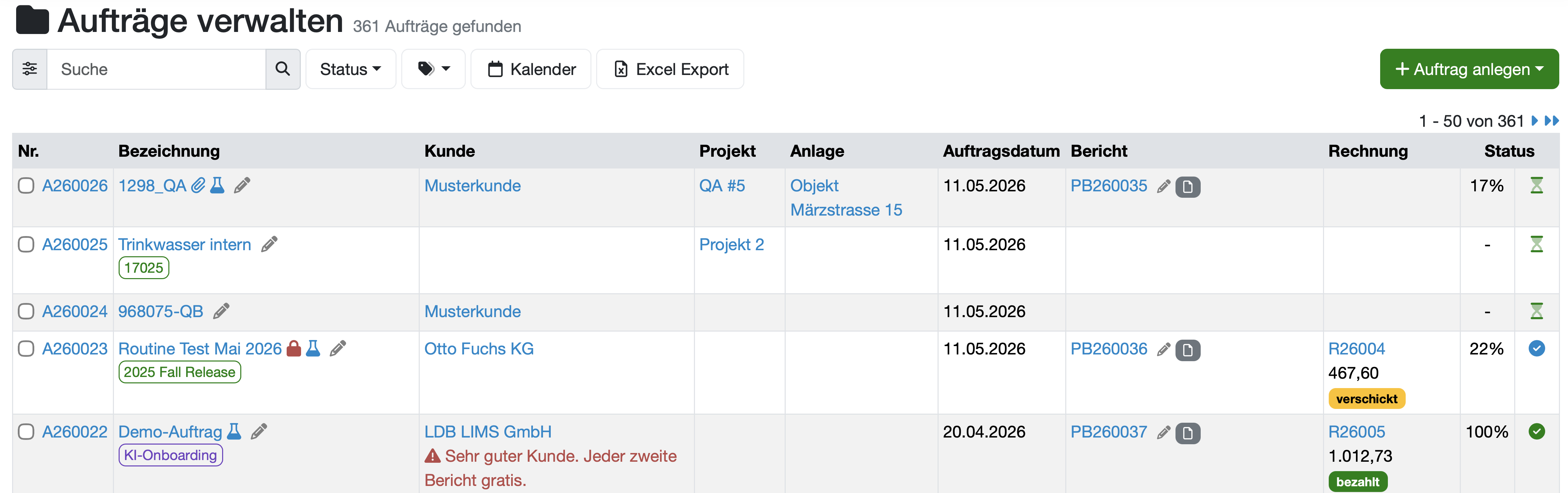
Abbildung: Übersicht der Aufträge-Verwaltung
| Spalte |
Beschreibung |
| Nr. |
Die Auftragsnummer als blau hinterlegter Link zur Detailansicht des Auftrags. Links neben der Nummer befindet sich eine Checkbox zum Markieren des Auftrags. |
| Bezeichnung |
Name bzw. Kurzbeschreibung des Auftrags. Zusätzlich werden hier ggf. Symbole für Anhänge, eingeschränkte Sichtbarkeit sowie ein Stiftsymbol zum direkten Bearbeiten angezeigt. Schlagwörter (Tags) werden als farbige Badges unterhalb des Namens dargestellt. |
| Kunde |
Name des zugeordneten Kunden als anklickbarer Link zur Kundendetailansicht. Kundennotizen (z. B. Sperrvermerk oder individuelle Hinweise) werden direkt unterhalb des Namens in roter Schrift angezeigt. |
| Projekt |
Dem Auftrag zugeordnetes Projekt als anklickbarer Link. |
| Anlage |
Dem Auftrag zugeordnete Anlage. |
| Auftragsdatum |
Datum der Auftragserfassung im konfigurierten Datumsformat. |
| Bericht |
Verknüpfte Berichte als anklickbare Links. Neben dem Berichtsnamen werden ein Stiftsymbol zum Bearbeiten sowie ein Symbol zum Bearbeitungsstand des Berichts angezeigt. |
| Rechnung |
Verknüpfte Rechnung als anklickbarer Link sowie der Rechnungsbetrag. Der Rechnungsstatus wird als farbiges Badge angezeigt (z. B. verschickt in orange, bezahlt in grün). |
| Status |
Bearbeitungsfortschritt des Auftrags in Prozent sowie ein farbiges Statussymbol. Der Status kann direkt in der Liste geändert werden, sofern die entsprechenden Zugriffsrechte vorhanden sind. |
Hinweis: Alle blau hinterlegten Texte in der Tabelle sind anklickbare Links zu den jeweiligen Datentypen. Einige Spalten sind immer vorhanden, andere sind konfigurationsabhängig. Die Benennung der Spalten kann ebenfalls konfigurationsabhängig sein.
Funktionen
Suchfunktionen
Um Aufträge schnell und präzise zu finden, stehen Ihnen verschiedene Suchmöglichkeiten zur Verfügung.
Schnellsuche
Die Schnellsuche ermöglicht eine datentypübergreifende Suche, ohne zuvor in den jeweiligen Bereich zu wechseln.
- Das Suchfeld für die Schnellsuche befindet sich in der Navigationsleiste oben links. Fokussieren Sie das Suchfeld mit
/ oder s, oder klicken Sie hinein und geben Sie Ihren Suchbegriff ein.
- Verwenden Sie das Suchkürzel
auftrag:Suchbegriff für eine gezielte Suche im Auftragsbereich.
Einfache Suche
- Nutzen Sie das Suchfeld direkt oberhalb der Auftragsliste (Lupe-Symbol).
- Geben Sie den Suchbegriff (z. B. Auftragsnummer, Bezeichnung oder Kundenname) ein, klicken Sie auf das Lupensymbol oder drücken Sie Enter, um die Suche zu starten.
Erweiterte Suche / Detailsuche
- Klicken Sie auf das Schieberegler-Symbol links neben dem Suchfeld, um die erweiterte Suchmaske zu öffnen.
- Filtern Sie anhand spezifischer Kriterien wie Suchbegriff, Kunde, Datum, Status, Schlagwörter, Bericht- und Rechnungsstatus sowie weiterer konfigurationsabhängiger Felder.
Weitere Such- und Filterfunktionen
- Nutzen Sie die Dropdown-Filter in der oberen Menüleiste: Status und Schlagwörter.
Neuen Auftrag anlegen
- Öffnen Sie in der Navigationsleiste den Menüpunkt Aufträge und wählen Sie die passende Auftragsvorlage zum Anlegen des Auftrags aus.
- Alternativ: Klicken Sie in der Auftragsübersicht rechts oben auf die grüne Schaltfläche + Auftrag anlegen.
- Sind Auftragsvorlagen konfiguriert, öffnet sich ein Dropdown zur Auswahl einer Vorlage.

Abbildung: Auftrag anlegen
Detailansicht eines Auftrag anzeigen
- Klicken Sie unter Aufträge verwalten auf die blau hinterlegte Auftragsnummer oder den blau hinterlegten Auftragsnamen.
Bestehenden Auftrag bearbeiten
- Klicken Sie in der Detailansicht des Auftrags auf die orange Schaltfläche Auftrag bearbeiten.
- Alternativ: Klicken Sie unter Aufträge verwalten auf das Stiftsymbol rechts vom Namen des Auftrags.
Weitere Auftrags-Aktionen
Sammelaktionen für Aufträge
Über die Funktion Ausgewählte Aufträge… können Sie auf mehrere Aufträge vordefinierte Aktionen wie Bearbeiten, Rechnung anlegen oder Etiketten erzeugen anwenden.
Markieren Sie zuerst die relevanten Aufträge und wählen Sie anschließend die gewünschte Aktion aus.
- Einzelne Aufträge markieren: Aktivieren Sie die Checkbox links neben der Auftragsnummer.
- Alle Aufträge markieren: Aktivieren Sie die Checkbox alle markieren am unteren Ende der Liste.
- Öffnen Sie das Dropdown Ausgewählte Aufträge… am unteren Ende der Liste.
- Wählen Sie eine der verfügbaren Aktionen aus.
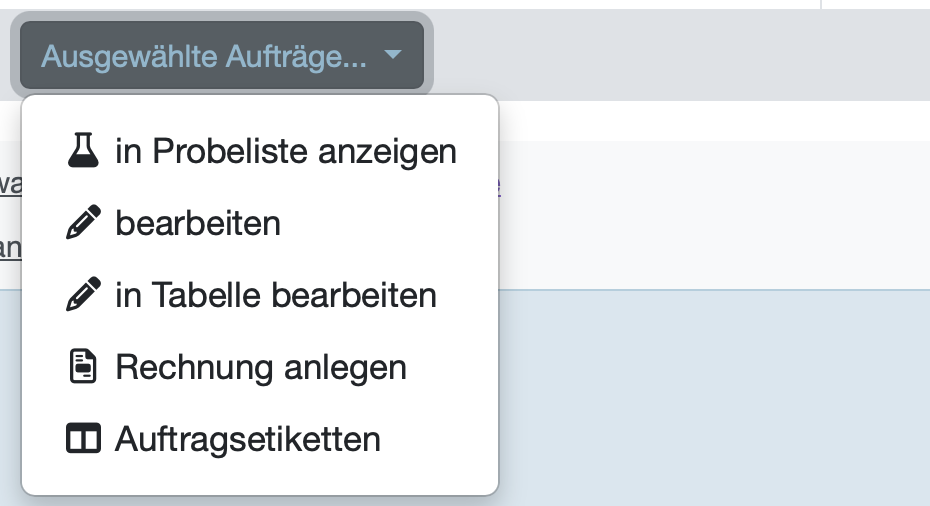
Abbildung: Aktionen für Ausgewählte Aufträge…
Die verfügbaren Aktionen sind konfigurationsabhängig. Beispiele:
- in Probeliste anzeigen – Proben der markierten Aufträge anzeigen
- bearbeiten – passen Sie die Stammdaten aller zuvor markierten Aufträge gleichzeitig an. Alle Eingaben werden auf sämtliche markierten Aufträge übertragen.
Hinweis: Nicht ausgefüllte Felder lassen die bestehenden Werte der Aufträge unverändert.
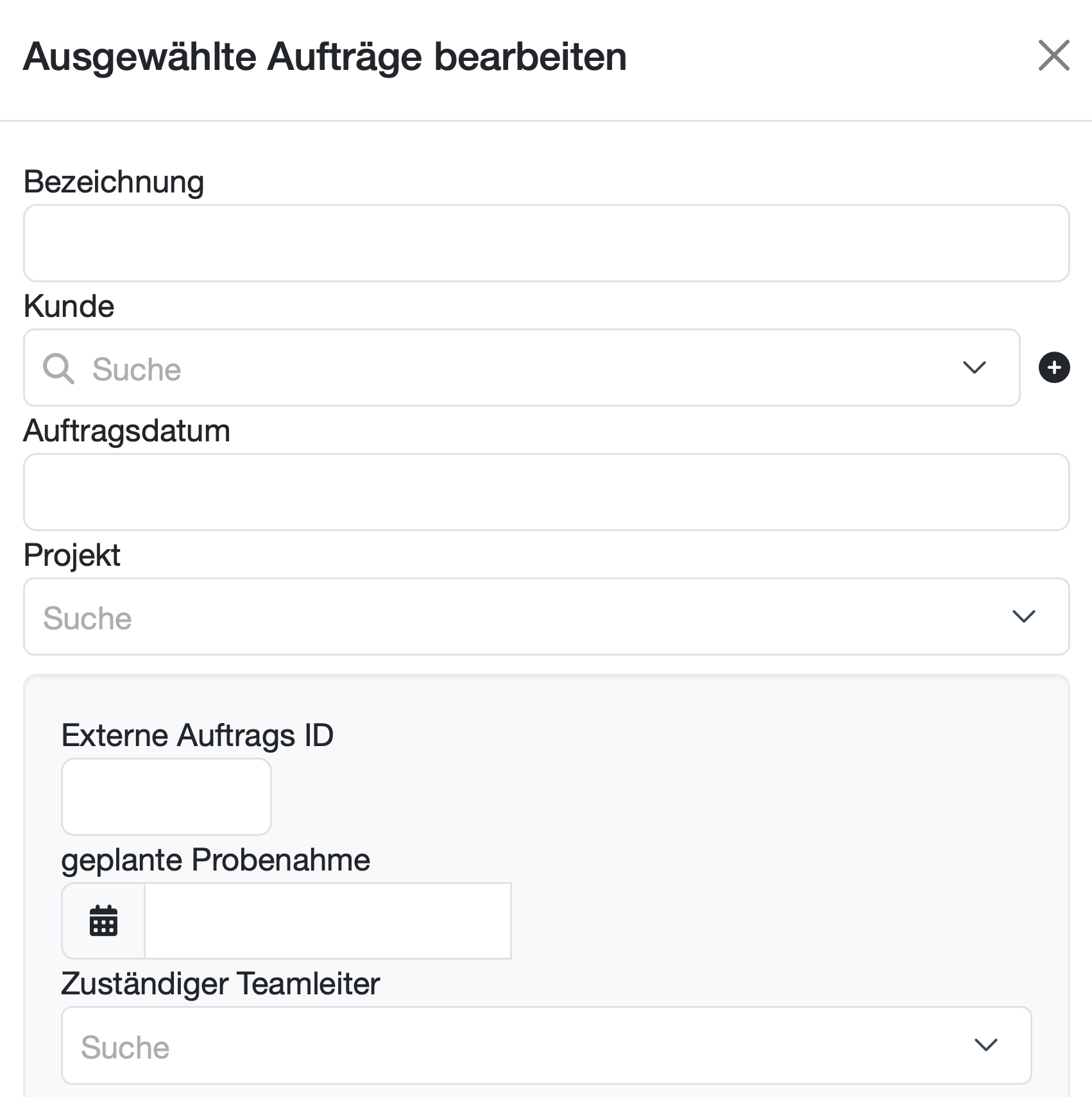
Abbildung: Ausgewählte Aufträge bearbeiten
- in Tabelle bearbeiten – bearbeiten Sie die Stammdaten mehrerer Aufträge in einer Tabelle übersichtlich nebeneinander. Jeder Auftrag wird in einer eigenen Zeile dargestellt und kann individuell angepasst werden.

Abbildung: Stammdaten in Tabelle bearbeiten
- Rechnung anlegen – eine Rechnung für die markierten Aufträge erstellen
- Auftragsetiketten – Etiketten für die markierten Aufträge erzeugen
Kalenderansicht
- Klicken Sie in der oberen Menüleiste auf Kalender, um die Aufträge nach Eingangsdatum sortiert in einer Kalenderdarstellung anzuzeigen.
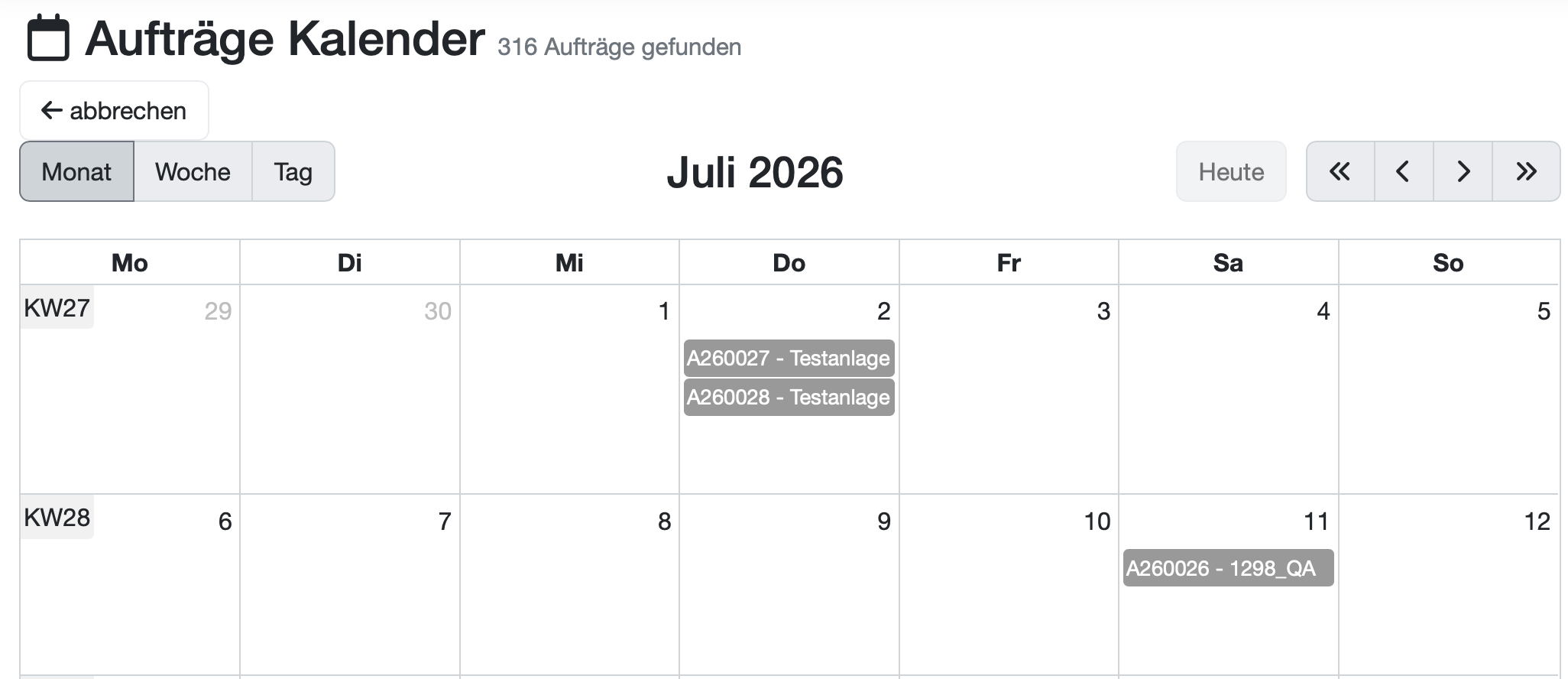
Abbildung: Kalenderansicht der Aufträge
Excel-Export
- Klicken Sie in der oberen Menüleiste auf Excel Export.
- Daraufhin öffnet sich die Suchmaske und können Sie können vor dem Export gezielte Filter anwenden und auswählen, welche Felder exportiert werden sollen.
- Betätigen Sie am unteren Ende den Excel Export um den Export auszuführen.
Sortierung der Aufträge
Sortierungslogik
Die Liste ist entsprechend der eingestellten Sortierung geordnet. Die Sortierung kann in den Systemeinstellungen angepasst werden.
Anzahl der Aufträge pro Seite
- Die Anzahl der pro Seite angezeigten Aufträge lässt sich unter Navigationsleiste → Einstellungen → Systemeinstellungen anpassen (Zugriffsrechte erforderlich).
- In der erweiterten Suchmaske können Sie die Anzahl der angezeigten Ergebnisse rechts unten anpassen (max. 2000 pro Seite).
- Die aktuelle Seite sowie die Gesamtanzahl der gefundenen Aufträge werden rechts oberhalb der Tabelle angezeigt (z. B. 1 – 50 von 361).
Verwandte Themen