Die Materialverwaltung ist Teil des QM-Moduls der LDB.
In diesem Onboarding-Video erhalten Sie einen kompakten Einstieg in die Materialverwaltung der LDB:
Öffnen Sie die Materialverwaltung über:
Navigationsleiste → QM → Materialien
Hinweis: Die genaue Bezeichnung der Menüpunkte kann je nach Konfiguration Ihrer LDB abweichen.
Im Folgenden sind die Funktionen zum Verwalten der Materialien in der LDB beschrieben.
Die Materialverwaltung bietet Ihnen folgende Funktionen:
Mit diesen Funktionen gewährleistet die Materialverwaltung eine präzise, transparente und effiziente Handhabung von Verbrauchsmaterialien – ein entscheidender Beitrag zur Qualitätssicherung in Laboren.
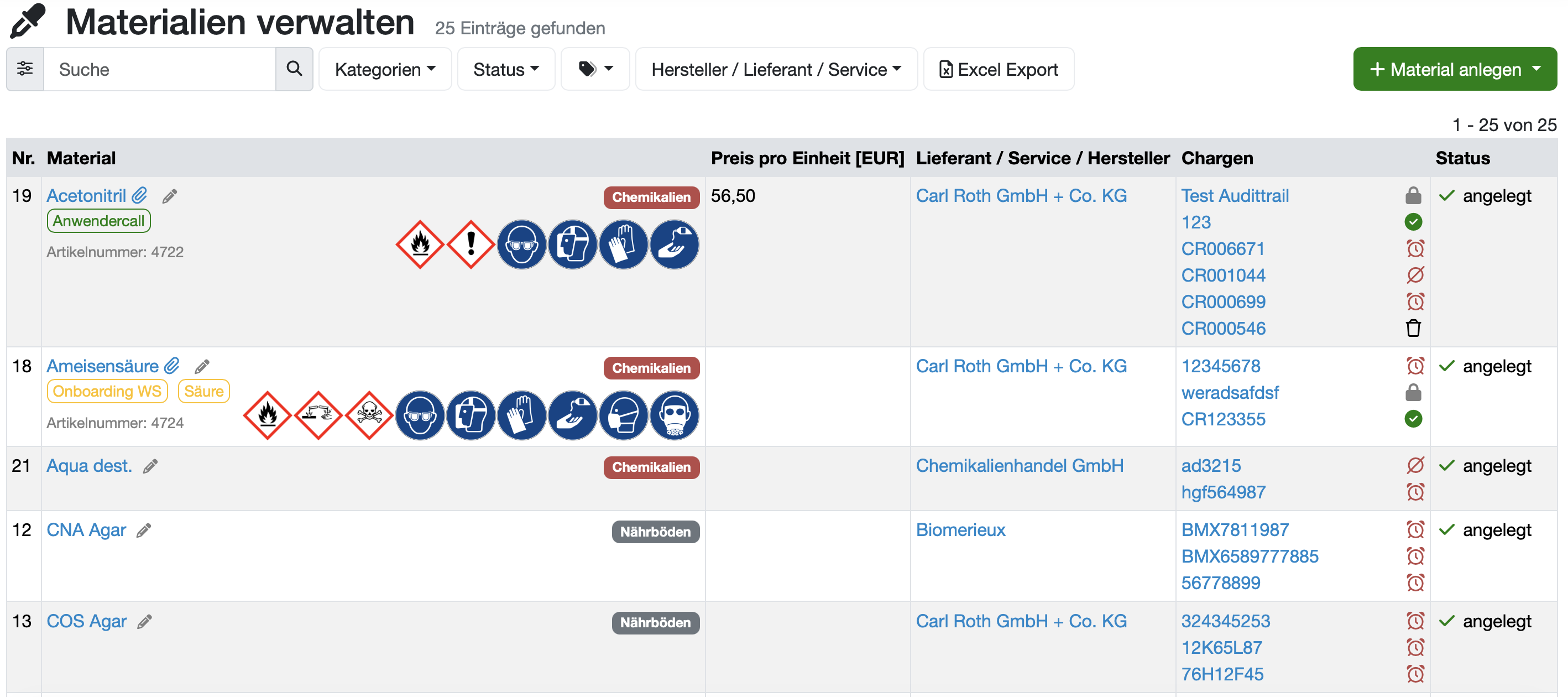
Abbildung: Übersicht der Materialverwaltung
Hinweis: Alle blau hinterlegten Texte in der Tabelle sind anklickbare Links zu den jeweiligen Datentypen. Einige Spalten und Funktionen sind immer vorhanden, andere sind von Ihren Berechtigungen und der Konfiguration Ihrer LDB abhängig. Die Benennung der Spalten kann ebenfalls konfigurationsabhängig sein.
Die Materialien werden in einer tabellarischen Übersicht dargestellt. Die folgende Tabelle beschreibt die Spalten.
| Spalte | Beschreibung |
|---|---|
| Nr. | Laufende Nummer des Materials in der Listenansicht. |
| Material | Name des Materials als anklickbarer Link (blau hinterlegt), der in die Detailansicht führt. Unterhalb bzw. neben dem Namen erscheinen – abhängig von den vorhandenen Daten – ein Kategorie-Label (z. B. Chemikalien, Nährböden), Schlagwörter, eine Kurzbeschreibung, konfigurierte Stammdaten sowie Gefahrensymbole nach GHS und die Piktogramme für Schutzmaßnahmen. Über das Büroklammer-Symbol gelangen Sie zu verknüpften Dateien bzw. Dokumenten, über das Stiftsymbol direkt in die Bearbeitung. |
| Hersteller / Lieferant | Zeigt den zugeordneten Lieferanten bzw. Hersteller als anklickbaren Link (blau hinterlegt). Sind Hersteller und Lieferant hinterlegt, werden beide untereinander angezeigt. |
| Chargen | Listet die zugeordneten Chargen als anklickbare Links (blau hinterlegt) inkl. Statussymbol und ggf. Ablaufhinweis. Ab neun Chargen wird der Link mehr anzeigen eingeblendet, um weitere Chargen aufzuklappen. |
| Status | Zeigt den aktuellen Status des Materials als Symbol samt Bezeichnung (z. B. angelegt). Der Status ist konfigurationsabhängig. |
Um Materialien schnell und präzise zu finden, stehen Ihnen verschiedene Suchmöglichkeiten zur Verfügung.
Schnellsuche
Die Schnellsuche ermöglicht eine datentypübergreifende Suche, ohne zuvor in den jeweiligen Bereich zu wechseln.
/ oder s, oder klicken Sie hinein und geben Sie Ihren Suchbegriff ein.Einfache Suche
Erweiterte Suche / Detailsuche
Weitere Such- und Filterfunktionen
Weiterführende Informationen: Material anlegen/bearbeiten/löschen, Vorlagen für Anlagen, Aufträge, Kunden, Materialien und weitere Datentypen
Wenn konfiguriert, werden in der Spalte Material automatisch die ausgewählten Gefahren- und Schutzsymbole angezeigt:
Hinweis: Die Schaltfläche Excel Export wird nur bei entsprechender Berechtigung angezeigt.
Zu jedem Material können mehrere Chargen geführt werden. Diese werden in der Spalte Chargen mit Statussymbol angezeigt und lassen sich per Klick öffnen.
Weiterführende Informationen: Chargen verwalten/anlegen/bearbeiten/löschen
Letzte Änderung: 14.10.2026
Allgemeines
8D-Report
Lieferantenbewertung
Material
Mitarbeiter
Kunden
Aufträge
Proben
PDF-Vorlagen
Anlagen
Rezepturen
Berichte
Berichtstabellen Editor
Schnittstellen
KI-Funktionen
Einführungsphase
Auswertungen
Vorlagen
Kundenzone (optional)
Angebote
Rechnungen
Parameter
Rechnen mit Parametern
Webservices
Transformationscode
Prüfpläne / Grenzwerte / Spezifikationen
Dokumentenlenkung
Fragen und Antworten
Prüfmittel
Mitarbeiterschulungen
Sonstiges
Dateiverwaltung
Prozesse