Öffnen Sie die 8D-Berichte-Verwaltung über:
Navigationsleiste → QM → 8D-Berichte verwalten
Hinweis: Die genaue Bezeichnung der Menüpunkte kann je nach Konfiguration Ihrer LDB abweichen.
Der 8D-Bericht wird im Rahmen des Qualitätsmanagements erstellt, wenn ein Mangel festgestellt wird. Er dokumentiert das Problem und die Maßnahmen, die erforderlich sind, um das zugrunde liegende Problem zu beheben. Im 8D-Bericht werden die Art der Beanstandung, die Verantwortlichkeiten und die Maßnahmen zum Beheben des Mangels festgehalten.
Die Bearbeitung folgt der 8D-Methode (acht Disziplinen): vom Bilden eines Teams über Problembeschreibung, Sofortmaßnahmen und Ursachenanalyse bis zu Abstellmaßnahmen, deren Wirksamkeitsprüfung und dem Abschluss.
Ziel ist die Erfassung aller wesentlichen oder qualitätsrelevanten:
Die 8D-Berichte-Verwaltung ermöglicht Ihnen:
Die 8D-Berichte werden in einer tabellarischen Übersicht dargestellt. Die folgende Tabelle beschreibt die Spalten.
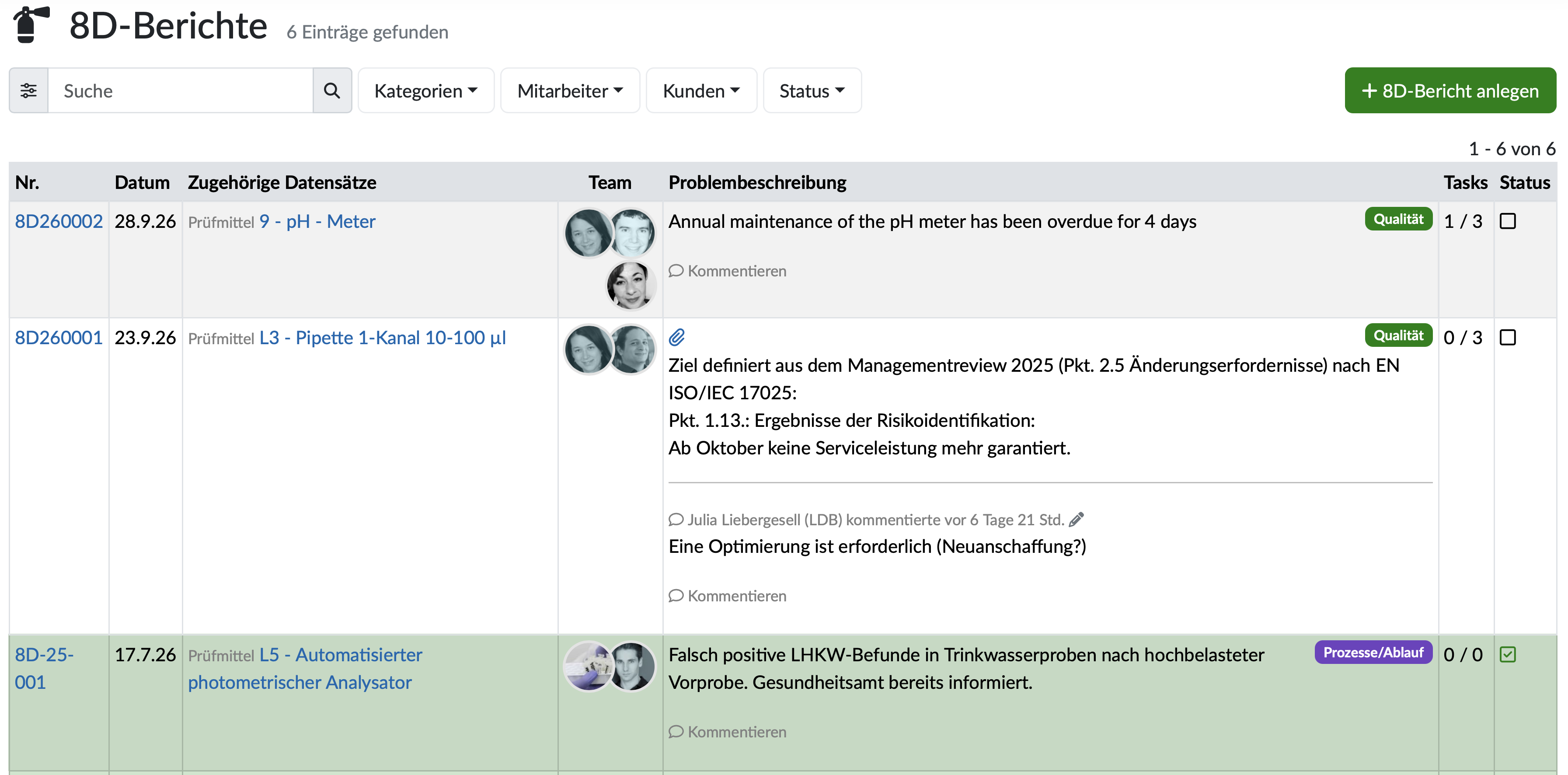
Abbildung: Übersicht der 8D-Berichte-Verwaltung
Hinweis: Alle blau hinterlegten Texte in der Tabelle sind anklickbare Links zu den jeweiligen Datentypen. Einige Spalten sind immer vorhanden, andere sind konfigurationsabhängig. Die Benennung der Spalten kann ebenfalls konfigurationsabhängig sein.
| Spalte | Beschreibung |
|---|---|
| Nr. | Die blau hinterlegte Nummer ist ein Link zur Detailansicht des 8D-Berichts. |
| Datum | Zeigt das Datum des 8D-Berichts. |
| Zugehörige Datensätze | Zeigt die mit dem 8D-Bericht verknüpften Datensätze, jeweils mit vorangestelltem Datentyp (z. B. Prüfmittel, Kunde oder Auftrag). Ein 8D-Bericht kann mit mehreren Datensätzen verknüpft sein. |
| Team | Zeigt die Profilbilder der Mitarbeiter, die dem 8D-Team zugeordnet sind. |
| Problembeschreibung | Zeigt die Beschreibung des Problems. Rechts oben wird die Kategorie als farbiges Schlagwort angezeigt. Darunter werden vorhandene Kommentare mit Verfasser und Zeitpunkt angezeigt. Über Kommentieren fügen Sie einen neuen Kommentar hinzu. |
| Tasks | Zeigt die Anzahl der erledigten Tasks im Verhältnis zur Gesamtzahl der Tasks des 8D-Berichts. |
| Status | Zeigt, ob der 8D-Bericht abgeschlossen ist. Ein leeres Kästchen kennzeichnet einen offenen 8D-Bericht, ein Häkchen einen abgeschlossenen. Abgeschlossene 8D-Berichte werden zusätzlich grün hinterlegt. |
Um 8D-Berichte schnell und präzise zu finden, stehen Ihnen verschiedene Suchmöglichkeiten zur Verfügung.
Schnellsuche
Die Schnellsuche ermöglicht eine datentypübergreifende Suche, ohne zuvor in den jeweiligen Bereich zu wechseln.
/ oder s, oder klicken Sie hinein und geben Sie Ihren Suchbegriff ein.[kürzel]:Suchbegriff für eine gezielte Suche in diesem Bereich.Einfache Suche
Erweiterte Suche / Detailsuche
Weitere Such- und Filterfunktionen

Abbildung: 8D-Bericht anlegen
Weiterführende Informationen: 8D-Report anlegen / bearbeiten
Rufen Sie die vollständige Detailansicht eines 8D-Berichts auf.
Weiterführende Informationen: LINK_TO_PAGE=Detailansicht eines 8D-Berichts
Ergänzen Sie Kommentare direkt in der Übersicht, ohne die Detailansicht zu öffnen und informieren Sie das Team per E-Mail über den Kommentar.
Die LDB vergibt 8D-Berichts-Nummern nach einem konfigurierbaren Muster. So lässt sich die Nummerierung an viele Vorgaben anpassen – von einer einfachen fortlaufenden Nummer bis hin zu einem Format, das Datum oder weitere Angaben enthält.
Hinweis: Das Nummernformat wird zentral konfiguriert. Wenden Sie sich an Ihre Kundenbetreuung, um das Format anzupassen.
Welche Möglichkeiten gibt es?
Beispiele
Sortierungslogik
Die Liste ist absteigend nach Datum (neueste 8D-Berichte zuerst) sortiert.
Letzte Änderung: 19.10.2026
Allgemeines
8D-Report
Lieferantenbewertung
Material
Mitarbeiter
Kunden
Aufträge
Proben
PDF-Vorlagen
Anlagen
Rezepturen
Berichte
Berichtstabellen Editor
Schnittstellen
KI-Funktionen
Einführungsphase
Auswertungen
Vorlagen
Kundenzone (optional)
Angebote
Rechnungen
Parameter
Rechnen mit Parametern
Webservices
Transformationscode
Prüfpläne / Grenzwerte / Spezifikationen
Dokumentenlenkung
Fragen und Antworten
Prüfmittel
Mitarbeiterschulungen
Sonstiges
Dateiverwaltung
Prozesse