Die Jahresübersicht der Zeiterfassung ermöglicht eine umfassende Darstellung der Arbeitszeiten über einen längeren Zeitraum mit detaillierten Navigations-, Filter-, grafischen und tabellarischen Auswertungsoptionen.
Navigation
Sie finden die Jahresübersicht unter:
Navigationsleiste → Uhr-Symbol (im rechten Abschnitt) → Stundenübersicht anzeigen → Jahresübersicht

Abbildung: Stundeneinträge öffnen
Überblick
Die Jahresübersicht zeigt alle Stundeneinträge des angemeldeten Mitarbeiters für einen gewählten Zeitraum in einer kombinierten grafischen und tabellarischen Darstellung. Sie ermöglicht Ihnen:
- einen schnellen Überblick über die geleisteten Stunden über den ausgewählten Zeitraum
- die grafische Visualisierung der Stundenverteilung im Zeitverlauf
- die Gruppierung der Anzeige nach Kunden, Kategorien oder Aufträgen
- den Vergleich von Iststunden, Sollstunden und Differenz pro Monat
- die Auswertung von Summen und Durchschnittswerten über den gewählten Zeitraum
- mit einem Klick zur Jahresübersicht eines beliebigen Mitarbeiters wechseln (erfordert die Berechtigung Alle Stunden anzeigen)
Einstellungen
Reiternavigation
Die Reiternavigation im oberen Abschnitt der Seite bietet folgende Ansichten:
- Aktuell – Einträge der letzten 90 Tage
- Wochenübersicht – detaillierte wöchentliche Aufschlüsselung
- Jahresübersicht – grafische und tabellarische Auswertung über einen längeren Zeitraum
- Stunden / Tag – Stundenübersicht je Arbeitstag
Hinweis: Der Tab Urlaubstage wird nur angezeigt, wenn eine Urlaubskategorie konfiguriert ist.
Filter
Oberhalb des Diagramms stehen folgende Filter zur Verfügung. Bestätigen Sie Ihre Auswahl jeweils mit der Schaltfläche anzeigen.
- Anzeigemodus: Über das erste Dropdown können Sie zwischen Monatsübersicht und weiteren Darstellungsoptionen (Wochenübersicht, Quartalsübersicht, Jahresübersicht) wechseln.
- Zeitraum: Über das zweite Dropdown wird der anzuzeigende Zeitraum gewählt (z. B. Letzte 6 Monate, 2026 oder ein individueller Datumsbereich).
- Mitarbeiter: Über das dritte Dropdown kann ein bestimmter Mitarbeiter ausgewählt werden. Dieser Filter ist nur für Benutzer mit der Berechtigung Alle Stunden anzeigen sichtbar.
- Gruppierung: Über das vierte Dropdown kann die Darstellung zwischen Kunden, Kategorien und Aufträgen gewechselt werden.
Grafische Darstellung
Das Flächendiagramm visualisiert den zeitliche Verlauf der Stundeneinträge über den gewählten Zeitraum:
- Die Y-Achse zeigt die Anzahl der Stundeneinträge.
- Die X-Achse zeigt die Aufteilung im gewählten Zeitraum.
- Sind mehrere Kunden oder Aufträge vorhanden, wird jeder durch eine eigene farbige Fläche bzw. Linie dargestellt.
- Die Legende unterhalb des Diagramms ordnet die Farben den jeweiligen Kunden oder Aufträgen zu.
- Einträge ohne Zuordnung sowie Rest werden gesondert ausgewiesen.
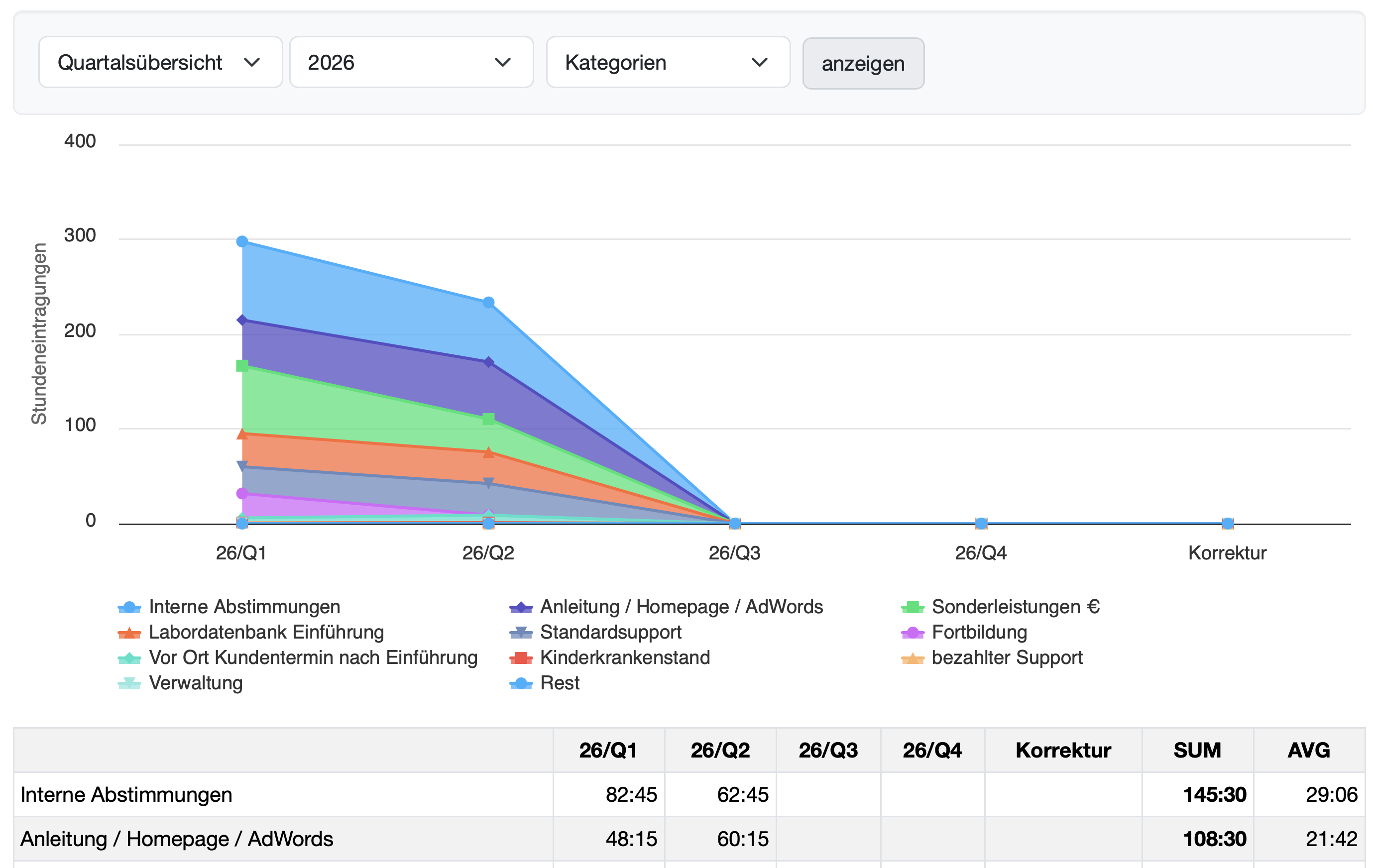
Abbildung: Quartalsübersicht der Kategorien im Flächendiagramm
Beschreibung der tabellarischen Übersicht
Unterhalb des Diagramms werden die Daten in einer Tabelle zusammengefasst:
- Die Zeilen listen die Kunden, Kategorien oder Aufträge auf, denen Stunden zugeordnet wurden. Blau hinterlegte Namen sind anklickbare Links zur jeweiligen Ansicht.
- Die Spalten entsprechen den einzelnen Abschnitten des gewählten Zeitraums sowie den Spalten SUM (Gesamtsumme) und AVG (Durchschnitt).
- Eine zusätzliche Spalte Korrektur wird angezeigt, sofern Korrekturbuchungen vorhanden sind.
- Einträge ohne Kundenzuordnung werden in einer eigenen Zeile ausgewiesen.
Am unteren Ende der Tabelle werden folgende Summenzeilen angezeigt:
- Iststunden – tatsächlich erfasste Stunden pro Monat
- Arbeitstage – Anzahl der Arbeitstage im jeweiligen Monat
- Sollstunden – hinterlegte Arbeitszeitvorgabe pro Monat
- Differenz – Differenz zwischen Ist- und Sollstunden pro Monat
Verwandte Themen: