Öffnen Sie die Kunden-Verwaltung über:
Navigationsleiste → Kunden → Kunden
Hinweis: Die genaue Bezeichnung der Menüpunkte kann je nach Konfiguration Ihrer LDB abweichen. So können die Kunden z. B. auch als Kontakte benannt werden.
Im Folgenden sind die Funktionen zum Verwalten der Kunden in der LDB beschrieben.
Die Kunden-Verwaltung ist die zentrale Übersicht aller in Ihrer LDB erfassten Kunden. Von hier aus greifen Sie auf sämtliche kundenbezogenen Daten zu und können neue Kunden anlegen.
Die Kunden-Verwaltung ermöglicht Ihnen:
Hinweis: Welche Bereiche und Funktionen angezeigt werden, hängt von Ihren Berechtigungen und der Konfiguration Ihrer LDB ab. So kann es z. B. sein, dass einzelne Bereiche für Ihren Account (noch) nicht freigeschaltet sind.
Die Kunden werden in einer tabellarischen Übersicht dargestellt. Die folgende Tabelle beschreibt die Spalten der Übersichtstabelle.
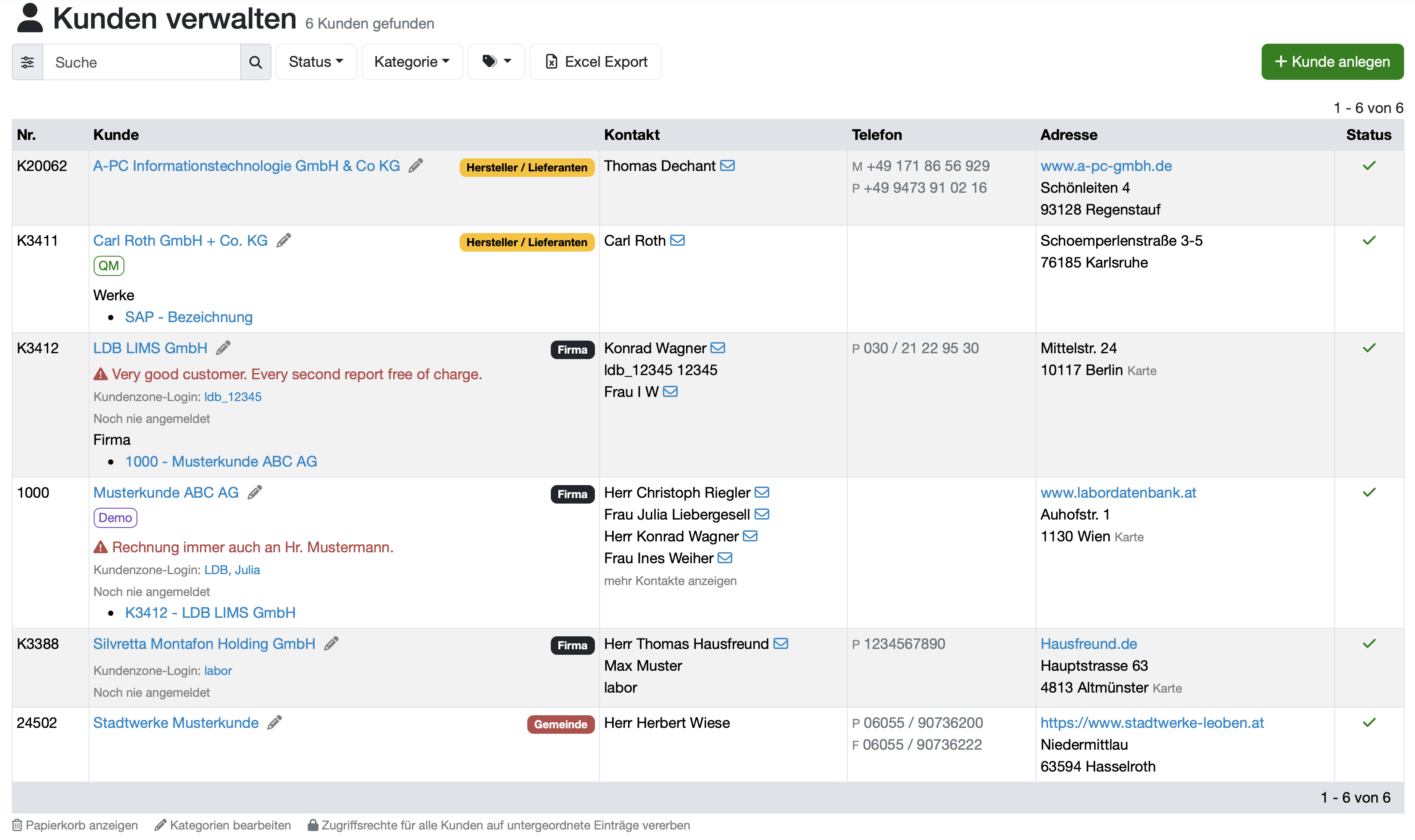
Abbildung: Übersicht der Kunden-Verwaltung
Hinweis: Alle blau hinterlegten Texte in der Tabelle sind anklickbare Links zu den jeweiligen Datentypen. Einige Spalten sind immer vorhanden, andere sind konfigurationsabhängig. Die Benennung der Spalten kann ebenfalls konfigurationsabhängig sein.
| Spalte | Beschreibung |
|---|---|
| Nr. | Kundennummer. Sie dient der eindeutigen Identifikation des Kunden. |
| Kunde | Name des Kunden als blau hinterlegter Link zur Detailansicht. Rechts neben dem Namen erscheint ein Stiftsymbol zum Bearbeiten. Zusätzlich können hier angezeigt werden: konfigurationsabhängige Kategorie-Kennzeichen (z. B. Hersteller / Lieferanten, Firma, Gemeinde), Schlagwörter (z. B. QM, Demo), ein rot hervorgehobener Sperrvermerk mit Warnsymbol, der Kundenzone-Login samt Anmeldestatus sowie verknüpfte bzw. zugeordnete Kunden. |
| Kontakt | Hinterlegte Ansprechpartner des Kunden. Über das Briefsymbol neben einem Namen kann direkt eine E-Mail verfasst werden. Bei mehreren Kontakten wird mehr Kontakte anzeigen eingeblendet. |
| Telefon | Telefonnummern des Kunden, gekennzeichnet nach Nummerntyp: M für Mobil, P für Telefon/Festnetz |
| Adresse | Postanschrift des Kunden. Sofern hinterlegt, wird die Webseite als Link angezeigt. Über Karte öffnen Sie die Adresse in der Kartenansicht. |
| Status | Zeigt den aktuellen Status des Kunden an. Der Status kann mit dem entsprechenden Zugriffsrecht per Klick auf das Statussymbol geändert werden. |
Um Kunden schnell und präzise zu finden, stehen Ihnen verschiedene Suchmöglichkeiten zur Verfügung.
Schnellsuche
Die Schnellsuche ermöglicht eine datentypübergreifende Suche, ohne zuvor in den jeweiligen Bereich zu wechseln.
/ oder s, oder klicken Sie hinein und geben Sie Ihren Suchbegriff ein.k:Suchbegriff für eine gezielte Suche in diesem Bereich.Einfache Suche
Erweiterte Suche / Detailsuche
Weitere Such- und Filterfunktionen

Abbildung: Kunde anlegen
Weiterführende Informationen: LINK_TO_PAGE=Kunde anlegen
Ändern Sie die Daten eines bereits erfassten Kunden über die Bearbeitungsfunktion.

Abbildung: Kunde bearbeiten
Rufen Sie die vollständige Detailansicht eines Kunden auf.
Verfassen Sie direkt aus der Übersicht eine E-Mail an einen Ansprechpartner des Kunden.
Exportieren Sie die aktuelle Kundenliste zur Weiterverarbeitung.
Verwalten Sie die den Kunden zugeordneten Kategorien (z. B. Hersteller / Lieferanten, Firma, Gemeinde).
Rufen Sie gelöschte bzw. archivierte Kunden auf.
Vererben Sie die Zugriffsrechte aller Kunden auf untergeordnete Einträge.
Hinweis: Diese Aktion wirkt sich auf alle Kunden und deren untergeordnete Einträge aus.
Sortierungslogik
Die Liste ist entsprechend der eingestellten Sortierung geordnet. Die Sortierung kann bei Bedarf durch Ihre Kundenbetreuung angepasst werden.
Letzte Änderung: 14.10.2026
Allgemeines
8D-Report
Lieferantenbewertung
Material
Mitarbeiter
Kunden
Aufträge
Proben
PDF-Vorlagen
Anlagen
Rezepturen
Berichte
Berichtstabellen Editor
Schnittstellen
KI-Funktionen
Einführungsphase
Auswertungen
Vorlagen
Kundenzone (optional)
Angebote
Rechnungen
Parameter
Rechnen mit Parametern
Webservices
Transformationscode
Prüfpläne / Grenzwerte / Spezifikationen
Dokumentenlenkung
Fragen und Antworten
Prüfmittel
Mitarbeiterschulungen
Sonstiges
Dateiverwaltung
Prozesse