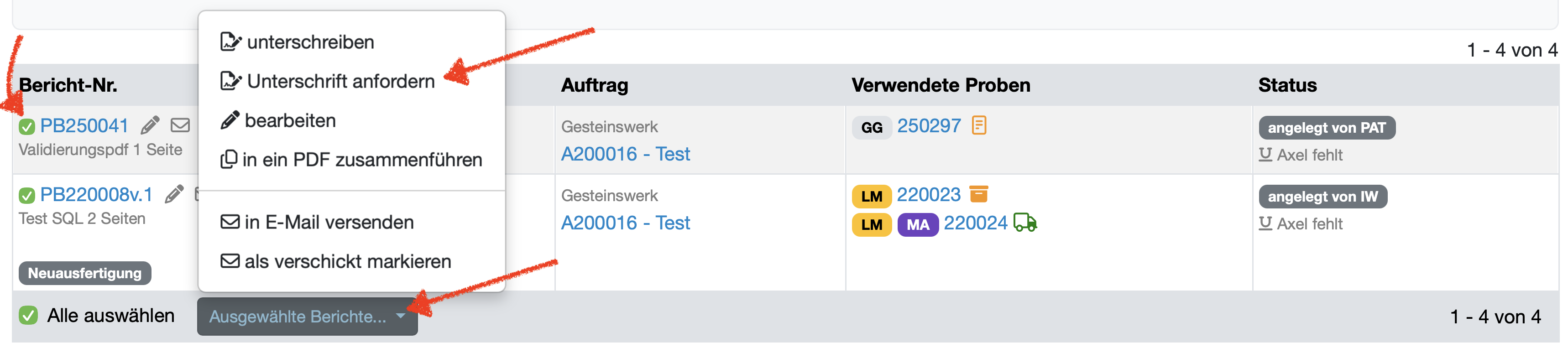
Diese Anleitung beschreibt den systematischen Prozess zum Anfordern von Unterschriften für Laborberichte über E-Mail, einschließlich der Auswahl von Berichten, der Anpassung von E-Mail-Vorlagen und dem Versand an ausgewählte Unterzeichner.
Betreff: Standardmäßig ist Labordatenbank Unterschriftsanfrage vorausgefüllt. Sie können diesen aber individuell angepassen.
Status der Berichte: Wählen Sie über das Dropdown-Menü den Status der Berichte aus. Der Status scheint in der E-Mail-Benachrichtigung als Hinweis auf.
Unterschrift: Wählen Sie über das Dropdown-Menü aus, welcher Account die Unterschrift leisten soll. Die E-Mail-Benachrichtigung wird automatisch an den Account der ausgewählten Unterschrift gesendet. Zur Auswahl stehen die in der Unterschriftsverwaltung hinterlegten Unterschriften.
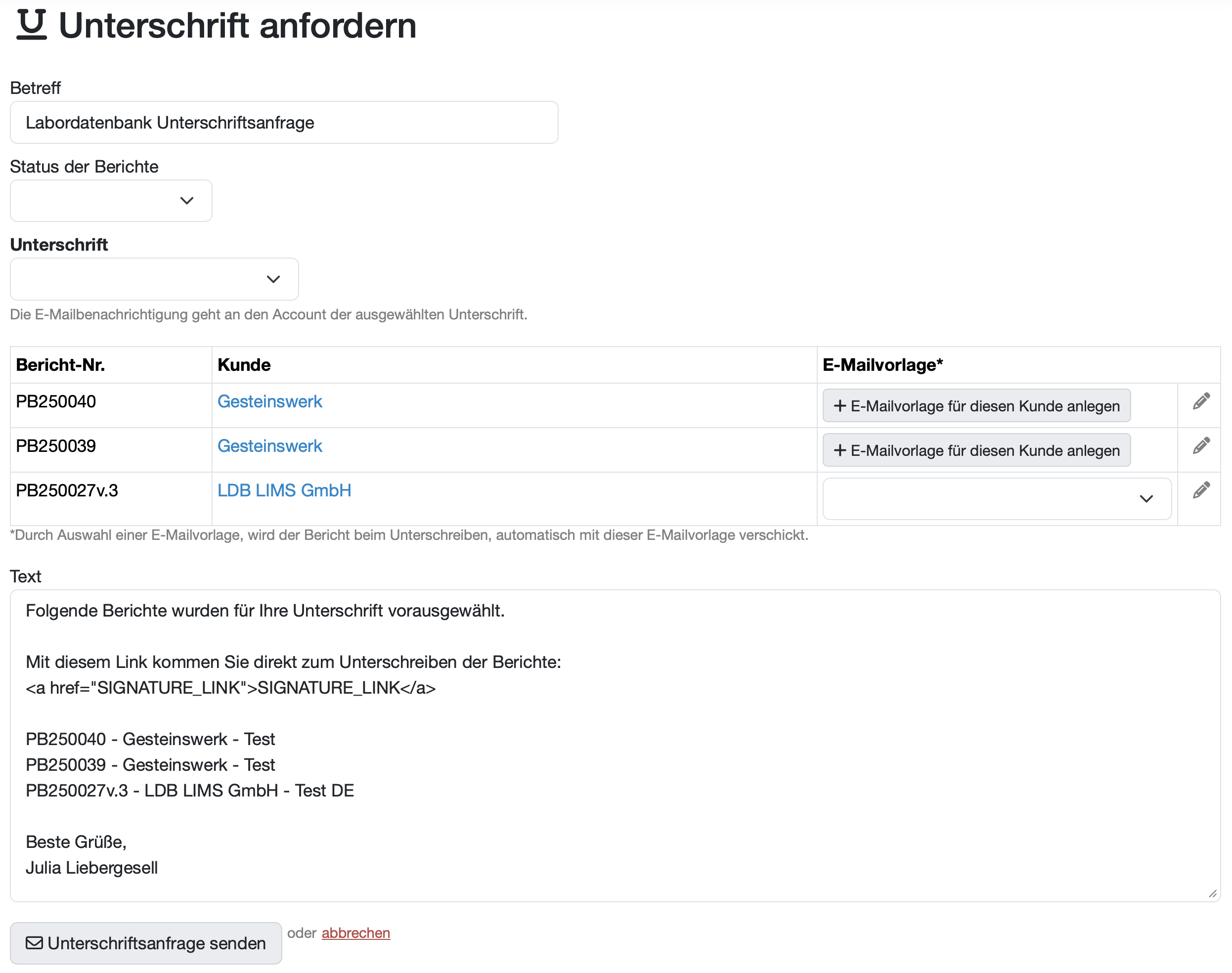
In der Tabelle werden alle zur Unterschrift vorgesehenen Berichte aufgelistet. Sie beinhaltet folgende Spalten:
Bericht-Nr.: zeigt die eindeutige Nummer des Berichts.
Kunde: Name des zugehörigen Kunden.
E-Mailvorlage: Für jeden Bericht kann optional eine spezifische E-Mailvorlage hinterlegt werden. Durch Auswahl einer E-Mailvorlage, wird der Bericht beim Unterschreiben automatisch mit dieser E-Mailvorlage verschickt.
Optionen zur E-Mailvorlage:
Im großen Textfeld wird ein vordefinierter Nachrichtentext vorgeschlagen.
Sie können den Inhalt der E-Mail laut Vorschlag verwenden oder anpassen.
Der vordefinierte Text enthaltet folgende Elemente:
Direkter Unterschrift-Link: Der Empfänger erhält in der E-Mail einen Link, über den er direkt zur Unterschriftsfunktion für die ausgewählten Berichte gelangt.
Berichtsliste: Auflistung aller zur Unterschrift vorgesehenen Berichte mit ihren Nummern und Den Namen der Kunden
Signatur bei der Grußformel: Automatisch wird der aktuelle User vorgeschlagen.
Unterschriftsanfrage senden: Betätigen Sie diesen Knopf um die E-Mail an den ausgewählten Unterzeichner zu versenden.
In der Berichtsübersicht haben die Berichte zu denen eine Unterschrifsanfrage versendet wurde, nun den Status Unterschrift angefordert.

Der Empfänger erhält eine E-Mail mit einem Link, über den er direkt zur Unterschriftsfunktion für die ausgewählten Berichte gelangt.
Letzte Änderung: 21.08.2026
Allgemeines
Lieferantenbewertung
Material
Mitarbeiter
Kunden
Aufträge
Proben
PDF-Vorlagen
Anlagen
Rezepturen
Berichte
Berichtstabellen Editor
Schnittstellen
KI-Funktionen
Einführungsphase
Auswertungen
Vorlagen
Kundenzone (optional)
Angebote
Rechnungen
Parameter
Rechnen mit Parametern
Webservices
Transformationscode
Prüfpläne / Grenzwerte / Spezifikationen
Dokumentenlenkung
Fragen und Antworten
Prüfmittel
Mitarbeiterschulungen
8D-Report
Sonstiges
Dateiverwaltung
Prozesse