Um die Detailansicht einer online Analyseanfrage aufzurufen, folgen Sie diesem Pfad:
Navigationsleiste → Aufträge → online Analyseanfragen → Klick auf die Nummer der gewünschten online Analyseanfrage
Verwenden Sie bei Bedarf die Suchfunktion, um eine bestimmte online Analyseanfrage schnell und präzise zu finden.
Hinweis: Die genaue Bezeichnung der Menüpunkte kann je nach Konfiguration Ihrer LDB abweichen.
Die Kundenzone ist ein optionales Zusatzmodul der LDB.
Ihre in der LDB erfassten Kundinnen und Kunden übermitteln online Analyseanfragen über die Kundenzone. Anschließend werden die Proben zusammen mit der Nummer der online Analyseanfrage an Ihr Labor geschickt. Diese Nummer ist auf der Bestätigung der online Analyseanfrage angegeben.
Bei der Probenannahme rufen Sie die online Analyseanfrage anhand dieser Nummer in der LDB auf und legen die Proben an. Stammdaten und ausgewählte Untersuchungen werden dabei automatisch übernommen, sodass Sie keine weiteren Daten eintragen müssen. Ihre Kundinnen und Kunden können den Status ihrer Proben jederzeit in ihrer Kundenzone einsehen.
Die Detailansicht bündelt alle wesentlichen Informationen und ermöglicht:
Hinweis: Welche Inhalte und Funktionen in der Detailansicht verfügbar sind, hängt von der Konfiguration Ihrer LDB ab. So werden z. B. Preise und Gesamtbetrag nicht in jeder Konfiguration angezeigt, oder die Beauftragung kann je nach Einstellung probenbezogen (Anlegen der Proben in einem bestehenden Auftrag) oder auftragsbezogen (Anlegen eines neuen Auftrags aus der online Analyseanfrage) erfolgen. Die Benennung kann ebenfalls konfigurationsabhängig sein. Alle blau hinterlegten Texte sind anklickbare Links zu den jeweiligen Datentypen.
Die Detailansicht einer online Analyseanfrage gliedert sich in Kopfbereich, Inhaltsbereich, Seitenbereich und den unteren Bereich zum Annehmen bzw. Ablehnen. Die einzelnen Bereiche sind im Folgenden beschrieben bzw. abgebildet.
Im Kopfbereich sehen Sie die Nummer der online Analyseanfrage, den aktuellen Status als farbig hinterlegtes Label, die Schaltflächen PDF Bestätigung anzeigen und Task anlegen sowie die beauftragten Leistungen.
Beschreibung der Status-Varianten:
| Status | Beschreibung |
|---|---|
| unbestätigt | Die online Analyseanfrage wurde in der Kundenzone noch nicht bestätigt. Sie wird dort unter den unbestätigten Anfragen angezeigt und kann bearbeitet, bestätigt oder gelöscht werden. Erst nach der Bestätigung erscheint sie in der LDB bei den online Analyseanfragen und kann vom Labor angenommen oder abgelehnt werden. Hinweis: Lehnt das Labor eine bestätigte online Analyseanfrage ab, wechselt sie wieder in den Status unbestätigt. In der LDB finden Sie sie dann über die Suchfunktion mit dem Status unbestätigt. In der Kundenzone kann sie erneut bearbeitet, bestätigt oder gelöscht werden. |
| bestätigt | Die online Analyseanfrage wurde in der Kundenzone bestätigt und damit beauftragt. Das Labor kann sie annehmen oder ablehnen. In der Kundenzone wird sie unter Ausstehende Onlineaufträge angezeigt und kann dort noch gelöscht werden. |
| aktiviert | Die online Analyseanfrage wurde vom Labor angenommen und die Proben bzw. der Auftrag wurden angelegt. In der Regel erfolgt dies, sobald die Proben physisch im Labor eingegangen sind. In der Kundenzone wird sie anschließend in der Übersichtstabelle angezeigt. |
Beauftragte Leistungen und Bemerkungen:
Je nach Konfiguration Ihrer LDB werden die gewählten Leistungen aufgelistet:
Sofern vorhanden, werden die in der Kundenzone erfassten Bemerkungen sowie eine bereits erfasste Bemerkung des Labors angezeigt. Ist eine Anlage zugeordnet, erscheint diese als Link.
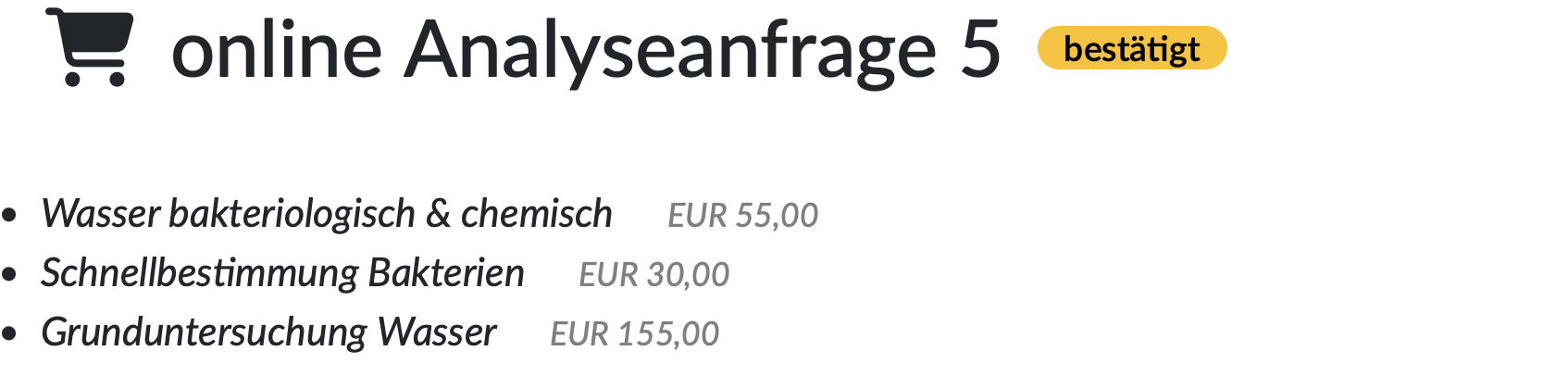
Abbildung: Kopfbereich einer online Analyseanfrage mit Nummer, Status und beauftragten Leistungen
Der Inhaltsbereich zeigt die Anfragedaten, die übermittelten Proben sowie die hochgeladenen Anhänge.
Anfragedaten und Proben
| Feld | Beschreibung |
|---|---|
| Gesamtbetrag | Summe aller beauftragten Leistungen. Die Anzeige ist konfigurationsabhängig. |
| Datum | Datum und Uhrzeit, zu dem die online Analyseanfrage erstellt wurde. |
| Erstellt von | Kontakt (inkl. Login), über den die online Analyseanfrage in der Kundenzone erstellt wurde. |
| Probe | Fortlaufende Nummer und Bezeichnung jeder beauftragten Probe. Über die Checkbox wählen Sie aus, welche Proben angelegt werden sollen. Bereits angelegte Proben sind mit einem grünen Häkchen und der grün hinterlegten Probennummer gekennzeichnet. |
Klicken Sie bei einer Probe auf Details, um die gewählte Vorlage, die befüllten Stammdaten sowie die gewählten Untersuchungen bzw. Leistungen aufzuklappen. Vorlage und Untersuchungen sind als Links zur jeweiligen Detailansicht hinterlegt.
Anhänge
Wurden in der Kundenzone Dateien hochgeladen, werden diese mit Vorschaubild bzw. Download-Symbol und Dateinamen angezeigt.
Abhängig vom Status wird im unteren Bereich der Detailansicht entweder das Formular zum Annehmen bzw. Ablehnen der online Analyseanfrage oder eine Übersicht der bereits angelegten Daten angezeigt. Weitere Informationen finden Sie weiter unten in dieser Anleitung.
Rechts neben dem Inhaltsbereich werden die Tasks zur online Analyseanfrage sowie die in der LDB hinterlegten Kontaktdaten angezeigt.
Wurde die online Analyseanfrage in der Kundenzone bestätigt, erscheinen die Schaltflächen Beauftragte Proben anlegen und online Analyseanfrage ablehnen.
Um die online Analyseanfrage anzunehmen, legen Sie die beauftragten Proben an:
Die ausgewählten Proben werden im gewählten Auftrag angelegt und sind in der Probenliste sichtbar.
Der Status der online Analyseanfrage wechselt auf aktiviert.
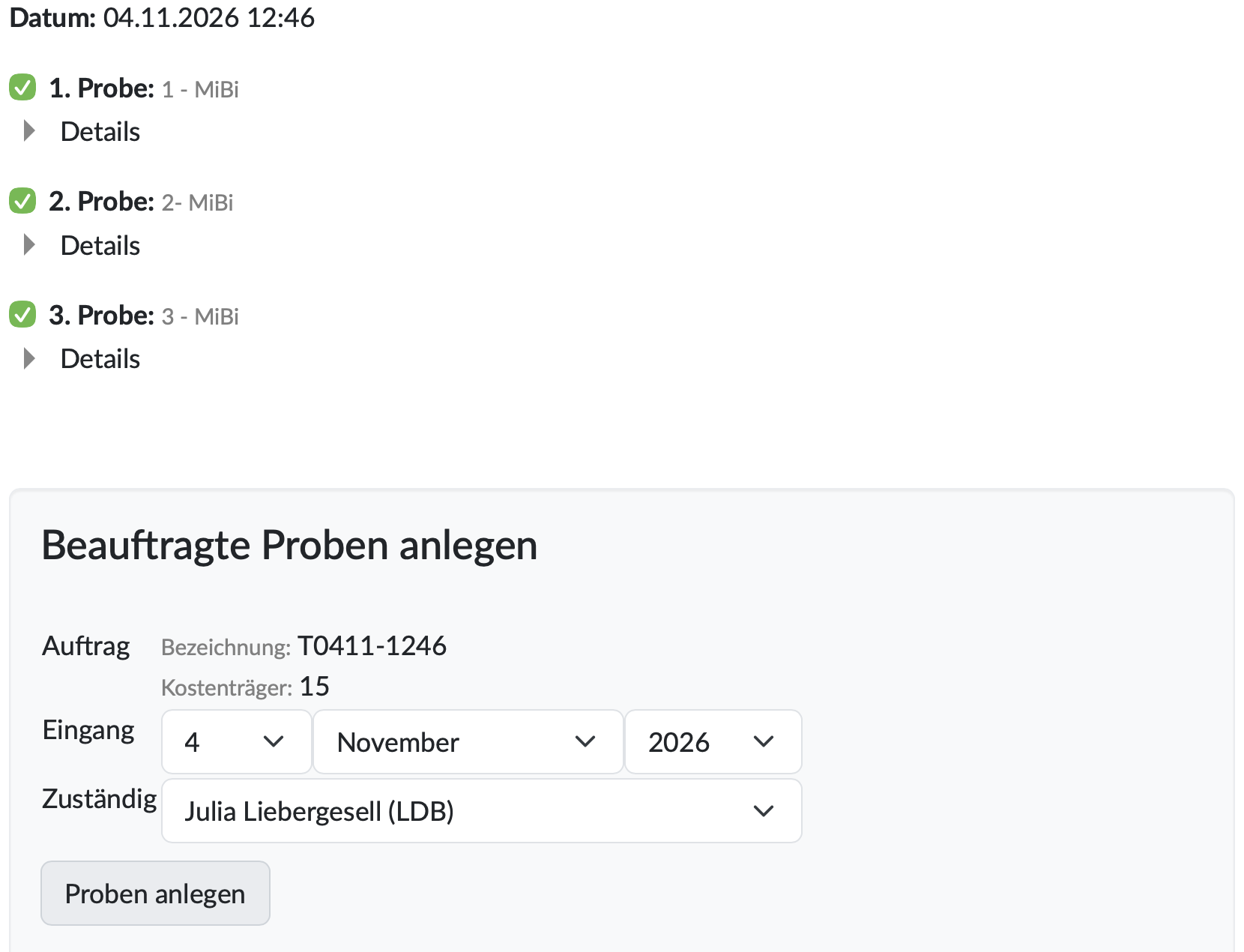
Abbildung: Bestätigte online Analyseanfrage mit Bereich zum Anlegen der beauftragten Proben
Ihre Kundinnen und Kunden können den Status ihrer Proben jederzeit in der Kundenzone einsehen.
Proben teilweise anlegen
Sie können auch nur einen Teil der Proben anlegen, z. B. wenn noch nicht alle Proben im Labor eingegangen sind:
Hinweis: Unbestätigte online Analyseanfragen können nicht angenommen werden.
Bestätigte online Analyseanfragen, die noch nicht aktiviert wurden, zu denen also noch keine Proben oder Aufträge angelegt wurden, können abgelehnt werden:
Die Begründung wird anschließend als Bemerkung des Labors in der online Analyseanfrage angezeigt.
Der Status der online Analyseanfrage wechselt wieder auf unbestätigt.
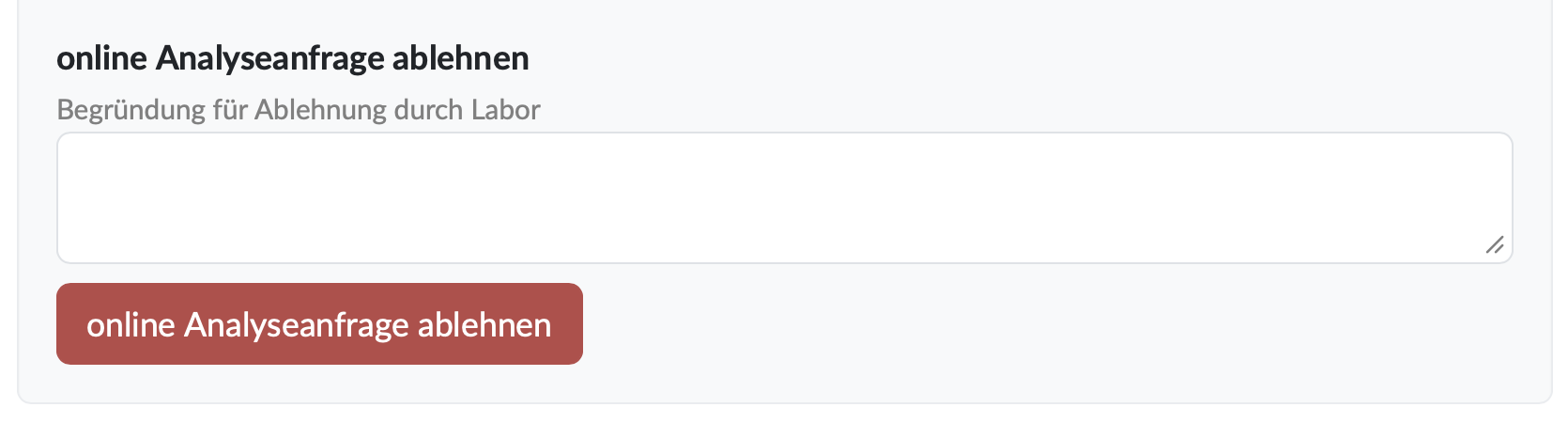
Abbildung: Online Analyseanfrage ablehnen
Nach dem Anlegen der Proben zeigt die Detailansicht folgende Informationen:
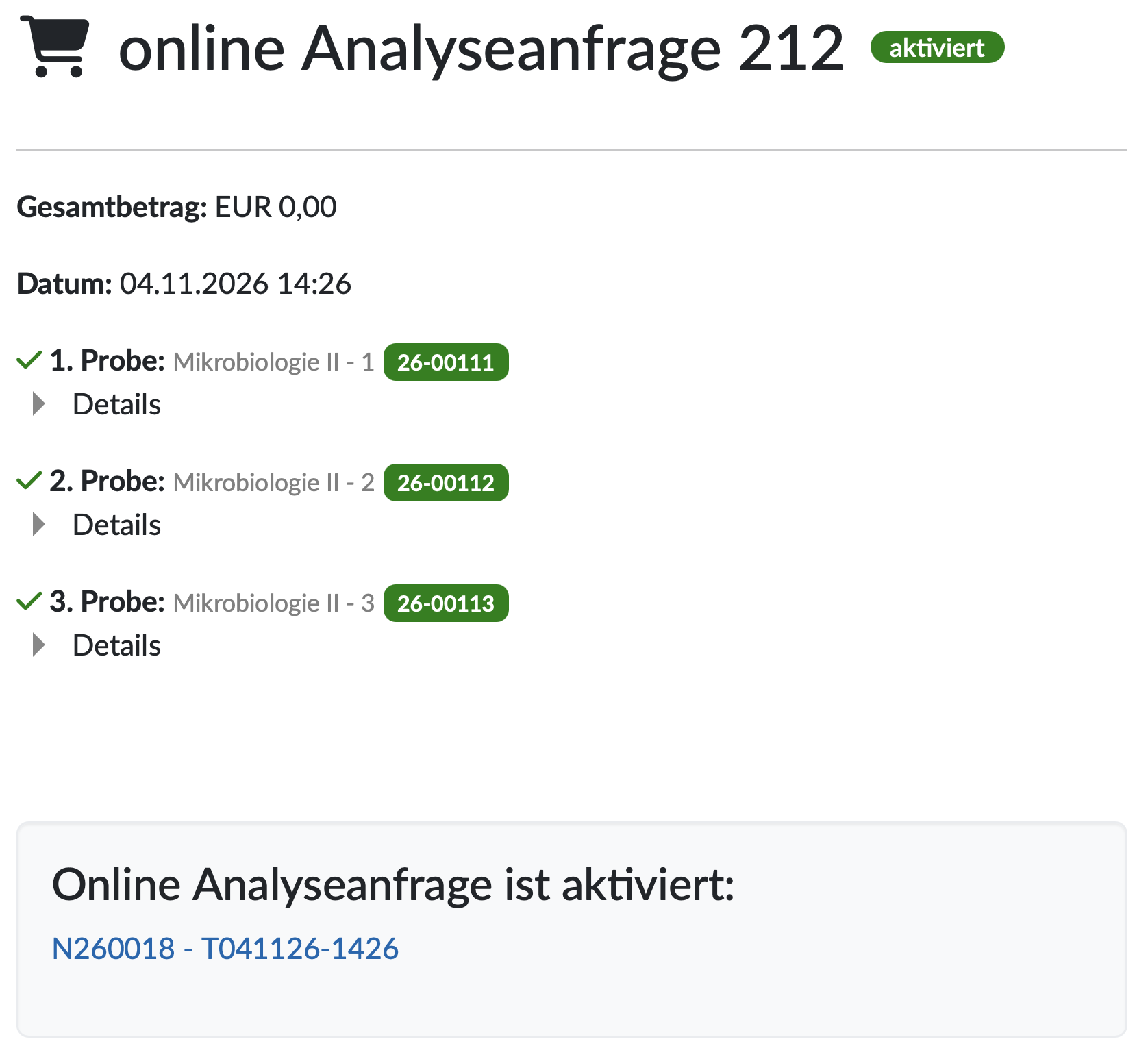
Abbildung: Detailansicht einer aktivierten online Analyseanfrage mit angelegten Proben und verknüpftem Auftrag
Hinweis: Bei vollständig aktivierten online Analyseanfragen stehen die Funktionen zum Anlegen von Proben und zum Ablehnen nicht mehr zur Verfügung.
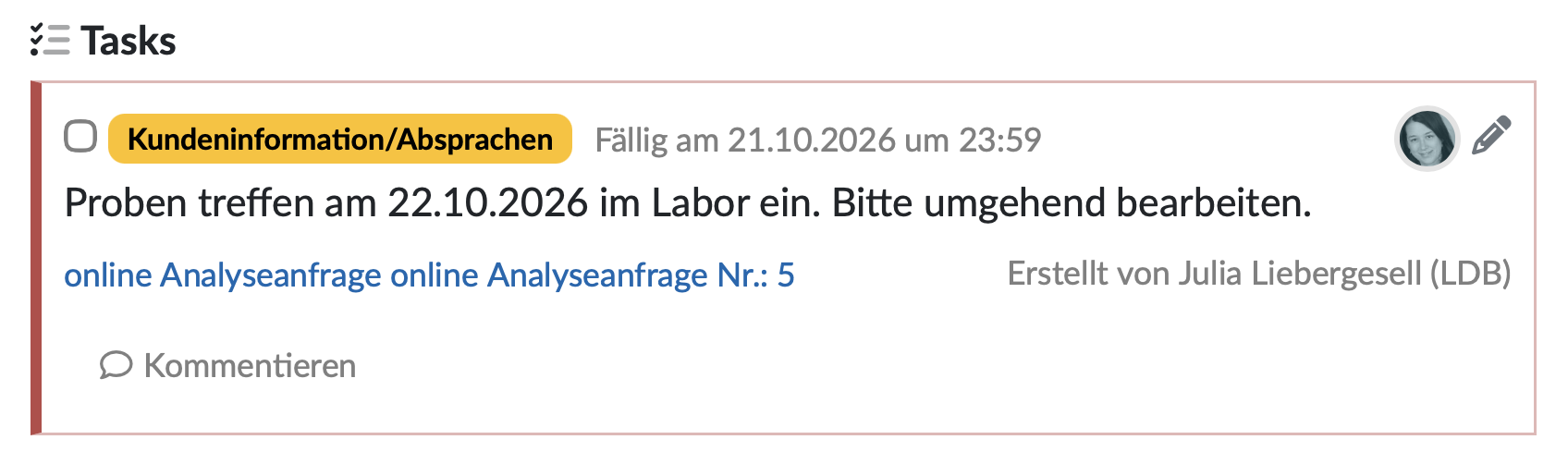
Abbildung: Task zu einer online Analyseanfrage
Letzte Änderung: 04.11.2026
Allgemeines
Kundenzone (optional)
8D-Report
Lieferantenbewertung
Material
Mitarbeiter
Kunden
Aufträge
Proben
PDF-Vorlagen
Anlagen
Rezepturen
Berichte
Berichtstabellen Editor
Schnittstellen
KI-Funktionen
Einführungsphase
Auswertungen
Vorlagen
Angebote
Rechnungen
Parameter
Rechnen mit Parametern
Webservices
Transformationscode
Prüfpläne / Grenzwerte / Spezifikationen
Dokumentenlenkung
Fragen und Antworten
Prüfmittel
Mitarbeiterschulungen
Sonstiges
Dateiverwaltung
Prozesse