Öffnen Sie die Filter-Verwaltung über:
Navigationsleiste → Proben → Proben verwalten → Meine Filter / Öffentliche Filter → Filter
Hinweis: Die Option Meine Filter erscheint oberhalb der Probenliste, sobald Sie mindestens einen Filter gespeichert haben. Die Option Öffentliche Filter erscheint, sobald ein von einem anderen Benutzer angelegter Filter für Sie freigegeben wurde.

Alternativ können Sie die Filter-Verwaltung über die Ergebnistabelle öffnen:
Ergebnistabelle → Meine Spaltenfilter / Öffentliche Spaltenfilter → Filter
Hinweis: Die Option Meine Spaltenfilter erscheint oberhalb der Ergebnistabelle, sobald Sie mindestens einen Filter gespeichert haben. Die Option Öffentliche Spaltenfilter erscheint, sobald ein von einem anderen Benutzer angelegter Filter für Sie freigegeben wurde.
Die Filter-Verwaltung ist in zwei Bereiche aufgeteilt, die nebeneinander dargestellt werden:
Enthält gespeicherte Suchfilter, die auf die Probenliste angewendet werden.
Hinweis: Die blau hinterlegte Filternamen sind anklickbare Links, die den jeweiligen Filter direkt und die Probenliste mit dem entsprechenden Filter zu öffnen.
Weitere Informationen zum Erstellen von Suchfiltern für die Probenliste: Proben verwalten
Enthält gespeicherte Spaltenfilter, die die Darstellung der Ergebnistabelle steuern. Diese Filter sind nicht direkt anklickbar, können aber über einen verknüpften Suchfilter automatisch geöffnet werden.
Weitere Informationen zum Erstellen von Spaltenfiltern für die Ergebnistabelle: Ergebnistabelle
Die Abbildung zeigt, wie die Seite zum Verwalten der Filter in der LDB aussieht:
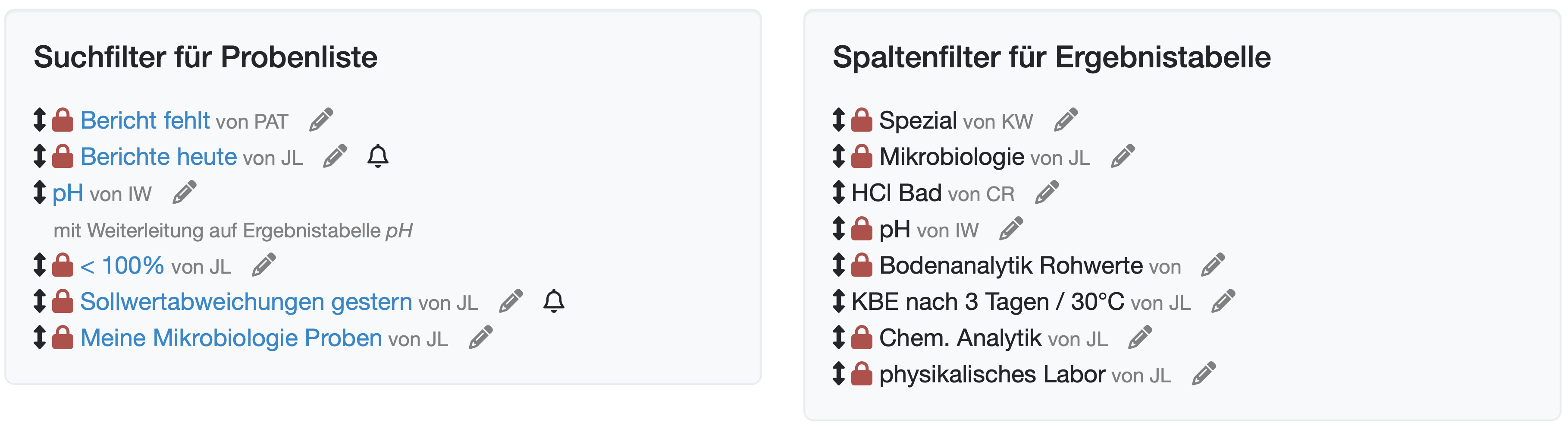
Abbildung: Filter-Verwaltung
Jeder Filter wird mit seinem Namen sowie zusätzlichen Elementen und Angaben zu den gekoppelten Funktionen dargestellt:
| Element | Beschreibung |
|---|---|
| Pfeil-Symbol | Ziehgriff zum Umsortieren des Filters per Drag-and-Drop. |
| Schloss-Symbol | Der Filter ist nicht für alle Benutzer sichtbar. |
| Filtername | Name des Filters; bei Suchfiltern für die Probenliste als anklickbarer Link dargestellt, sofern für den aktuellen Benutzer sichtbar. |
| von | Kürzel des Mitarbeiters, der den Filter angelegt hat. |
| Stift-Symbol | Schaltfläche zum Bearbeiten des Filters (nur sichtbar, wenn Sie Bearbeitungsrechte haben). |
| Glocken-Symbol | Für diesen Filter ist eine automatische E-Mailbenachrichtigung eingerichtet. |
| Weiterleitung auf Ergebnistabelle | Hinweis, dass der Filter direkt in die Ergebnistabelle weiterleitet; ggf. mit Angabe des verknüpften Spaltenfilters. |
Hinweis: Das Stift-Symbol wird nur angezeigt, wenn der Filter für Sie sichtbar ist oder Sie über das Zugriffsrecht Alle Such- und Spaltenfilter bearbeiten verfügen.
Letzte Änderung: 14.10.2026
Allgemeines
8D-Report
Lieferantenbewertung
Material
Mitarbeiter
Kunden
Aufträge
Proben
PDF-Vorlagen
Anlagen
Rezepturen
Berichte
Berichtstabellen Editor
Schnittstellen
KI-Funktionen
Einführungsphase
Auswertungen
Vorlagen
Kundenzone (optional)
Angebote
Rechnungen
Parameter
Rechnen mit Parametern
Webservices
Transformationscode
Prüfpläne / Grenzwerte / Spezifikationen
Dokumentenlenkung
Fragen und Antworten
Prüfmittel
Mitarbeiterschulungen
Sonstiges
Dateiverwaltung
Prozesse