Um die Detailansicht einer E-Mail aufzurufen, folgen Sie z. B. diesem Pfad:
Navigationsleiste → Kunden → E-Mails verwalten → Klick auf das E-Mail Symbol in der ersten Spalte der tabellarische Übersicht
Verwenden Sie bei Bedarf die Suchfunktion, um eine bestimmte E-Mail schnell und präzise zu finden.
Hinweis: Die genaue Bezeichnung der Menüpunkte kann je nach Konfiguration Ihrer LDB abweichen.
Welche Felder erscheinen, hängt vom Nachrichtentyp, den vorhandenen Daten und Ihrer Konfiguration ab. Neben klassischen E-Mails werden in derselben Ansicht auch SMS- und Fax-Nachrichten (veraltet) dargestellt. Je nach Typ erscheinen zusätzliche Angaben wie Status (SMS), SMS-Segmente oder Berichtsseiten (Fax).
Die Detailansicht bündelt alle wesentlichen Informationen einer versendeten Nachricht übersichtlich. Sie ermöglicht:
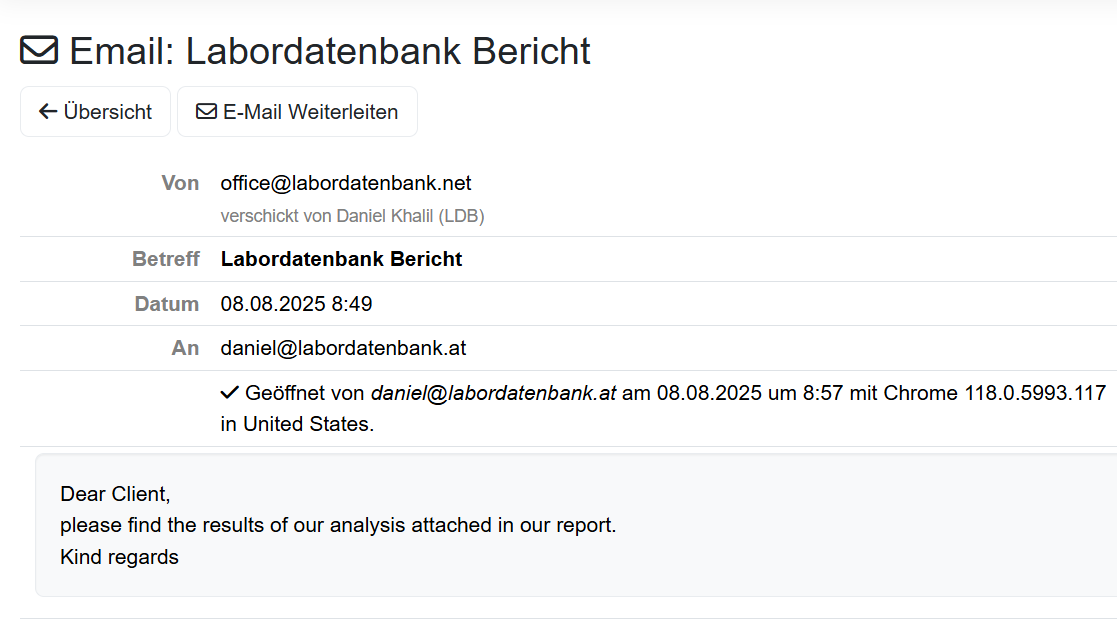
Abbildung: Detailansicht einer E-Mail
Im Kopfbereich sehen Sie den Betreff der E-Mail (z. B. Email: Labordatenbank Bericht) sowie die verfügbaren Aktionen.

Abbildung: verfügbaren Aktionen in der Detailansicht einer E-Mail
Die Informationen der E-Mail werden in einer tabellarischen Übersicht dargestellt. Die folgende Tabelle beschreibt die Felder.
| Feld | Beschreibung |
|---|---|
| Fehlermeldung | Wird nur angezeigt, wenn beim Versand ein Fehler aufgetreten ist (rot hervorgehoben). Bei SMS mit Fehlercode wird zusätzlich ein Link zur Fehlerdokumentation des Versanddienstes eingeblendet. |
| Von | Absenderadresse der Nachricht (z. B. office@labordatenbank.net). Bei SMS wird stattdessen die Absendernummer angezeigt. |
| verschickt von | Zeigt den Mitarbeiter, der die Nachricht tatsächlich versendet hat. Erscheint nur, wenn ein Mitarbeiter hinterlegt ist. |
| Betreff | Betreff bzw. Name der Nachricht. Kann in den E-Mail-Vorlagen individuell angepasst werden. |
| Datum | Zeitstempel des Versands. |
| An | Empfängeradresse(n) der Nachricht. |
| CC | Empfänger in Kopie. Wird nur angezeigt, wenn CC-Empfänger vorhanden sind. |
| BCC | Empfänger in Blindkopie. Wird nur angezeigt, wenn BCC-Empfänger vorhanden sind. |
| Zustellungsbestätigung | Bestätigt das Öffnen der E-Mail inkl. Zeitpunkt, verwendetem Browser und Region (z. B. ✓ Geöffnet von julia@labordatenbank.at am 17.08.2026 um 22:08 mit Microsoft Edge 12.246 in United States.). Grün hervorgehoben. |
| Status (SMS) | Zeigt bei SMS den Zustellstatus an – grün bei delivered/sent, rot bei fehlgeschlagener Zustellung. |
| Berichtsseiten / SMS-Segmente | Bei Fax wird die Anzahl der übertragenen Seiten bestätigt, bei SMS die Anzahl der Segmente, bei Berichten die Anzahl der Berichtsseiten. |
| Auftrag | Blau hinterlegter Link zum verknüpften Auftrag (z. B. 1298_QA). |
| Anhang | Über das Büroklammer-Symbol werden Anhänge angezeigt – z. B. der versendete Bericht als PDF (z. B. PB260038.pdf) inkl. Vorschaubild sowie der Link zum zugehörigen Bericht. |
| Weitere Verknüpfungen | Je nach Vorgang werden zusätzlich verknüpfte Datensätze verlinkt, z. B. Probe, Rechnung, Angebot, Dokument oder Auswertung. |
| E-Mail-Text | Der vollständige Nachrichtentext im hervorgehobenen Textbereich. Sicherheitsrelevante Inhalte wie Passwort-Zurücksetz-Links werden aus Datenschutzgründen automatisch unkenntlich gemacht. |
| Nachrichten-ID | Am unteren Ende wird – abhängig vom Versandweg – die technische Nachrichten-ID (Postmark Message ID bzw. SMS Message ID) angezeigt. Dient dem Support zur Nachverfolgung. |
Über die Weiterleiten-Funktion senden Sie eine bereits versendete E-Mail an weitere Empfänger.
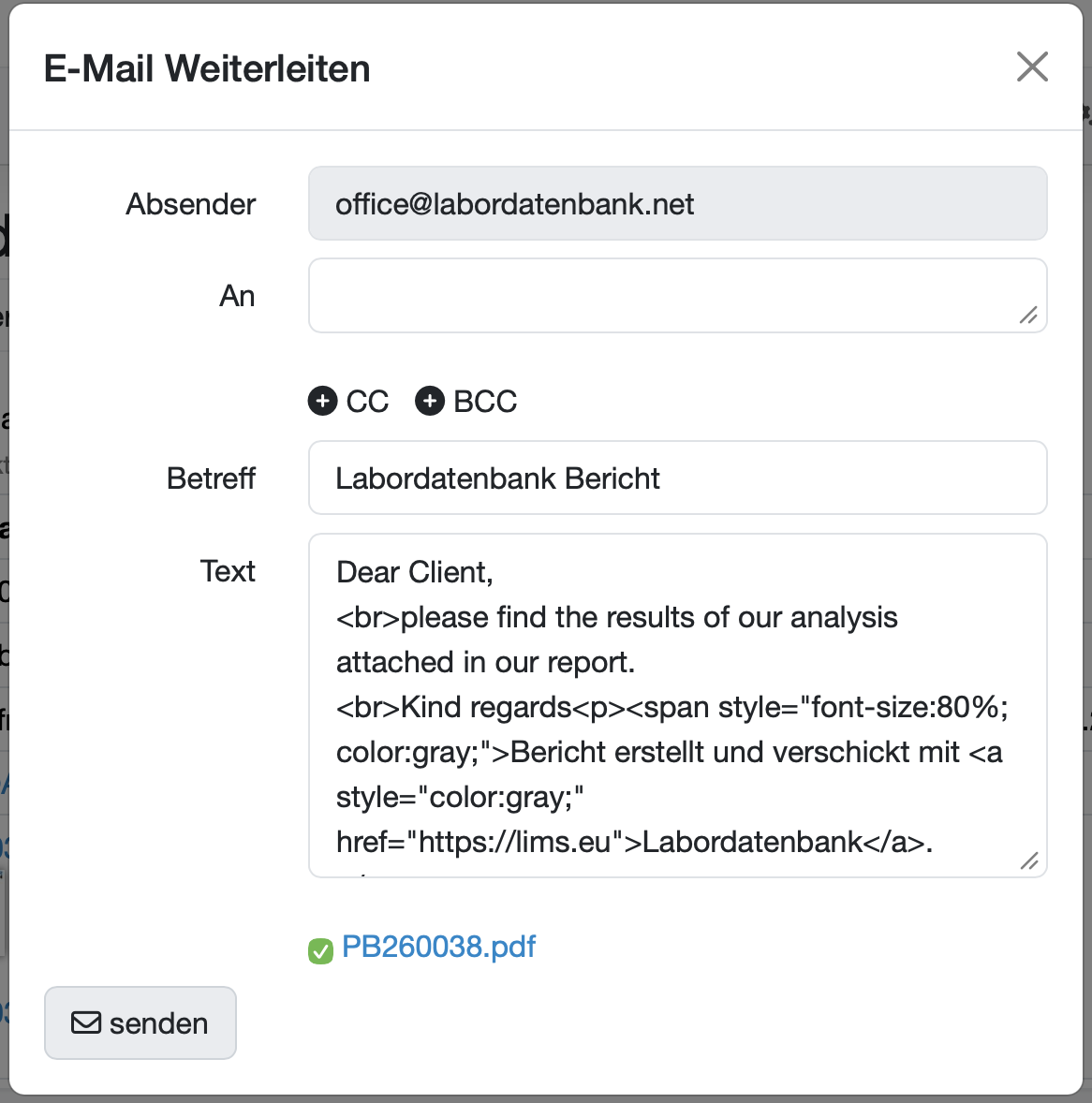
Abbildung: E-Mail Weiterleiten
Letzte Änderung: 14.10.2026
Allgemeines
8D-Report
Lieferantenbewertung
Material
Mitarbeiter
Kunden
Aufträge
Proben
PDF-Vorlagen
Anlagen
Rezepturen
Berichte
Berichtstabellen Editor
Schnittstellen
KI-Funktionen
Einführungsphase
Auswertungen
Vorlagen
Kundenzone (optional)
Angebote
Rechnungen
Parameter
Rechnen mit Parametern
Webservices
Transformationscode
Prüfpläne / Grenzwerte / Spezifikationen
Dokumentenlenkung
Fragen und Antworten
Prüfmittel
Mitarbeiterschulungen
Sonstiges
Dateiverwaltung
Prozesse