Sie finden die Mitarbeiterverwaltung unter:
Navigationsleiste → Einstellungen → Mitarbeiter.
Die Abbildung zeigt, wie die Seite zum Verwalten der Mitarbeiter aussieht. Im Folgenden sind die Funktionen beschrieben.
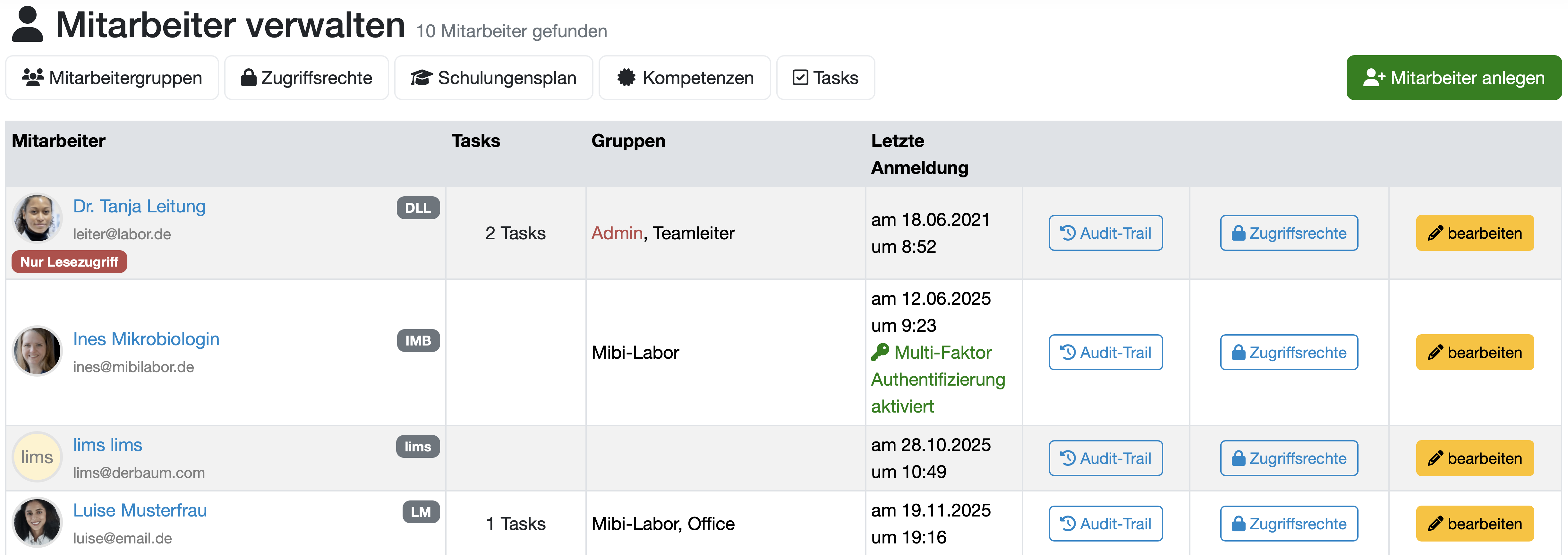
Alle Mitarbeiter werden in einer tabellarischen Übersicht dargestellt, die folgende Spalten umfasst:
Mitarbeiter: Zeigt zeilenweise das Profilbild, den Namen, die E-Mail-Adresse und ggf. einen Account-Typ (z.B. Nur Lesezugriff) des jeweiligen Mitarbeiters an.
Zusätzlich werden grau hinterlegt die jeweiligen Kürzel angezeigt.
Tasks: Zeigt die Anzahl der offenen Tasks für den jeweiligen Mitarbeiter.
Gruppen: Zeigt die Gruppenzugehörigkeit des Mitarbeiters.
Letzte Anmeldung: Zeigt Datum und Uhrzeit der letzten Anmeldung des Mitarbeiters in der LDB. Zusätzlich wird hier in grüner Schrift gezeigt, ob für den Login die Multi-Faktor Authentifizierung aktiviert ist.
Aktionen: Die letzten 3 Spalten bieten über Buttons schnellen Zugriff auf die Funktionen Audit-Trail, Zugriffsrechte und bearbeiten.
Hinweis: Sie können nur jene Funktionen sehen bzw. verwenden, für die Sie die entsprechenden Zugriffsrechte haben.
Über die Tabs am oberen Bildschirmrand stehen folgende weitere Funktionen zur Verfügung:
Mitarbeitergruppen: Verwaltung der Mitarbeitergruppen
Zugriffsrechte: Zugriffsrechte verwalten
Schulungsplan: Planung und Übersicht von Schulungen
Kompetenzen: Verwaltung von Mitarbeiterkompetenzen
Tasks: Aufgabenverwaltung für Mitarbeiter
Am unteren Ende der Mitarbeiterliste finden Sie folgende Funktionen:
Archivierte Mitarbeiter anzeigen: Ermöglicht das Anzeigen und Reaktivieren von archivierten/deaktivierten Mitarbeitern. (siehe Abschnitt weiter unten)
E-Mail an alle Mitarbeiter: Funktion zum Versenden einer E-Mail an alle aktiven Mitarbeiter gleichzeitig.
MAU:: Zeigt die Anzahl der "Monatlich aktiven User" an - also wie viele Mitarbeiter sich im aktuellen Monat mindestens einmal angemeldet haben.
AU:: Zeigt die Anzahl der "Aktiven User" an - die Gesamtzahl aller nicht archivierten Accounts.
Die Verwaltung der Nutzungslizenzen ist ebenfalls in der Mitarbeiterverwaltung zu finden. Sie finden diese Funktion im oberen Bereich der Seite, wenn Sie das Zugriffsrecht Mitarbeiter anlegen haben.
Die folgende Abbildung zeigt eine Übersicht über die Lizenzverwaltung.

Die Nutzungslizenzen sind in zwei Kategorien unterteilt: Standard-Lizenzen und Readonly-Lizenzen.
Für beide Lizenztypen wird die Anzahl der aktuell inkludierten Nutzungslizenzen sowie die bereits verwendeten Nutzungslizenzen angezeigt.
Das Minimum der Nutzungslizenzen ist die maximale Anzahl der aktiven Nutzer bzw. die Vereinbarung laut Lizenzvertrag.
Wenn alle aktuell inkludierten Nutzungslizenzen verwendet sind und Sie einen weiteren Mitarbeiter anlegen möchten, erhalten Sie einen Hinweis.
Hinweis: Nach der Aktivierung kann sich der Mitarbeiter mit seinen bestehenden Zugangsdaten wieder bei der LDB anmelden.
Letzte Änderung: 21.08.2026
Allgemeines
Lieferantenbewertung
Material
Mitarbeiter
Kunden
Aufträge
Proben
PDF-Vorlagen
Anlagen
Rezepturen
Berichte
Berichtstabellen Editor
Schnittstellen
KI-Funktionen
Einführungsphase
Auswertungen
Vorlagen
Kundenzone (optional)
Angebote
Rechnungen
Parameter
Rechnen mit Parametern
Webservices
Transformationscode
Prüfpläne / Grenzwerte / Spezifikationen
Dokumentenlenkung
Fragen und Antworten
Prüfmittel
Mitarbeiterschulungen
8D-Report
Sonstiges
Dateiverwaltung
Prozesse