Um die Detailansicht eines Parameters aufzurufen, folgen Sie diesem Pfad:
Navigationsleiste → Parameter verwalten → Klick auf den Parameter
Die Detailansicht fasst alle wesentlichen Informationen eines Parameters übersichtlich zusammen. Sie ermöglicht:
Hinweis: Welche Bereiche angezeigt werden, ist konfigurations- und datenabhängig. Nur befüllte bzw. für Sie freigeschaltete Bereiche erscheinen.
Im Kopfbereich sehen Sie den Namen des Parameters sowie die aktuelle Version.
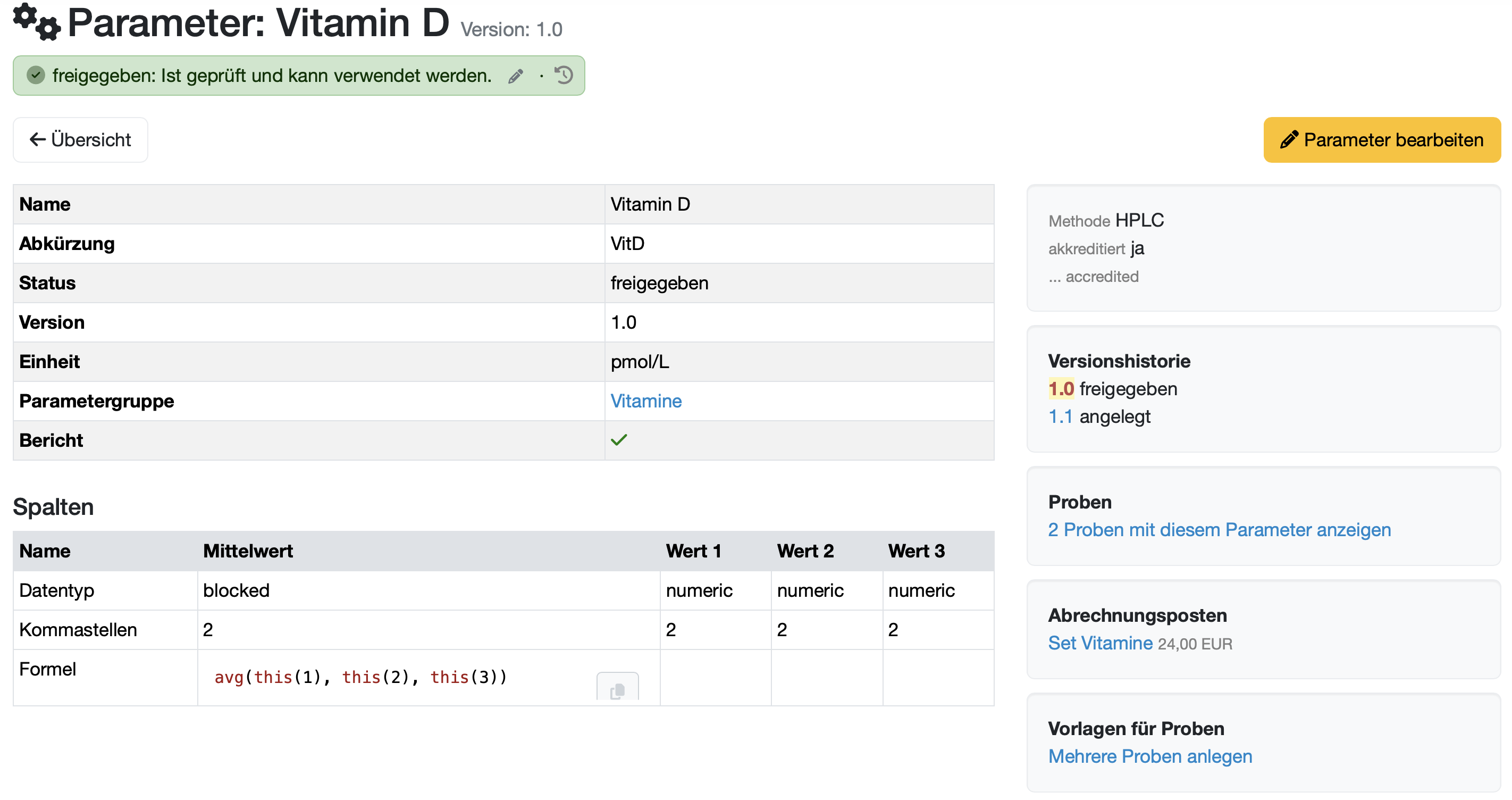
Abbildung: Detailansicht des Parameters „Vitamin D"
Die zentrale Tabelle zeigt die Basisinformationen des Parameters. Die folgende Tabelle beschreibt die Felder.
| Feld | Beschreibung |
|---|---|
| Name | Bezeichnung des Parameters. Ist eine Farbe hinterlegt, wird der Name mit einem farbigen Balken links markiert. |
| Abkürzung | Kurzform des Parameters. |
| Status | Aktueller Freigabestatus (z. B. freigegeben). |
| Version | Versionsnummer des Parameters (Standard: 1.0). |
| Einheit | Maßeinheit der Messwerte (z. B. pmol/L). Wird nur angezeigt, wenn hinterlegt. |
| Parametergruppe | Zugeordnete Gruppe als anklickbarer Link zur Gruppe (z. B. Vitamine). |
| Bericht | Ein grünes Häkchen zeigt an, dass der Parameter im Bericht ausgegeben wird. |
Hinweis: Ist zusätzlich eine Kategorie hinterlegt, erscheint diese als weitere Zeile.
Der Abschnitt Spalten beschreibt die Spaltenstruktur zur Erfassung der Werte dieses Parameters. Er erscheint nur, wenn mindestens eine Spalte definiert ist.
| Zeile | Beschreibung |
|---|---|
| Datentyp | Art des erwarteten Werts je Spalte (z. B. blocked, numeric. |
| Kommastellen | Anzahl der Nachkommastellen je Spalte. |
| Formel | hinterlegte Formel je Spalte, z. B. avg(this(1), this(2), this(3)) zur Mittelwertbildung. Über das Kopiersymbol lässt sich die Formel in die Zwischenablage übernehmen. |
Hinweis: Die Zeile Formel wird nur bei entsprechender Berechtigung angezeigt. Enthält eine Formel einen Fehler, erscheint ein rotes Warndreieck mit Fehlermeldung.
Rechts neben den Stammdaten werden – abhängig von Konfiguration und vorhandenen Daten – ergänzende Bereiche eingeblendet:
Hinweis: Je nach Datenlage können weitere Bereiche erscheinen, z. B. Spezifikationen, Abrechnungsposten mit Preis, Schlagwörter, Dokumente, Prüfmittel, Berichtstabellen oder Dateianhänge...
Hinweis: Änderungen an einem freigegebenen Parameter können sich auf bereits verknüpfte Proben, Vorlagen und Untersuchungspakete auswirken. Prüfen Sie bei versionsrelevanten Änderungen, ob stattdessen eine neue Version angelegt werden soll.
Lesen Sie dazu: Abschnitt Neue Parameter Version anlegen in LINK_TO_PAGE= 50
Letzte Änderung: 14.10.2026
Allgemeines
8D-Report
Lieferantenbewertung
Material
Mitarbeiter
Kunden
Aufträge
Proben
PDF-Vorlagen
Anlagen
Rezepturen
Berichte
Berichtstabellen Editor
Schnittstellen
KI-Funktionen
Einführungsphase
Auswertungen
Vorlagen
Kundenzone (optional)
Angebote
Rechnungen
Parameter
Rechnen mit Parametern
Webservices
Transformationscode
Prüfpläne / Grenzwerte / Spezifikationen
Dokumentenlenkung
Fragen und Antworten
Prüfmittel
Mitarbeiterschulungen
Sonstiges
Dateiverwaltung
Prozesse