In diesem Onboarding-Video zeigen wir Ihnen Schritt für Schritt, wie Sie Ihr KI-System über MCP mit der LDB verbinden und verwenden:
MCP wird nicht zentral, sondern gezielt pro Auswertung und pro Importschnittstelle freigeschaltet.
Lesender Zugriff:
Navigationsleiste → Einstellungen → Auswertungen → gewünschte Auswertung bearbeiten → Anbindungen → MCP
Schreibender/aktualisierender Zugriff:
Navigationsleiste → Proben → Importschnittstellen → gewünschte Importschnittstelle bearbeiten → Anbindungen → MCP
Vorlagen finden Sie unter:
Navigationsleiste → Einstellungen → Systemeinstellungen → KI-Integration → MCP-Vorlagen
Hinweis: Die genaue Bezeichnung der Menüpunkte kann je nach Konfiguration Ihrer LDB abweichen.
Mit MCP stellen Sie Ihre Fragen einfach in Ihrem KI-Chat – die Antworten holt sich die KI direkt aus den freigegebenen Daten Ihrer LDB und aktualisiert sie auf Wunsch auch direkt dort.
MCP (Model Context Protocol) ist dabei die gemeinsame Sprache, über die sich KI und LDB verständigen. Damit die KI die LDB nutzen kann, stellen Sie ihr einzelne Werkzeuge bereit. Ein Werkzeug ist eine von Ihnen freigegebene Funktion – eine Auswertung oder eine Schnittstelle. Für jedes Werkzeug erkennt die KI automatisch, wozu es dient, welche Angaben sie dafür liefern muss und in welcher Form sie das Ergebnis zurückerhält.
Es gibt zwei Arten von Werkzeugen:
Die KI arbeitet also ausschließlich über diese klar abgegrenzten Werkzeuge – und nicht über einen direkten, uneingeschränkten Zugriff auf die gesamte Datenbank. Sie erreicht damit nur das, was Sie ausdrücklich freigegeben haben.
Hinweis: MCP ist selbst kein KI-Modell. Es verbindet lediglich KI-Anwendungen wie z. B. ChatGPT oder Claude mit den Funktionen und Daten der LDB, die Sie dafür freigeben.
Das Model Context Protocol (MCP) ist ein offener Standard, der die LDB mit KI-Systemen wie z. B. Claude, ChatGPT oder Google Gemini verbindet. Die KI kann dadurch nicht nur Fragen beantworten, sondern gezielt freigegebene Daten abrufen, strukturiert erfassen und definierte Arbeitsschritte ausführen – gesteuert über die Rechteverwaltung, die Sie ohnehin schon pflegen.
Die MCP-Anbindung ermöglicht Ihnen:
MCP-Aufrufe laufen dabei über Ihr eigenes KI-System und verbrauchen keine KI-Token der LDB. Voraussetzung ist eine LDB-Lizenz mit KI-Integration.
Hinweis: MCP ist standardmäßig deaktiviert. Jede Auswertung und jede Importschnittstelle muss bewusst pro Nutzer für die MCP-Verwendung freigeschaltet werden. Diese konservative Grundeinstellung schützt vor unbeabsichtigtem Datenzugriff.
Über Auswertungen stellen Sie Daten für den lesenden Zugriff bereit.
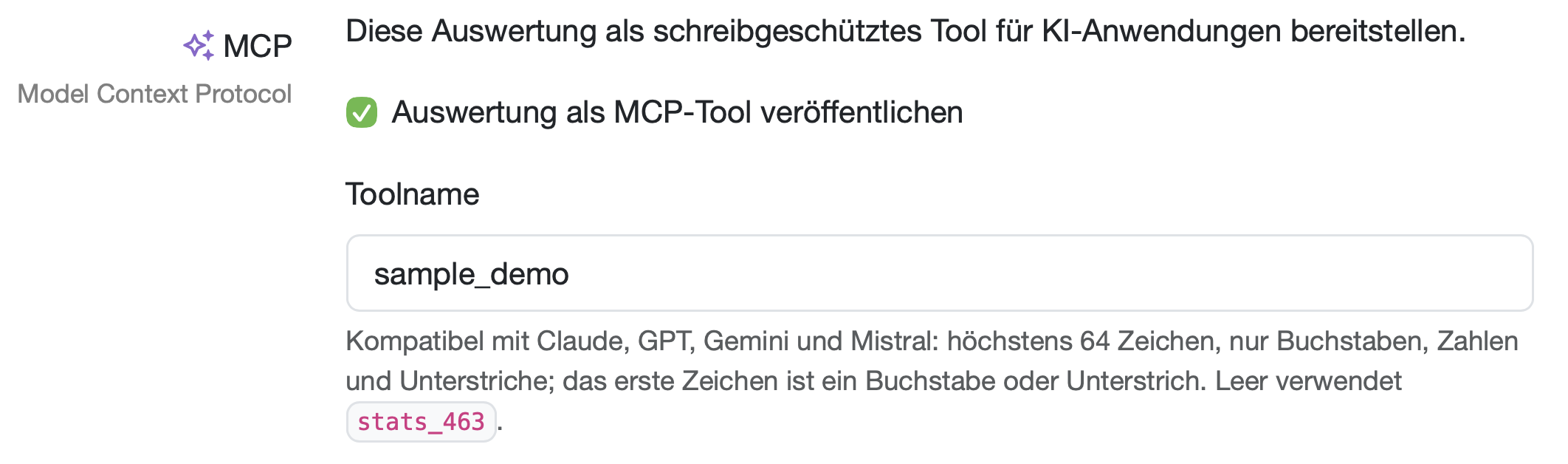
Abbildung: MCP-Aktivierung in der Auswertung
Weiterführende Informationen: Auswertung anlegen / bearbeiten
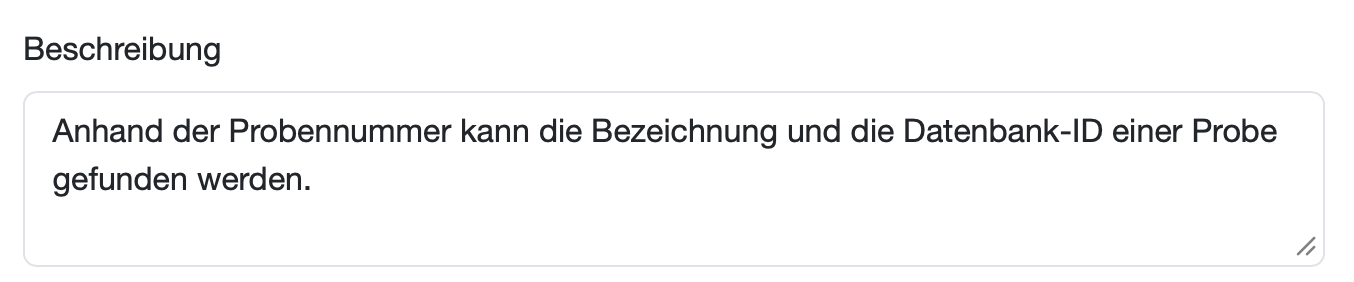
Abbildung: Beschreibung der Auswertung für die KI
Unsere Empfehlung: Formulieren Sie die Beschreibung so präzise wie möglich – nach welchen Feldern gefiltert werden kann und welche Infos herauskommen. Das erhöht die Trefferquote der KI deutlich.
Welche Suchfelder die KI beim Abruf einer Auswertung ausfüllen kann, ergibt sich automatisch aus der Auswertung selbst – Sie müssen dafür nichts zusätzlich einstellen. Hat Ihre Auswertung z. B. ein Suchfeld „Probennummer“, bietet MCP dieses Feld der KI an. Die KI sieht dabei den Feldnamen, den Sie in der Auswertung vergeben haben.
Fragt der Nutzer im Chat z. B. „Wie lautet die Bezeichnung der Probe mit der Probennummer XY?“, erkennt die KI, dass „XY“ in das Suchfeld „Probennummer“ gehört, trägt den Wert dort ein und ruft die Auswertung auf. Als Ergebnis meldet sie die zugehörige Bezeichnung im Chat zurück.
Über Importschnittstellen gibt die KI Daten an die LDB zurück.
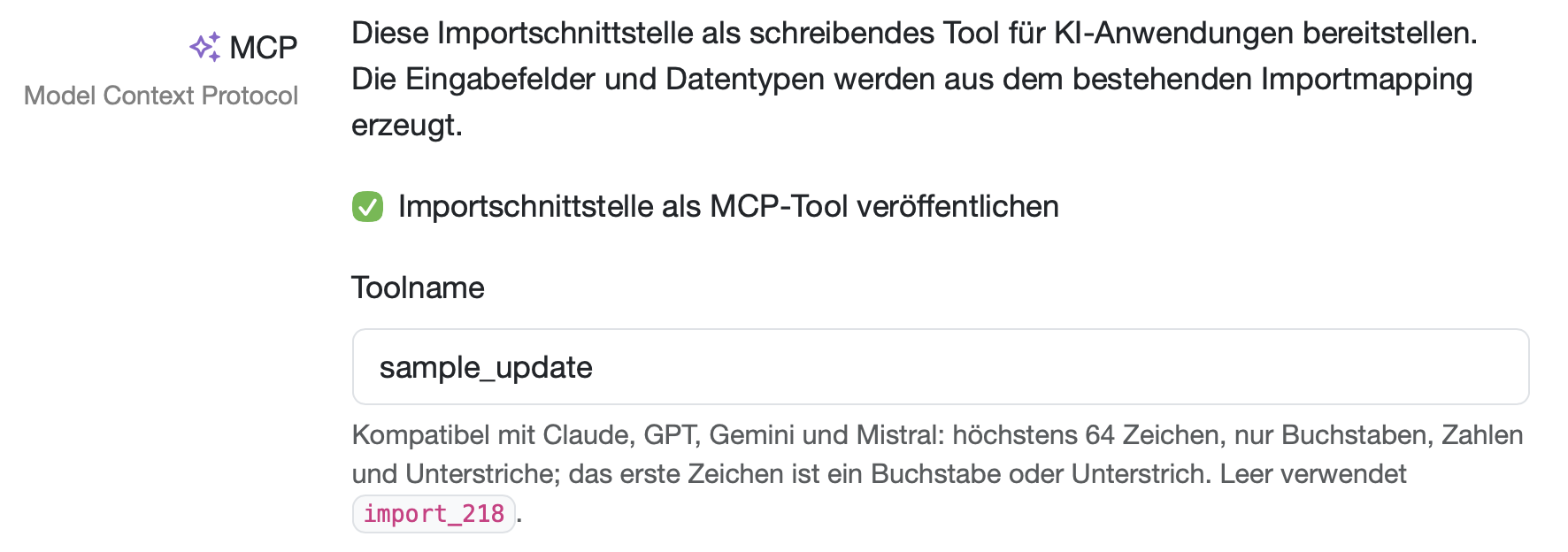
Abbildung: MCP-Aktivierung in der Importschnittstelle
DD.MM.YYYY),status_search_details herausfinden).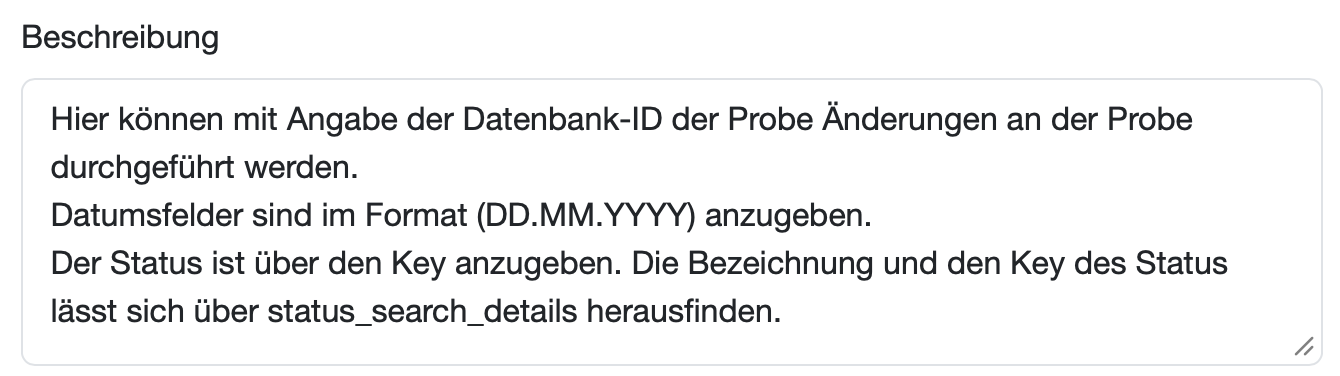
Abbildung: Beschreibung der Importschnittstelle für die KI
Definieren Sie im Bereich Allgemeine Einstellungen die Vorgaben für den Import:
Hinweis: Bei sensiblen oder schreibenden Aktionen können Sie über die zugehörige MCP-Beschreibung steuern, dass die KI vor der Ausführung eine Bestätigung einholen muss.
Das MCP-Tool übernimmt die Eingabefelder und Datentypen aus dem Mapping der Schnittstelle. Andere als die im Mapping definierten Felder werden abgelehnt. Die Datensätze werden anschließend unverändert über die konfigurierte Importschnittstelle verarbeitet.
Weiterführende Informationen: Attribut im Importmapping bearbeiten
Am unteren Ende des Bereichs, in dem Sie die MCP-Anbindung aktivieren, finden Sie den Link zum MCP-Server der LDB.
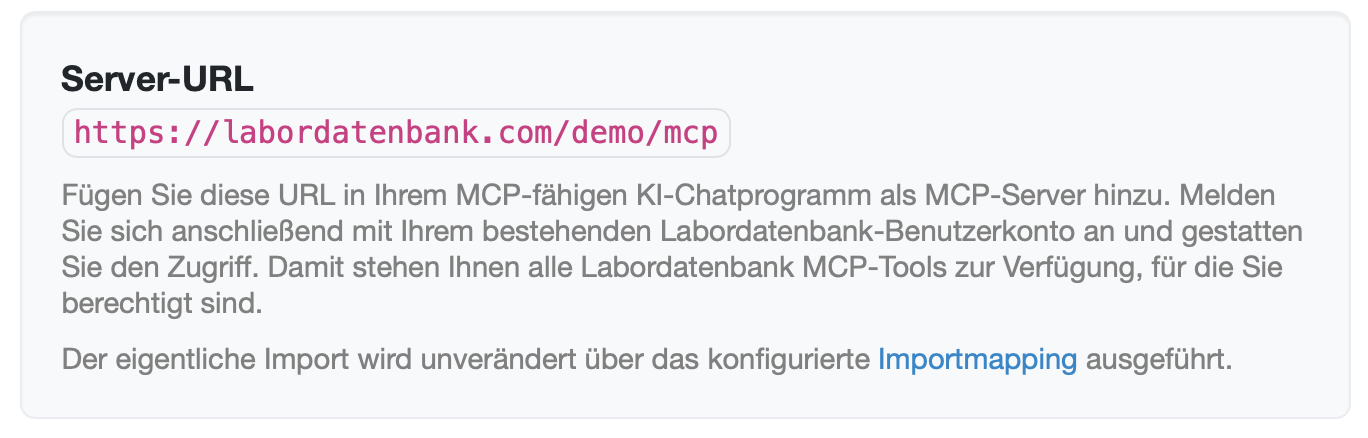
Abbildung: MCP-Server-URL in der LDB
Hinweis: Jede MCP-Verbindung ist an einen Nutzer gekoppelt. Der Aufruf läuft über den KI-Account des jeweiligen Mitarbeiters und ist entsprechend im Audit Trail der LDB nachvollziehbar.
Im Folgenden finden Sie die Beschreibung, wie Sie MCP beispielsweise in Claude und ChatGPT einrichten und Ihre LDB-Anwendung mit dem jeweiligen KI-Chat verbinden.
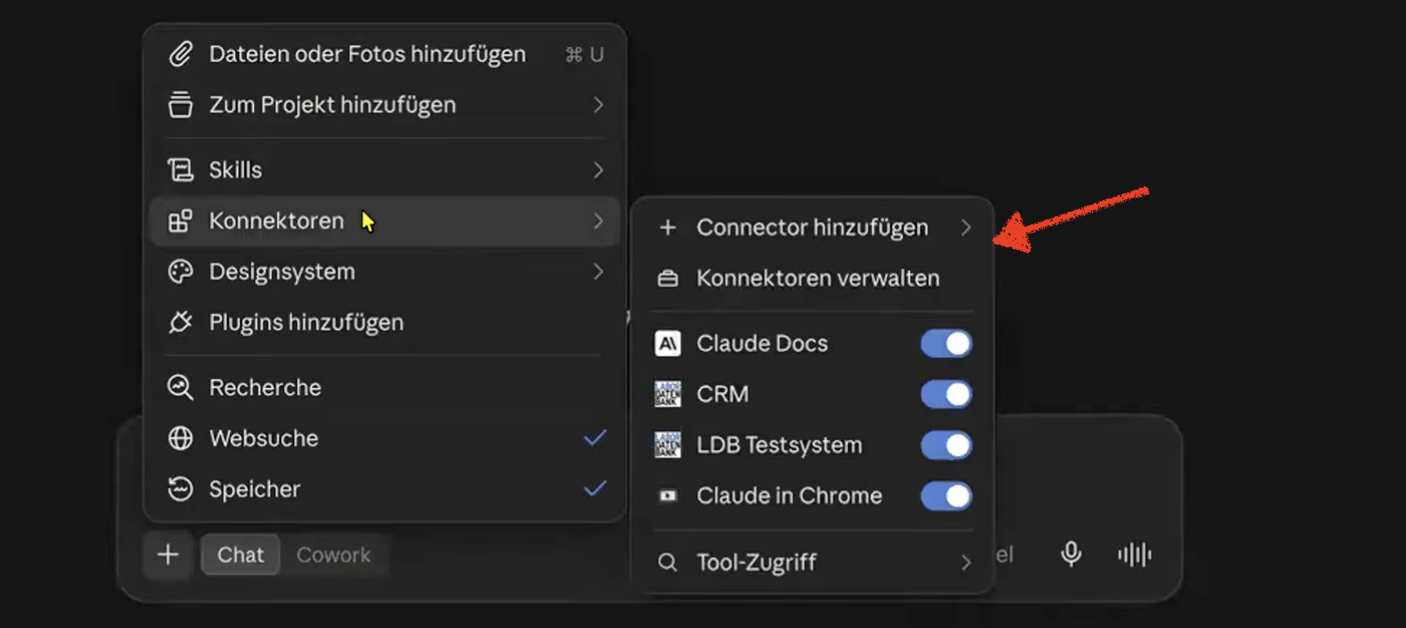
Abbildung: MCP in Claude einrichten
Danach erscheint die Anbindung in der Werkzeugliste und kann direkt im KI-Chat verwendet werden. Pro Konnektor können Sie festlegen, ob die Nutzung immer erlaubt, jeweils nachgefragt oder generell blockiert werden soll.
Hinweis: Haben Sie eine Auswertung oder Importschnittstelle neu erstellt, aktualisieren Sie in Claude die Toolliste, damit das neue Werkzeug verfügbar wird und Sie im KI-Chat auf die Daten zugreifen können.
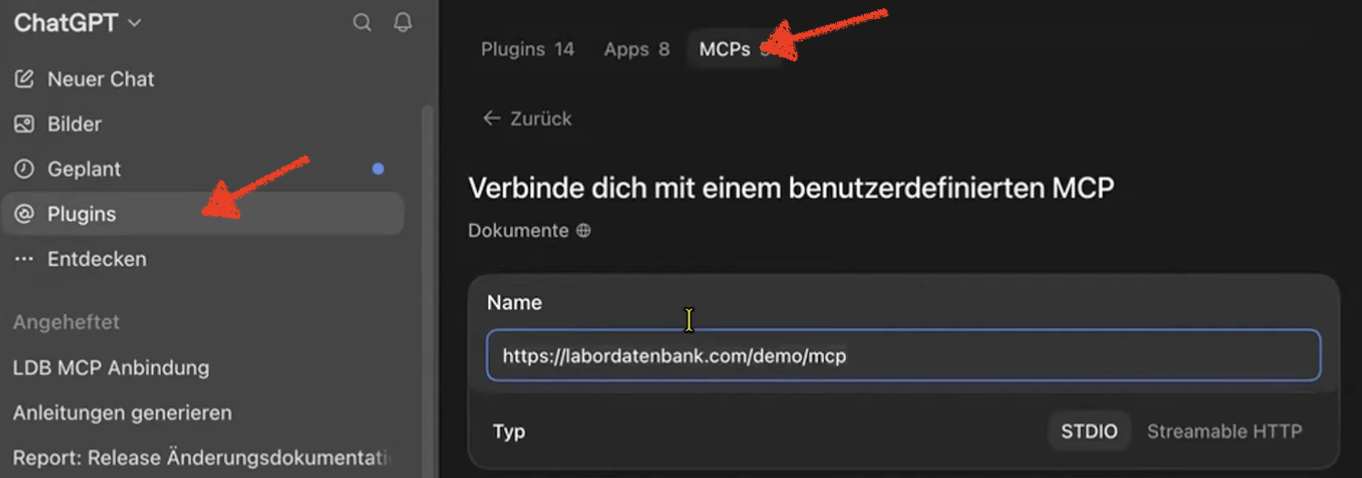
Abbildung: MCP-Server in ChatGPT hinzufügen
Da die Anbindung an Ihren Account gekoppelt ist, steht sie anschließend überall zur Verfügung, wo Sie Ihren Account verwenden.
Unsere Empfehlung: Für den Einsatz im akkreditierten Bereich empfehlen wir aus datenschutzrechtlichen Gründen eine kostenpflichtige KI-Variante. Die Anbindung funktioniert grundsätzlich auch mit den kostenlosen Varianten.
Eine externe KI erhält durch MCP nicht automatisch Zugriff auf alle Daten der LDB.
Unsere Empfehlung: Es gilt das Prinzip der Datensparsamkeit. Geben Sie nur frei, was die KI tatsächlich benötigt, und schließen Sie sensible Inhalte gezielt aus den freigegebenen Auswertungen aus.
Für den Einstieg stehen fertige, sofort einsatzbereite MCP-Vorlagen zur Verfügung – SQL-Kenntnisse sind dafür nicht erforderlich, da die KI die Datenbankabfragen übernehmen kann. Die Vorlagen decken u. a. Auswertungen für die Suche (Probenaufträge, Kunden, Preise, Parameter, Grenzwerte) und Importschnittstellen (Messwerte, Aufträge, Kunden, Proben) ab.

Abbildung: MCP-Vorlagen verwenden
Hinweis: Die Vorlagen enthalten die Standard-Stammdatenfelder. Weitere Stammdatenfelder können Sie manuell oder mithilfe Ihres KI-Assistenten ergänzen.
Unsere Empfehlung: Starten Sie mit den fertigen Vorlagen, statt bei null zu beginnen. Ziehen Sie die passende Vorlage in Ihre LDB, versehen Sie sie mit Zugriffsrechten und aktivieren Sie sie.
Die KI kombiniert Ihre in der LDB hinterlegten, per Auswertung freigegebenen Dokumente mit einer freien Internetrecherche und prüft, welche Ihrer Normen aktuell sind.
So erhalten Sie ausschließlich die für Sie relevanten Informationen und müssen keinen umfangreichen Normenkatalog manuell durchgehen.
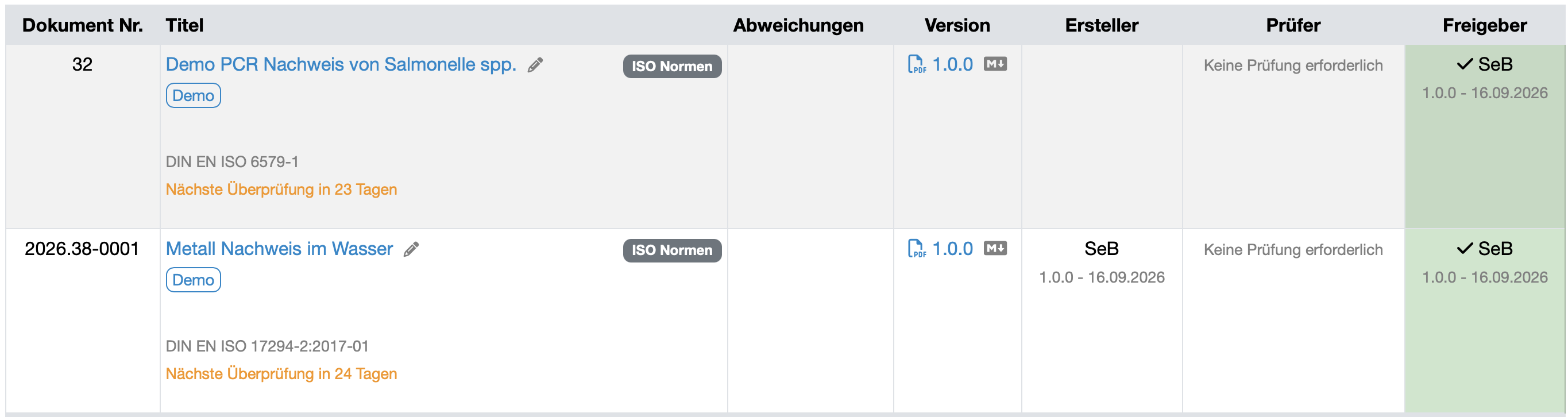
Abbildung: Dokumentenlenkung
Damit wiederkehrende Prüfungen nicht jedes Mal manuell angestoßen werden müssen, lassen sich diese als geplante Aufgabe (Scheduled Task) hinterlegen. So behalten Sie die Übersicht, ohne die Abfrage jedes Mal selbst starten zu müssen.
Am Mikroskop – häufig mit Handschuhen – ist das Tippen am Computer unpraktisch. Über einen KI-Skill und den Sprachmodus lässt sich die LDB-Pathologie-/Biopsiemaske freihändig ausfüllen.
Die erfassten Angaben stehen anschließend für den Bericht zur Verfügung – z. B. als Designelement oder in der Berichtstabelle.
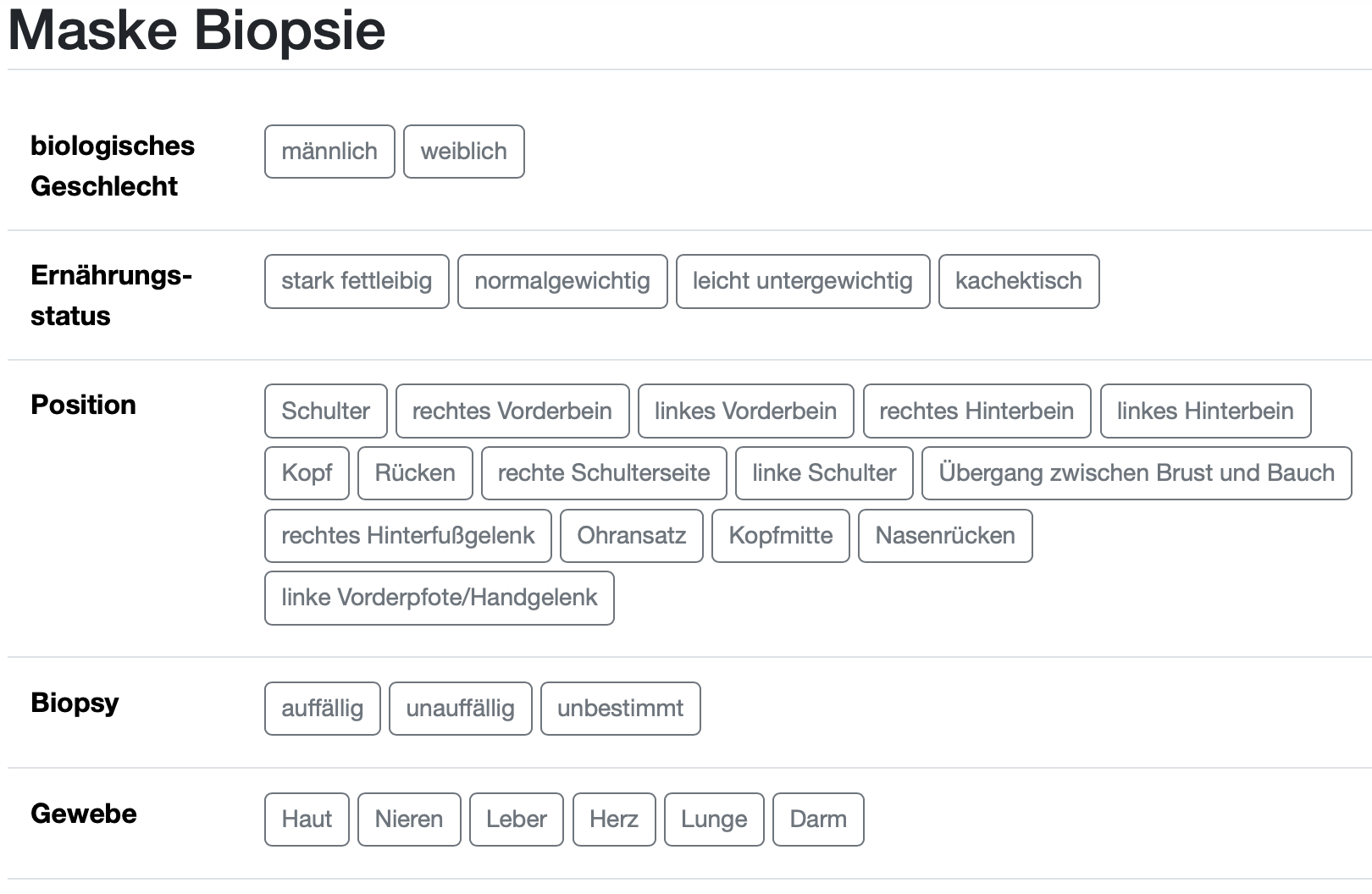
Abbildung: Pathologie/Biopsie-Maske
Letzte Änderung: 14.10.2026
Allgemeines
8D-Report
Lieferantenbewertung
Material
Mitarbeiter
Kunden
Aufträge
Proben
PDF-Vorlagen
Anlagen
Rezepturen
Berichte
Berichtstabellen Editor
Schnittstellen
KI-Funktionen
Einführungsphase
Auswertungen
Vorlagen
Kundenzone (optional)
Angebote
Rechnungen
Parameter
Rechnen mit Parametern
Webservices
Transformationscode
Prüfpläne / Grenzwerte / Spezifikationen
Dokumentenlenkung
Fragen und Antworten
Prüfmittel
Mitarbeiterschulungen
Sonstiges
Dateiverwaltung
Prozesse