Anlegen einer Probe oder mehrerer Proben mit Stammdaten und Parametern.
Navigation
Um eine Probe anzulegen, folgen Sie diesem Pfad:
Navigationsleiste → Proben → Probe anlegen
Überblick
Die Probe ermöglicht:
- Erfassung von Probenstammdaten wie Bezeichnung, Eingangsdatum, Zuständigkeit und weiterer relevanter Daten
- Zuweisung zu einem Auftrag sowie Bereich und Schlagwörtern
- Auswahl von Untersuchungsparametern
- Anlegen mehrerer gleicher Klone einer Probe in einem Schritt
Im Folgenden sind die Felder der Maske zum Anlegen und Bearbeiten von Proben beschrieben:
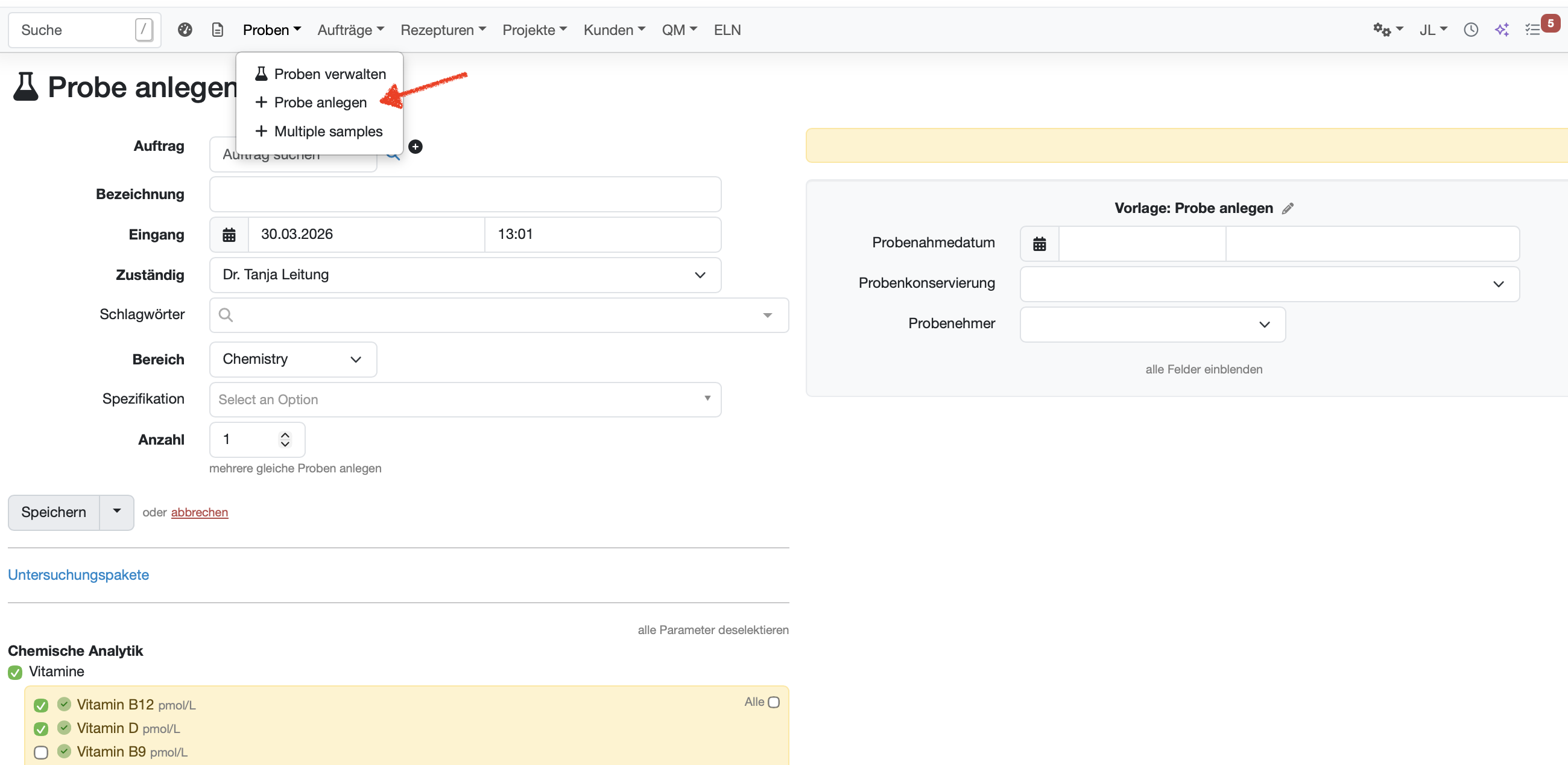
Abbildung: Maske zum Anlegen einzelner Proben
Probe anlegen
Proben werden auf Basis einer Probenvorlage erstellt. Eine Vorlage kann als allgemein verwendbar sein oder auf spezielle, wiederkehrende Untersuchungen ausgelegt sein und bereits vorausgewählte Angaben enthalten: vordefinierte Stammdaten und Parameter, die beim Anlegen einer neuen Probe automatisch übernommen werden und so den Erfassungsaufwand minimieren.
Grunddaten eingeben (Stammdaten, linker Bereich)
- Auftrag: Wählen Sie den Auftrag aus, dem die Probe zugeordnet werden soll. Es können nur Aufträge ausgewählt werden, die nicht freigegeben oder archiviert sind. Über das Lupensymbol kann nach einem Auftrag gesucht werden. Mit dem Plus-Symbol kann direkt ein neuer Auftrag angelegt werden.
- Bezeichnung: Geben Sie der Probe eine eindeutige Bezeichnung.
- Eingang: Datum und Uhrzeit des Probeneingangs. Das aktuelle Datum und die aktuelle Uhrzeit werden automatisch vorbelegt.
- Zuständig: Wählen Sie über das Dropdown-Menü die Person aus, die für diese Probe zuständig ist.
- Schlagwörter: Vergeben Sie optional Schlagwörter zur besseren Kategorisierung und Auffindbarkeit der Probe.
- Bereich: Wählen Sie den Bereich (farbiges Label) aus, dem die Probe zugeordnet werden soll.
- Spezifikation: Wählen Sie bei Bedarf eine Spezifikation für die Probe aus.
- Anzahl: Geben Sie an, wie viele gleiche Klone dieser Probe angelegt werden sollen. Die erstellten Klone können im Nachgang individuell bearbeitet werden.
konfigurierte Stammdaten eingeben (rechter, grau hinterlegter Bereich)
- konfigurierte Stammdatenfelder (z.B. Probenahmedatum, Probenkonservierung, Probenehmer): Geben Sie optional die Daten für die Probe an.
- Vorlage: Oben rechts wird die aktuell verwendete Vorlage angezeigt. Über das Stiftsymbol kann die Vorlage angepasst werden. (notwendiges Zugriffsrecht: Vorlagen anlegen / bearbeiten)
- Alle Felder einblenden: Über den Link alle Felder einblenden werden weitere, konfigurationsabhängige Stammdatenfelder sichtbar.
Parameter auswählen
Im unteren, linken Bereich der Maske können Sie die Untersuchungsparameter für die Probe festgelegen:
- Parameterauswahl: Aktivieren Sie die Checkbox neben den gewünschten Parametern, die bei dieser Probe untersucht werden sollen. Über alle Parameter deselektieren können alle Auswahlen auf einmal zurückgesetzt werden. Mit der Schaltfläche Alle innerhalb einer Gruppe werden alle Parameter dieser Gruppe gleichzeitig ausgewählt.
- Untersuchungspakete: Bei Bedarf können die in thematische Pakete gegliederten Parameter als Untersuchungspakete bei der Probe ausgewählt werden.
Speichern
Nach dem Ausfüllen der Maske kann die Probe über die Schaltfläche Speichern gespeichert werden.
Klicken Sie auf den Pfeil neben Speichern, um eine der folgenden Weiterleitungen auszuwählen:
- Speichern & zurück zur Probenliste
- Speichern & zurück zur Probe
- Speichern & zurück zum Auftrag
- Speichern & weitere Probe anlegen
- Speichern & kopieren
Hinweis: Die Standardweiterleitung der Schaltfläche Speichern ist Speichern & zurück zur Probenliste.
Ihre Kundenbetreuung kann diese auf Wunsch auf Speichern & zurück zur Probe oder Speichern & zurück zum Auftrag umstellen.
Probe aus einer Probenvorlage anlegen
Proben werden auf Basis einer Probenvorlage erstellt. Eine Vorlage kann als allgemein verwendbar sein oder für bestimmte, wiederkehrende Untersuchungen ausgelegt sein und bereits die passenden Vorauswahlen enthalten: vordefinierte Stammdaten und Parameter, die beim Anlegen einer neuen Probe automatisch übernommen werden und so den Erfassungsaufwand minimieren.
Nachdem eine Probenvorlage zu einer wiederkehrenden Untersuchung angelegt wurde, können Sie damit eine Probe anlegen:
- Gehen Sie in der Navigationsleiste auf Proben und klicken Sie auf die relevante Vorlage, z. B. biologische Kleinkläranlage.
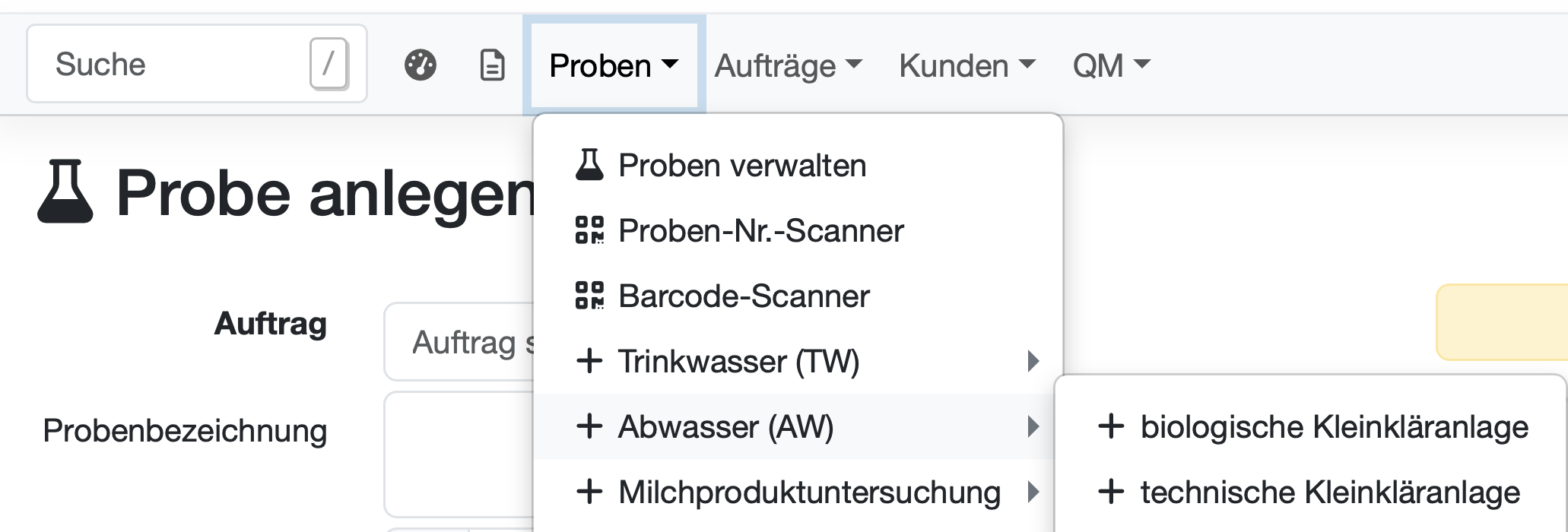
Abbildung: Auswahl einer Probenvorlage
- Beim darauffolgenden Anlegen der Probe können Sie gegebenenfalls die Angaben zu Ihrer Probe vervollständigen. Die bereits ausgewählten und eventuell gefüllten Stammdatenfelder sowie die ausgewählten Parameter entsprechen dabei den für diese Probenvorlage definierten Vorauswahlen. Sie können Stammdatenfelder oder Parameter für diese Probe hinzufügen oder abwählen.
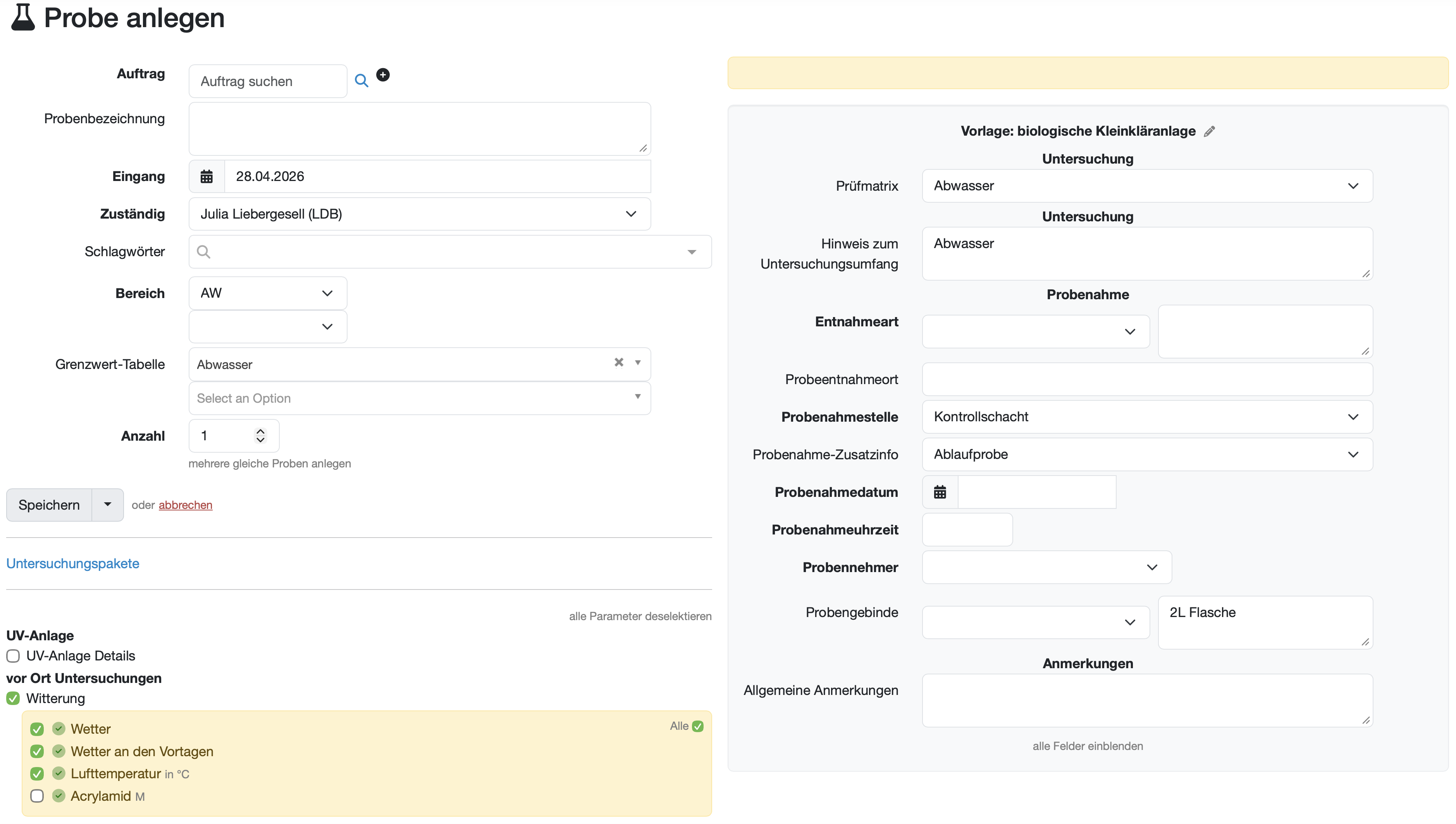
Abbildung: Probe mit Probenvorlage anlegen
- Betätigen Sie den Speichern-Knopf, um Ihre Probe anzulegen.
- Die Probe scheint nun in der Probenliste auf und Sie können Werte eintragen oder weitere Funktionen in Anspruch nehmen.
Probe bearbeiten
- Öffnen Sie die Probenverwaltung unter: Navigationsleiste → Proben → Proben verwalten
- Klicken Sie auf den blau hinterlegten Namen der Probe und daraufhin auf die orange Bearbeiten Schaltfläche.
- Alternativ: Platzieren Sie den Mauszeiger nahe dem blau hinterlegten Namen der Probe und klicken Sie auf das grau hinterlegte Sift-Symbol.
- Nutzen Sie bei Bedarf die Suchfunktion, um die Probe schneller zu finden.
Probe kopieren
- Klicken Sie in der Maske Probe bearbeiten auf auf den Pfeil neben Speichern und wählen Sie speichern & kopieren um die Kopie anschließend anpassen zu können.
- Alternativ: Öffnen Sie die Probenverwaltung, platzieren Sie den Mauszeiger nahe dem blau hinterlegten Namen der Probe und klicken Sie auf das grau hinterlegte Kopier-Symbol.
Mehrere gleiche Proben anlegen
Mehrere gleiche Proben können Sie in einem Schritt anlegen.
- Wählen Sie die Probenvorlage zum Anlegen einzelner Proben.
- Tragen Sie die Angaben zu Ihren Proben ein.
- Geben Sie im Feld Anzahl ein, wieviele gleiche Proben Sie anlegen möchten.
Mehrere ähnliche Proben anlegen
Mehrere unterschiedliche Proben anlegen
- Wählen Sie die Probenvorlage für mehrere Proben.
- Tragen Sie ganz oben links die Stammdaten ein, die für alle Proben gelten.
- Tragen Sie im mittleren Bereich für jede Probe individuell die Daten ein, die die jeweilige Probe betreffen.
- Zusätzliche Proben können über die grüne Plus-Schaltfläche hinzugefügt werden.
- Überschüssige Probenzeilen können durch die rote Minus-Schaltfläche entfernt werden.
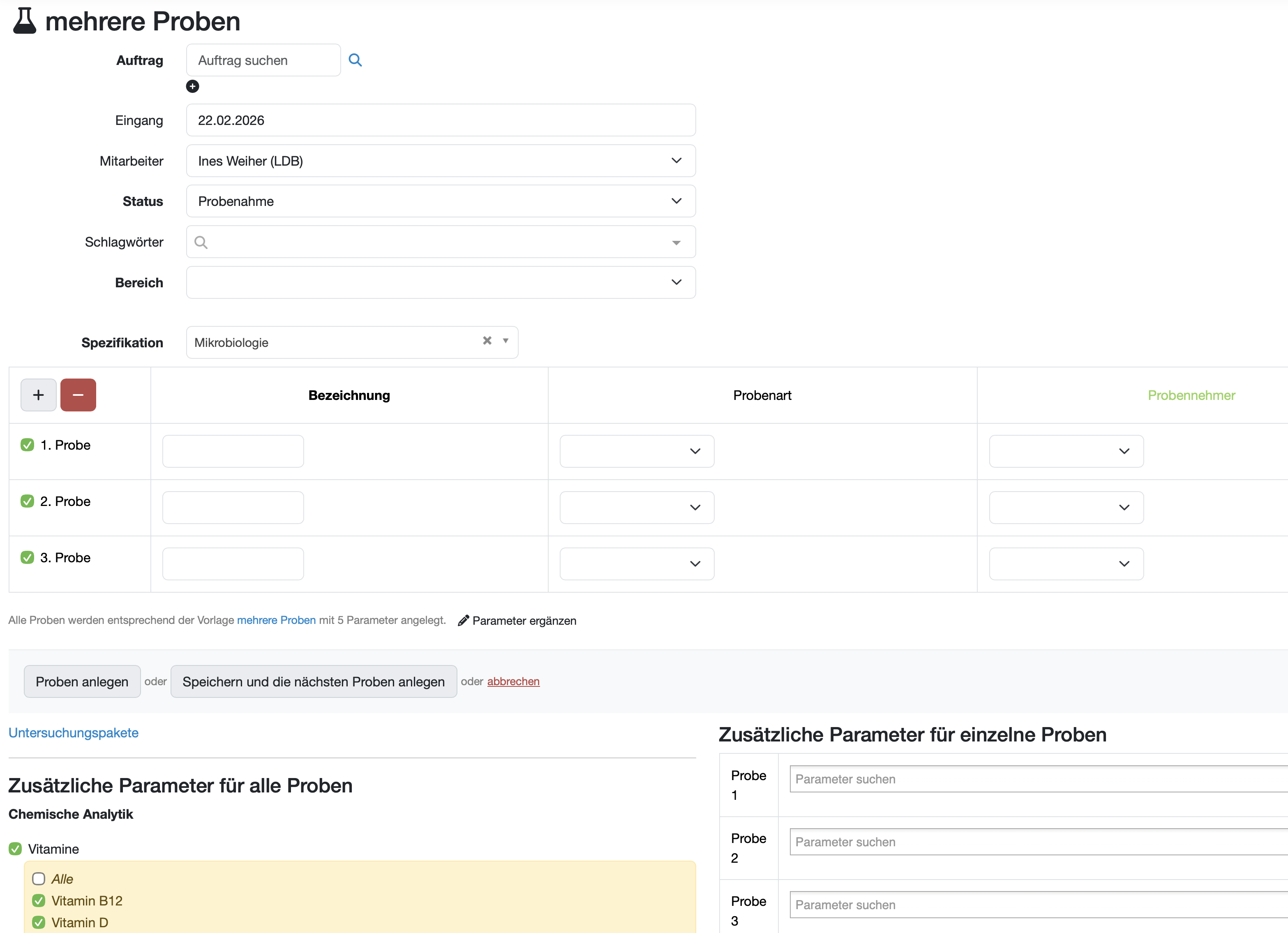
Abbildung: Maske zum Anlegen mehrerer Proben
Probe löschen
- Klicken Sie in der Probenverwaltung auf den blau hinterlegten Namen der Probe um die Detailansicht der Probe zu öffnen.
- Scrollen Sie ans untere Ende der Seite und klicken Sie auf Probe löschen. (Voraussetzung ist das Zugriffsrecht Probe löschen.)
- Gelöschte Datensätze können über den Papierkorb (Navigationsleiste → Einstellungen → Papierkorb) wiederhergestellt werden.
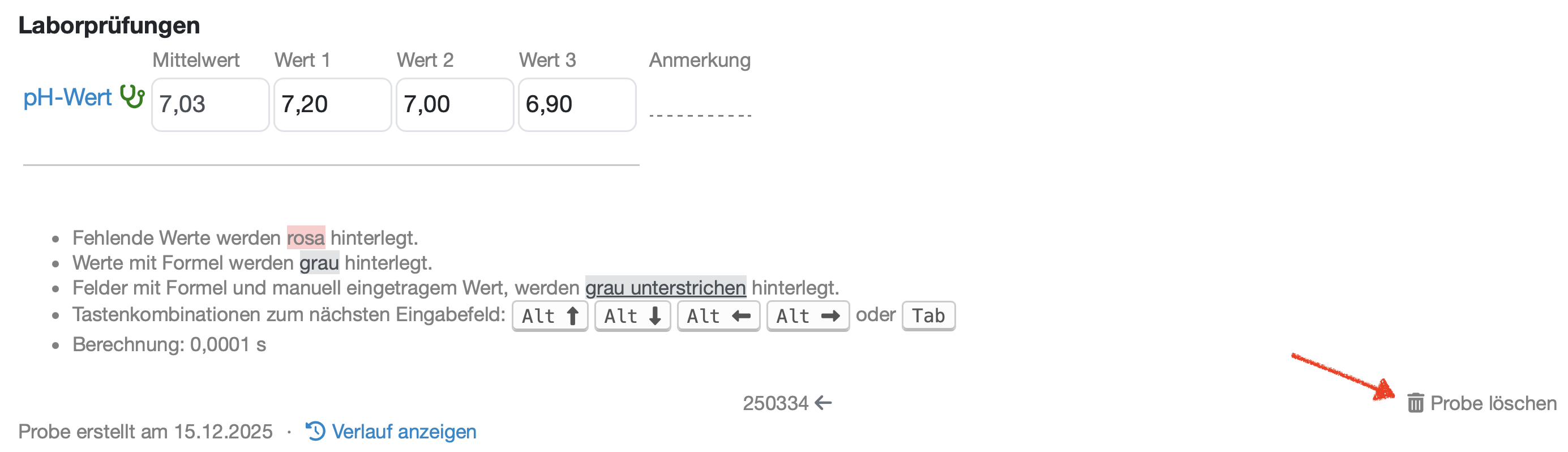
Abbildung: Probe löschen
