Sie finden die Werteingabe für eine Probe unter:
Navigationsleiste → Proben → Probeliste → auf die blau geschriebene Nummer der relevanten Probe klicken
Was Sie in der Probendetailansicht tun können:
Je nachdem welche Parameter für die Probe gewählt wurden, scheinen die entsprechenden Parameter mit ihren Eingabefeldern (Spalten) auf. Weiterführende Informationen: Probe anlegen/bearbeiten/löschen
Parameter - Datentyp:
Die Feldtypen für die Eingabe Ihrer Werte und die Berechungsformeln definieren Sie mit der Konfiguration des Parameters. Weiterführende Informationen: Parameter Datentypen, Formeln bei Parametern hinterlegen
Farbliche Kennzeichnung der Felder:
Beispiel:
Beispielsweise sind bei dem Parameter Trübung zwei Dropdown Menüs hinterlegt, aus denen Sie die jeweils zutreffende Beurteilung auswählen können. Für Calcium und Magnesium werden die Messwerte eingetragen. Der Wert für den Parameter Gesamthärte wird über eine Formel automatisch aus den Werten für Calcium und Magnesium berechnet.

Tipp: Mit der Tabulator - Taste können Sie nach ihrer Eingabe in das nächste Feld springen.
Anmerkungsfeld:
Zu jedem Parameter steht ein separates Anmerkungsfeld zur Verfügung. Klicken Sie direkt auf das Anmerkungsfeld in der jeweiligen Zeile, um einen Freitext zu hinterlegen. Die Eingabe wird automatisch gespeichert, sobald Sie das Feld verlassen.
Messwiederholungen:
Bei Parametern, die eine Messwiederholung erlauben, erscheint nach der ersten Werteingabe ein Wiederholungs-Symbol am Ende der Zeile. Indem Sie auf das Symbol klicken, kann derselbe Parameter mehrfach gemessen und eingetragen werden. Leere Wiederholungszeilen lassen sich über das Minus-Symbol wieder entfernen.
Gesperrte und finalisierte Proben:
Bei gesperrten oder finalisierten Proben sind alle Eingabefelder deaktiviert. Eine Bearbeitung ist nur nach einer Status-Änderung möglich.
Weiterführende Informationen: Statusverwaltung: Labor-Workflows und Freigabeprozesse
Um Werte für mehrere Proben gleichzeitig einzutragen, öffnen Sie die gewünschten Proben in der Ergebnistabelle.
Die Funktion zum gleichzeitigen Eintragen von Werten ermöglicht Ihnen:
Der Prozentstatus zeigt den Bearbeitungsfortschritt einer Probe an und basiert auf dem Verhältnis der Parameter mit eingetragenem Wert zur Gesamtanzahl der bei der Probe angelegten (berücksichtigten) Parameter. Der aktuelle Status wird in der Probendetailansicht rechts bei den Probenstammdaten sowie in der Probenliste angezeigt.
Hinweis: Bei Bedarf kann der Prozent - Status ausgeblendet werden.
Er berechnet sich nach folgender Formel:
% Status = (Anzahl erledigter Parameter / Anzahl relevanter Parameter) × 100
Welche Parameter werden berücksichtigt?
Was wird berücksichtigt?
Was wird NICHT berücksichtigt?
Hinweis:
Die folgende Abbildung zeigt eine Probe mit einem Status von 33% und 4 Parametern:
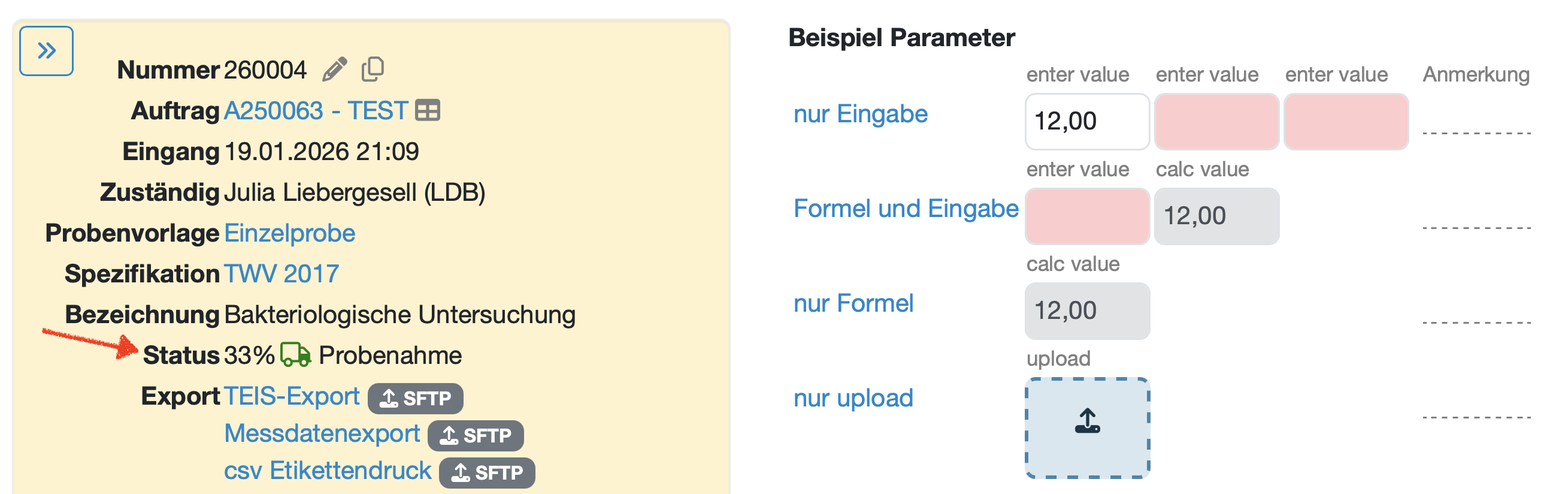
Übersicht der Parameter und Statusberechnung:
| Parameter | Typ | Zählt für Status? |
|---|---|---|
| nur Eingabe | Eingabefeld (1 Eingabefeld ausgefüllt: 12,00; 2 Eingabefelder leer) | Ja |
| Formel und Eingabe | Eingabe + Formel (Eingabefeld leer, Formelfeld zeigt 12,00) | Ja |
| nur Formel | Nur Formel (Formelfeld zeigt 12,00) | Nein |
| nur upload | Upload (kein Upload - Eingabefeld leer) | Ja |
Ergebnis:
Letzte Änderung: 21.08.2026
Allgemeines
Lieferantenbewertung
Material
Mitarbeiter
Kunden
Aufträge
Proben
PDF-Vorlagen
Anlagen
Rezepturen
Berichte
Berichtstabellen Editor
Schnittstellen
KI-Funktionen
Einführungsphase
Auswertungen
Vorlagen
Kundenzone (optional)
Angebote
Rechnungen
Parameter
Rechnen mit Parametern
Webservices
Transformationscode
Prüfpläne / Grenzwerte / Spezifikationen
Dokumentenlenkung
Fragen und Antworten
Prüfmittel
Mitarbeiterschulungen
8D-Report
Sonstiges
Dateiverwaltung
Prozesse