Connexion des appareils au LIMS à l'aide de l'éditeur d'interfaces d'importation

Interfaces d'importation : importation automatique des données dans le LIMS

Connecter des appareils d'analyse, des machines d'essai, des laboratoires externes et des systèmes ERP tels que SAP au LIMS : CSV, JSON, XML, API REST et SFTP — grâce à un mappage assisté par l'IA.

Le quotidien sans interface

Quatre éléments qui font perdre du temps au laboratoire — et sont source d'erreurs

Les valeurs sont saisies manuellement

L'appareil imprime ou exporte les données, puis quelqu'un les saisit manuellement dans le système. Chaque valeur est traitée deux fois, et c'est lors de la deuxième saisie que les erreurs de saisie se produisent.

Chaque appareil communique différemment

Un appareil génère des points-virgules, le suivant des tabulations, et le troisième ne commence l'en-tête qu'à la ligne 13. Pour chaque format, une solution Excel personnalisée est mise à jour.

Le classement se fait manuellement

En l'absence de référence claire, quelqu'un doit déterminer à quel échantillon correspond une valeur de mesure. Cela fonctionne… jusqu'à ce que cela ne fonctionne plus et que cela soit relevé lors de l'audit.

Pour chaque connexion, le service informatique doit intervenir

Une nouvelle interface implique un ticket, un prestataire et un délai d'attente. D'ici là, l'étape intermédiaire continuera à s'effectuer via Excel.

C'est précisément à cela que sert l'éditeur d'interfaces d'importation de la base de données du laboratoire : un outil permettant de connecter les nombreux appareils, systèmes et laboratoires externes, très variés et utilisés à des fréquences différentes — de l’analyseur qui transmet ses résultats toutes les heures au laboratoire partenaire qui envoie un fichier trois fois par an.

Fonctions principales

Pas seulement les résultats de mesure — pratiquement tout ce qui arrive au laboratoire

L'éditeur d'interface d'importation ne se limite pas aux appareils d'analyse. Les commandes, les données de base et les documents sont également importés via cette même interface.

Ces données peuvent être importées

  • valeurs mesurées
  • Échantillons
  • Commandes
  • Clients et contacts
  • Équipements de contrôle
  • Matériaux et lots
  • Annexes
  • Factures et devis
  • Rapports et spécifications
  • Recettes, modèles, tâches

À cela s'ajoutent les notes, la saisie des temps et les fichiers — soit au total 19 types de données pouvant être créés ou mis à jour via des interfaces d'importation.

Formats pris en charge

CSVJSONXMLHL7LDTPDFPNGJPG

Les formats HL7 et LDT permettent l'échange de données médicales. Excel fonctionne également : il suffit de l'enregistrer au format CSV dans Excel. Tout le reste est ajouté via un code de transformation.

Modes de transmission

Quelle solution convient à votre appareil ?

Quatre options, du mode manuel au mode entièrement automatisé. Le choix dépend de trois facteurs : les capacités de votre système source, les possibilités offertes par votre infrastructure informatique et la fréquence d'arrivée des données.

Télécharger un fichier

Manuellement

Téléverser le fichier d'exportation de l'appareil directement dans l'interface. La solution idéale pour débuter et pour les appareils qui fonctionnent rarement.

Ressources informatiques nécessaires : aucune
Idéal pour : phase de test, petites quantités

SFTP / FTP

Norme applicable aux appareils

L'appareil enregistre le fichier sur le serveur ; la base de données du laboratoire le récupère automatiquement. Les fichiers importés sont déplacés ou supprimés.

Fréquence de consultation : toutes les 10 minutes
Quota : 10 fichiers par cycle
Port : 22 (SFTP) · 21 (FTP)

HTTPS / REST

Push et Pull

Soit le système tiers envoie les données de manière active par POST, soit la base de données du laboratoire les récupère. C'est la méthode la plus rapide — pratiquement en temps réel.

Connexion : Authentification de base ou certificat
Réponse : 200 (réussite) · 400 (refus)
Convient pour : ERP, portails, laboratoires externes

Réception des e-mails

Sans projet informatique

L'interface accepte les pièces jointes par e-mail. Utile pour les laboratoires partenaires qui ne proposent pas d'autre solution.

Charge de travail informatique : minime
Convient pour : laboratoires externes, résultats individuels

MCP

IA et assistants vocaux

ChatGPT, Claude et d’autres applications d’IA transmettent des données via des interfaces d’importation ouvertes : le rapport pathologique est dicté plutôt que saisi au clavier, le prélèvement est enregistré à la voix lors des déplacements, et les résultats microbiologiques sont consignés sans avoir à utiliser ses mains.

Autorisation : Vous déterminez les interfaces auxquelles l'IA a accès
Droits : liés à un utilisateur LDB
Piste d'audit : chaque modification est identifiée par « MCP »
En savoir plus sur le MCP

Formulaire personnalisé

Saisir plutôt qu'exporter

Vous créez votre propre page HTML ou un formulaire — pour le prélèvement sur site, pour les expéditeurs ou pour un enregistrement qui n'existe pas encore sous cette forme. Une fois envoyées, les données sont directement transférées vers l'interface d'importation.

Chemin d'accès : Formulaire → Réception HTTPS
Convient pour : Préleveurs, expéditeurs, cas particuliers
Sans fichier : La saisie est immédiatement enregistrée dans la base de données
Images et fichiers PDF sont associés à l'échantillon correspondant à l'aide du nom du fichier, d'un code QR ou de l'IA.
Piste d'audit enregistre intégralement chaque importation, y compris les données brutes.
Mappage des importations

Colonne sur champ — une fois configuré, tout fonctionne tout seul

Lors du mappage, vous déterminez quelle colonne de votre fichier correspond à quel champ de la base de données du laboratoire : client, commande, échantillon, point de prélèvement, paramètre, valeur mesurée.

Vous importez un fichier modèle, la base de données du laboratoire lit la ligne d'attributs, puis vous procédez au mappage. Que les paramètres soient disposés côte à côte dans des colonnes ou les uns en dessous des autres dans des lignes n'a aucune importance : c'est le mappage qui s'adapte à la structure de votre fichier, et non l'inverse.

Capture d'écran : mappage d'importation avec attribution d'attributs

Modifier la désignation

Chaque attribut se voit attribuer un nom explicite : un en-tête de colonne cryptique devient ainsi « Échantillonneur ».

Définir une valeur par défaut

Si un champ du fichier d'importation est vide, la base de données du laboratoire le remplit automatiquement avec la valeur par défaut enregistrée.

Fusionner des champs

Il est possible de regrouper plusieurs colonnes en un seul champ : le prénom et le nom de famille sont ainsi regroupés en un seul nom.

Vérifier les données saisies

Un modèle valide les données dès leur importation : si une valeur ne correspond pas au format attendu, l'importation est interrompue, ce qui évite de créer des données erronées.

Et si le fichier n'était pas au format CSV ?

Un code de transformation génère ensuite le format requis avant que le mappage ne s'applique. Les administrateurs de votre laboratoire peuvent rédiger et mettre à jour ce code eux-mêmes. Nous pouvons également nous en charger dans le cadre d'un service facturé à l'heure. Dans la fenêtre d'importation, vous verrez alors les deux éléments côte à côte : les données brutes et la version convertie.

Code de transformation dans le manuel
Extension IA

Convertir des données non structurées en données structurées

Protocoles de prélèvement manuscrits, photos de résultats de mesure, fichiers PDF provenant de clients ou de laboratoires tiers : l’extension IA convertit les documents non structurés en données structurées, les vérifie et les transfère vers l’importation.
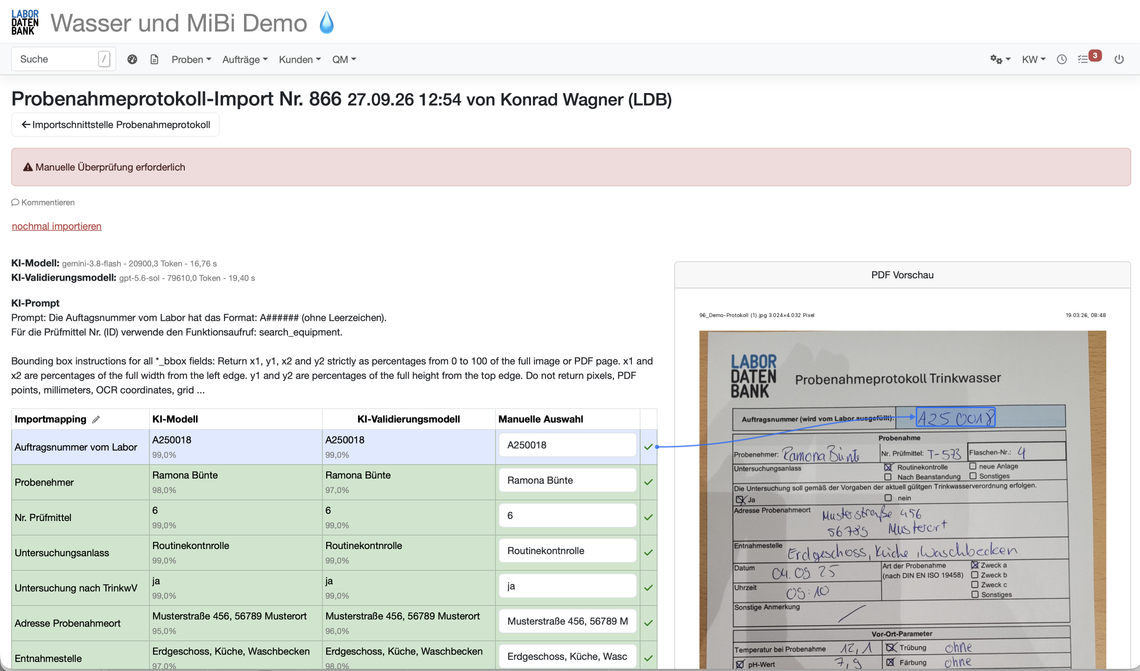
Capture d'écran : importation, assistée par IA, d'un procès-verbal de prélèvement manuscrit, avec validation

Deux modèles au lieu d'un seul

Un modèle génère un résultat, tandis qu'un second le vérifie de manière indépendante. Les deux propositions sont présentées côte à côte, chacune accompagnée d'un niveau de confiance : vous voyez immédiatement sur quels points elles concordent et sur quels points elles divergent.

Chaque valeur peut être justifiée

Pour chaque champ reconnu, la base de données du laboratoire indique l'emplacement dans le document original d'où provient la valeur. Les éléments qui ne sont pas univoques sont signalés pour vérification manuelle au lieu d'être repris automatiquement.

Accès à vos données de base

L'IA est autorisée à effectuer des recherches ciblées dans la base de données — par exemple, pour rechercher l'instrument de contrôle mentionné et l'associer correctement. Elle ne donne pas de conseils, elle effectue simplement des recherches.

Pour savoir en détail comment fonctionne l'extension IA, quels types de données elle reconnaît et comment la configurer pour chaque interface, veuillez consulter la page qui lui est consacrée.

Consulter les importations basées sur l'IA
Mode d'importation

C'est vous qui décidez ce qui peut être écrasé

Une importation peut créer, mettre à jour ou ne rien modifier délibérément. Le mode est défini pour chaque interface — et s'applique alors à chaque exécution.

Le mode par défaut est update : la nouvelle valeur est toujours prise en compte. Il existe également des modes qui ne remplissent que les paramètres vides, ne mettent à jour que ceux qui existent déjà, créent les paramètres manquants sans leur attribuer de valeur, ou ajoutent les valeurs mesurées à une série de chiffres existante. Si vous ne souhaitez pas écraser de données lors d'une nouvelle mesure, choisissez un mode « ignore » — avec ou sans avertissement.

Tous les modes d'importation dans le manuel
Capture d'écran : sélection du mode d'importation des valeurs mesurées

Tester et détecter les erreurs

Uniquement dans le système de test

Chaque interface est d'abord configurée à cet endroit et testée à l'aide de fichiers d'exemple anonymisés. Elle n'est mise en production qu'après validation réussie.

Vérifier la connexion

Un simple clic permet de tester le SFTP ou le FTP : accessibilité, identifiants de connexion et droits d'écriture. L'interface HTTPS renvoie un code 200 ou 400 avant que les données réelles ne soient transmises.

Tester également les cas particuliers

Champs obligatoires manquants, identifiants inconnus, caractères spéciaux, valeurs vides : tout ce qui peut mal tourner au quotidien doit être pris en compte dans les tests — et non lors de la première mise en production.

Déroulement et répétition

Chaque cycle d'importation est consigné et peut être répété. En cas d'erreurs, vous pouvez identifier à quel niveau le problème se situe : fichier source, clé, mappage ou transformation.

Appareils et systèmes

Nous avons déjà connecté ces appareils et ces systèmes

Et tout ce qui ne figure pas ici est ajouté grâce au mappage et à la transformation — le format de l'appareil ne fait que déterminer l'ampleur du travail préparatoire nécessaire.

appareils d'analyse

  • Agilent
  • Bruker
  • Leco
  • Tecan
  • Zwick
  • GC/MS
  • HPLC · IC · MS
  • Waagen · Titratoren

logiciel de l'appareil

ERP et gestion des stocks

  • SAP
  • SAP Business One
  • Microsoft Dynamics
  • Navision
  • ProAlpha
  • AS/400
  • Salesforce
  • DATEV

Cabinet médical et laboratoires externes

  • Tomedo
  • M1
  • eTermin
  • Caritasnet
  • neolution
  • Novid20
  • HL7 · LDT
Votre appareil ne figure pas dans la liste ? Envoyez-nous un fichier d'exportation à titre d'exemple. Lors de l'atelier consacré aux interfaces, nous déterminons généralement en un seul rendez-vous s'il suffit d'un mappage ou si un code de transformation est nécessaire.
Faire vérifier le fichier d'exportation

Questions fréquentes concernant les interfaces d'importation et la connexion des appareils

Les interfaces d'importation vous permettent de connecter des appareils d'analyse, des machines d'essai, des enregistreurs de température et de données, des laboratoires externes et des systèmes ERP à la base de données du laboratoire. Les modes de transfert possibles sont le téléchargement manuel, le SFTP, l’API HTTPS/REST, la réception par e-mail, un formulaire personnalisé ou MCP pour les assistants IA. Le choix du mode de transfert approprié dépend du système source, de vos exigences en matière de sécurité et du niveau d’automatisation souhaité.
Oui — et cela surprend la plupart des gens. C'est par cette même interface que sont gérés les échantillons, les commandes, les clients et les contacts, les équipements de contrôle, les matériaux et les lots, les installations, les factures et les devis, les rapports, les spécifications, les formules, les modèles, les tâches, les notes et la saisie des temps. Au total, cela représente 19 types de données, et chacun d’entre eux peut être créé ou mis à jour.
Les formats les plus courants sont CSV, JSON et XML. Pour l'échange de données médicales, s'y ajoutent HL7 et LDT ; il est également possible d'importer des fichiers PDF, PNG et JPG, tels que des chromatogrammes ou des protocoles signés. Excel fonctionne également : il suffit de l'enregistrer au format CSV dans Excel. Lors de la création de l’interface, vous définissez le jeu de caractères, le format de date et le séparateur décimal ; des paramètres incorrects sont la cause la plus fréquente de caractères accentués corrompus ou de valeurs mesurées mal interprétées.
Oui — l'étape intermédiaire via Excel n'est plus nécessaire. La sortie de l'appareil, les paramètres, l'identification de l'échantillon et le mode de transmission sont configurés une seule fois ; par la suite, les valeurs mesurées sont automatiquement affectées à l'échantillon correspondant. Cela s'applique aussi bien aux appareils tels que les systèmes GC ou PCR qu'aux balances et aux titrateurs.
Oui, les machines d'essai Zwick peuvent être intégrées via une interface d'importation adaptée. En fonction de la configuration, nous prenons en charge la valeur maximale, la moyenne, la pente, les données brutes ou les courbes complètes — et c’est vous qui déterminez lesquelles de ces données de mesure sont effectivement transférées vers le LIMS. Les appareils et les équipements d’essai sont référencés de manière univoque à l’aide d’identifiants fixes, de numéros de série ou de codes-barres.
C'est là qu'intervient la saisie mobile : photo, saisie via iPad ou iPhone, dictée ou saisie manuelle classique. Les rapports de mesure de plusieurs pages et les notes manuscrites sont analysés à l’aide de la reconnaissance optique de caractères (OCR) et de l’intelligence artificielle (IA), puis convertis en valeurs de mesure structurées. Les fiches d’échantillonnage peuvent également être numérisées de cette manière, ce qui permet de générer automatiquement des commandes et des échantillons.
Notamment avec SAP, Navision, Microsoft Dynamics et AS/400. Des règles de transformation convertissent les données ERP en commandes, échantillons et affectations ; le numéro de client, la référence article et le numéro de lot constituent généralement un ensemble minimal de données suffisant, l’affectation univoque résultant de la combinaison du numéro de lot et de la référence article. Idéalement, c’est votre ERP qui reste la source de référence pour les données clients — le LIMS effectue régulièrement des synchronisations, au lieu de créer une « deuxième vérité ». Les données de facturation sont renvoyées via DATEV ou une interface ERP directe.
Via l'interface d'importation avec attribution automatique des paramètres ou, pour les petites quantités, par saisie manuelle. Le rapport original du laboratoire partenaire peut être joint à l'échantillon afin que l'on puisse retracer, lors de l'audit, l'origine d'une valeur.
Ces deux modèles de transmission sont réalisables. La fréquence dépend du mode de transmission : des interrogations programmées, par exemple toutes les dix minutes, ou une transmission quasi instantanée dans le cas des connexions REST. Les importations peuvent en outre être déclenchées manuellement ou en fonction d’une valeur d’état ; des filtres d’état et des identifiants d’importation uniques permettent d’éviter les importations multiples et les boucles sans fin.
Oui, via le Model Context Protocol (MCP). Les applications d'IA transmettent alors les données via les interfaces d'importation que vous leur autorisez précisément — elles ne disposent d'aucun autre accès. La connexion est liée à un utilisateur de la LDB ; ce sont ses droits qui s’appliquent, et chaque modification est consignée dans la piste d’audit avec la mention « MCP ». Ainsi, un rapport pathologique est dicté plutôt que saisi au clavier, ou un prélèvement est enregistré à la voix lors d’un déplacement.
Oui. Vous créez votre propre page HTML ou un formulaire — pour le prélèvement sur site, pour les expéditeurs ou pour une saisie qui n'existe pas encore sous cette forme dans le LIMS. Lors de l’envoi, les données sont transmises directement à l’interface d’importation via la réception HTTPS. Aucun fichier n’est créé que quelqu’un devrait ensuite télécharger.
Oui. Outre le téléchargement individuel, il existe le téléchargement groupé pour des dossiers entiers — la méthode habituelle pour l'importation de données existantes. Lors de la récupération automatique via SFTP, la base de données du laboratoire récupère jusqu’à dix fichiers par cycle, toutes les dix minutes. Les volumes plus importants sont traités sur plusieurs cycles ou via un quota accru.
Oui. Outre l'importation dans la base de données du laboratoire, des canaux de retour vers des portails, des systèmes ERP ou des laboratoires tiers sont possibles — pour les résultats, les informations d'état ou les identifiants. Le statut qui déclenche la retransmission ainsi que les champs concernés sont définis au cas par cas pour chaque projet.
Lors du mappage, vous associez les champs de votre fichier d’importation aux champs du LIMS : client, commande, échantillon, point de prélèvement, paramètre, valeur mesurée. Vous pouvez configurer les associations simples directement dans l’interface. Pour les structures de fichiers complexes, les désignations différentes ou les formats de valeurs mesurées spécifiques, un code de transformation est ajouté afin de convertir les données avant leur importation. Les administrateurs de votre laboratoire peuvent rédiger et gérer eux-mêmes ce code ; nous pouvons également nous en charger dans le cadre d’un service facturé à l’heure. Une fois créé, ce code doit toujours être testé à l'aide de fichiers d'essai représentatifs.
Oui. L'IA identifie les colonnes, propose des correspondances et génère du code de transformation — ce qui permet de créer un schéma d'importation en quelques clics au lieu de plusieurs jours. Deux règles s'imposent toutefois : anonymiser au préalable les fichiers d'exemple et vérifier, tant sur le plan fonctionnel que technique, chaque schéma généré automatiquement.
Ces deux structures sont prises en charge. Lors d'une importation horizontale, les paramètres sont disposés côte à côte dans des colonnes ; lors d'une importation verticale, ils sont alignés les uns sous les autres — les fichiers de sortie des appareils sont souvent verticaux, tandis que les exportations ERP sont souvent horizontales. L’essentiel est que le mappage corresponde à la structure du fichier source ; vous n’avez pas besoin de modifier vos exportations existantes pour cela.
Cela dépend du type d'importation. Pour les valeurs mesurées, il faut au moins un échantillon valide, un paramètre auquel l'attribuer et la valeur mesurée elle-même ; pour les déclarations administratives, il faut en outre les identifiants ainsi que les données relatives à l'exploitant ou au point de prélèvement. Les champs manquants peuvent être créés dans le système, et les modèles d’importation peuvent être configurés différemment selon le site ou le type d’analyse.
Grâce à des références d'articles identiques et à un mappage précis des données de base. Un dossier d'analyse peut ainsi regrouper plusieurs paramètres qui sont attribués conjointement à une même référence d'article. Il est également possible d'attribuer et de regrouper automatiquement plusieurs lots à partir d'un seul fichier Excel, à condition que des caractéristiques uniques soient disponibles.
Chaque niveau de données nécessite une clé unique : numéro de client, numéro de commande, numéro d'échantillon, identifiant de paramètre, identifiant de patient, identifiant d'appareil ou code-barres. En l'absence de cette clé, vous disposez d'outils complets : nous utilisons à cette fin tous les champs de données de base disponibles ou combinons plusieurs champs pour former une clé de mise en correspondance.
Oui. Les codes-barres permettent d'identifier les échantillons, les matériaux, les lots, les équipements de contrôle et les appareils ; les matériaux et les lots peuvent être scannés directement. Pour cela, il est indispensable que le code soit enregistré de manière cohérente dans le système source et dans la base de données du laboratoire, et qu'il soit pris en compte dans le mappage. Le numéro de série peut également servir d'identifiant unique pour un appareil.
Grâce à des identifiants uniques, des règles de mise en correspondance harmonisées et le mode d’importation approprié. Le mode par défaut update remplace une valeur existante au lieu de créer un deuxième enregistrement — si le même fichier est importé une seconde fois par inadvertance, cela ne génère pas de doublon. La définition des clés est particulièrement cruciale pour les clients, les patients, les sites et les échantillons. De plus, les champs obligatoires et les contrôles de validation empêchent le traitement de données incomplètes ou contradictoires.
Ces deux éléments sont configurables, et ce, champ par champ : vous déterminez quels champs une importation est autorisée à écraser et lesquels doivent rester inchangés. Nous vous recommandons de tester expressément les valeurs vides, les contenus déjà présents et les cas particuliers spécifiques à votre domaine d'activité, afin d'éviter tout écrasement involontaire.
Oui. Chaque cycle d'importation se voit attribuer un identifiant unique, sous lequel toutes les données associées sont enregistrées et restent accessibles à tout moment — y compris les données brutes. Il est ainsi possible de retracer quand tel ou tel fichier a été importé via quelle interface, quels enregistrements en ont résulté et qui a déclenché l'importation. Chaque cycle peut en outre être répété.
Chaque interface est d'abord configurée dans le système de test et vérifiée à l'aide de fichiers d'exemple représentatifs, anonymisés dans la mesure du possible. Les tests portent non seulement sur les cas standard, mais aussi expressément sur les champs obligatoires manquants, les identifiants inconnus, les caractères spéciaux, les valeurs vides et les cas particuliers métier. Ce n’est qu’après une validation réussie que l’interface est déployée dans le système de production — avec des identifiants d’accès et des liens distincts pour les deux environnements.
Vérifiez tout d'abord le fichier source, les clés utilisées, le mappage et la logique de transformation ; les journaux d'erreurs indiquent à quel endroit le problème se situe. Pour le service d'assistance, les éléments les plus utiles sont le fichier d'importation anonymisé, l'interface concernée, l'identifiant de l'échantillon ou de l'importation, le message d'erreur précis et une brève description du résultat auquel vous vous attendiez. Cela permet de cerner la cause du problème beaucoup plus rapidement.
La création et la modification des interfaces d'importation sont réservées aux rôles administratifs. Pour les accès SFTP et API, des identifiants sécurisés sont requis, ainsi que des accès distincts pour les environnements de test et de production ; les responsabilités entre le laboratoire, le service informatique et la gestion des interfaces sont expressément définies. Les données de mesure et les données sensibles relatives aux patients ne transitent que par des canaux coordonnés et sécurisés ; l’anonymisation est obligatoire pour les fichiers d’exemple et le mappage assisté par IA.
Oui. Dans le cadre de la mise en place, nous utilisons précisément ces interfaces d'importation pour migrer vos anciennes données — vous n'avez pas besoin d'un outil de migration distinct. Ainsi, les résultats d’essais historiques, les données de base relatives aux clients et aux paramètres, ainsi que de grandes quantités d’anciens certificats d’étalonnage, provenant par exemple de Lotus Notes, sont transférés dans la base de données du laboratoire et sont ensuite disponibles comme d’habitude pour les analyses. Les fichiers CSV structurés sont les plus adaptés ; plus la structure des anciennes données est propre, moins il y a de travail de retouche à effectuer. L’avantage : l’interface que vous utilisez pour la migration est la même que celle qui sera ensuite exploitée dans le cadre de l’activité quotidienne.
Concrètement, la procédure à suivre pour une interface de données de mesure est la suivante :
  1. Ouvrez le fichier d'exportation de l'appareil dans Excel et enregistrez-le au format CSV avec le jeu de caractères UTF-8.
  2. Vérifiez la ligne d'attributs et saisissez le nom du paramètre issu du fichier d'exportation dans le champ de données de base des paramètres Clé d'importation.
  3. Sous Échantillons → Interfaces d'importation CSV → Nouvelle interface, créez l'interface : sélectionnez le type Données de mesure, définissez le jeu de caractères UTF-8 et cochez la case Importation d'échantillons.
  4. Si la ligne d’attributs est manquante ou incomplète : complétez les en-têtes de colonnes — ceux-ci doivent être uniques et ne doivent pas contenir d’espaces — et précisez à partir de quelle ligne l’importation doit commencer.
  5. Téléchargez le fichier, effectuez le mappage et procédez à l’affectation.
  6. Accédez à l’échantillon et téléchargez-y le fichier.
Testez ensuite les erreurs et les cas particuliers dans le système de test, démarrez en production avec un petit volume de données, puis développez l’automatisation et la surveillance. Nous définissons ensemble les champs obligatoires, la logique d’état, le format des appareils et les règles de mise en correspondance lors de l’atelier consacré aux interfaces.

Étapes détaillées avec vidéo : Importer des données de mesure. Pour aller plus loin : Aperçu des interfaces d’importation, Créer une interface d’importation de données de mesure au format CSV, Importer les résultats des appareils de mesure, Code de transformation pour d’autres formats de données, Importation automatique via FTP/SFTP et Extension IA des interfaces d'importation.

Oui. Chaque interface d'importation dispose de son propre point de terminaison HTTPS, vers lequel un système tiers envoie ses données via une requête POST — après s'être authentifié via l'authentification de base ou un certificat. Le point de terminaison renvoie un code 200 si les données ont été acceptées, et un code 400 si elles ont bien été reçues mais n’ont pas pu être traitées ; chaque tentative apparaît dans l’aperçu des interfaces. Dans le sens inverse, les rapports mettent à disposition les données qu’un système tiers ou un assistant IA est autorisé à consulter. Le manuel décrit leur structure et la procédure de test.
Oui. Vos administrateurs peuvent créer eux-mêmes une nouvelle interface CSV : il suffit de télécharger un fichier modèle, de sélectionner le séparateur et le jeu de caractères, d'associer les colonnes aux champs cibles, puis d'enregistrer. Des connaissances en programmation ne sont nécessaires que si un code de transformation s’avère indispensable pour un format peu courant — et vos administrateurs peuvent eux-mêmes l’écrire et le mettre à jour.
Oui. Vous définissez le jeu de caractères, le format de date et le séparateur décimal pour chaque interface. Un appareil qui utilise le point comme séparateur décimal ou qui fournit les dates au format MM/JJ/AAAA sera ainsi lu correctement. L'expérience montre que des valeurs mal définies à ce niveau constituent la cause la plus fréquente de caractères accentués corrompus et de valeurs de mesure mal interprétées.
Oui, c'est même la situation habituelle. De nombreux laboratoires commencent par les données de base — clients, paramètres, valeurs limites — et laissent dans un premier temps l'historique des résultats dans l'ancien système. Les données qui y sont encore générées pendant la phase d'exploitation en parallèle seront récupérées ultérieurement via la même interface d'importation ; une deuxième opération de migration n'est pas un cas exceptionnel. C’est à vous de décider quelle partie de l’historique vous souhaitez transférer.
Oui, et la modification reste traçable. La piste d'audit enregistre qui a modifié quelle valeur et à quel moment ; la valeur initialement importée n'est pas perdue pour autant. Grâce aux droits d'accès, vous déterminez qui est autorisé à modifier les données et qui dispose uniquement d'un accès en lecture.
Il ne s'agit pas d'une surveillance de dossiers au sens classique du terme — pour cela, il faut utiliser le protocole SFTP. Votre appareil ou votre serveur place les fichiers dans un répertoire SFTP ; la base de données du laboratoire les récupère automatiquement toutes les dix minutes, à raison de dix fichiers par cycle, puis les déplace ou les supprime. Pour vos collaborateurs, le résultat est le même : il suffit de déposer le fichier, personne n’a besoin de le télécharger.
Oui. La communication ne se fait pas uniquement dans un sens : la base de données du laboratoire peut interroger l'appareil ou un système tiers via une API REST — elle envoie par exemple un numéro d'échantillon, et l'appareil répond en fournissant les résultats correspondant précisément à cet échantillon. C’est la méthode la plus propre lorsque l’appareil ne doit pas enregistrer de fichiers ou lorsque vous souhaitez contrôler à quel moment quelles données sont récupérées. Vous définissez les données que la base de données du laboratoire fournit à son tour via Analyses.
Oui, les deux. Nous mettons en œuvre AnIML en collaboration avec notre partenaire Splashlake, et la base de données du laboratoire est compatible avec SiLA. Ces deux normes sont souvent exigées, notamment dans les appels d'offres ; toutefois, dans la pratique, la plupart des connexions continuent de s'effectuer via CSV, des fichiers d'exportation spécifiques aux appareils et l'API REST.

Intégration : interfaces d'importation

Importer automatiquement les résultats de mesure, les échantillons et les données clients depuis les appareils, les laboratoires externes et les systèmes ERP

  1. Importer des valeurs mesurées à partir de fichiers CSV
  2. Droits d'accès, clés d'importation et mode d'importation
  3. Mappage d'importation par IA sans connaissances en programmation
  4. Intégrer des fichiers GC et HL7 à l'aide d'un code de transformation
  5. Automatisation via HTTPS et SFTP, connexion aux systèmes ERP
  6. Questions fréquentes sur ce sujetInterfaces d'importation et LIMS

Fonctions LDB

Système de gestion des informations de laboratoire (LIMS)