Podłączanie urządzeń do systemu LIMS za pomocą edytora interfejsów importu

Interfejsy importu: automatyczne przesyłanie danych do systemu LIMS

Integracja urządzeń analitycznych, maszyn testujących, zewnętrznych laboratoriów oraz systemów ERP, takich jak SAP, z systemem LIMS: CSV, JSON, XML, REST-API i SFTP — z wykorzystaniem mapowania opartego na sztucznej inteligencji.

Codzienne życie bez interfejsu

Cztery czynniki, które pochłaniają czas w laboratorium — i prowadzą do błędów

Wartości są wpisywane ręcznie

Urządzenie drukuje lub eksportuje dane, a ktoś ręcznie wprowadza liczby do systemu. Każda wartość jest wprowadzana dwukrotnie, a przy drugim wprowadzaniu dochodzi do pomyłek w kolejności cyfr.

Każde urządzenie komunikuje się w inny sposób

Jedno urządzenie generuje średniki, kolejne – znaki TabStop, a trzecie rozpoczyna nagłówek dopiero w wierszu 13. Dla każdego formatu utrzymywany jest osobny, prowizoryczny plik w programie Excel.

Przyporządkowanie odbywa się ręcznie

W przypadku braku jednoznacznego klucza ktoś musi zdecydować, do której próbki odnosi się dana wartość pomiarowa. To rozwiązanie sprawdza się — dopóki nie dojdzie do sytuacji, w której nie zadziała i zostanie to zauważone podczas audytu.

W przypadku każdego połączenia konieczne jest zaangażowanie działu IT

Nowy interfejs wiąże się z utworzeniem zgłoszenia, zaangażowaniem usługodawcy oraz czasem oczekiwania. Do tego czasu ten etap pośredni będzie nadal realizowany za pomocą programu Excel.

Właśnie do tego służy Edytor interfejsów importu w bazie danych laboratoryjnej: narzędzie, za pomocą którego można zintegrować wiele bardzo zróżnicowanych i w różnym stopniu wykorzystywanych urządzeń, systemów oraz laboratoriów zewnętrznych — od analizatora dostarczającego wyniki co godzinę po laboratorium partnerskie, które trzy razy w roku przesyła plik.

Podstawowe funkcje

Nie tylko wyniki pomiarów — niemal wszystko, co trafia do laboratorium

Edytor interfejsu importu nie ogranicza się wyłącznie do urządzeń analitycznych. Za pośrednictwem tego samego interfejsu wprowadzane są również zlecenia, dane podstawowe i dokumenty.

Dane te można zaimportować

  • Wyniki pomiarów
  • Próbki
  • Zlecenia
  • Klienci i kontakty
  • Środki kontrolne
  • Materiały i partie
  • Załączniki
  • Faktury i oferty
  • Raporty i specyfikacje
  • Receptury, szablony, zadania

Do tego dochodzą notatki, rejestracja czasu pracy i pliki — łącznie 19 typów danych, które można tworzyć lub aktualizować za pomocą interfejsów importu.

Obsługiwane formaty

CSVJSONXMLHL7LDTPDFPNGJPG

HL7 i LDT obsługują wymianę danych medycznych. Excel również się nadaje — wystarczy zapisać plik w formacie CSV. Wszystkie pozostałe dane są dodawane za pomocą kodu transformacji.

Ścieżki transmisji

Która metoda jest odpowiednia dla Państwa urządzenia?

Cztery sposoby – od obsługi ręcznej po tryb w pełni automatyczny. Decyzja zależy od trzech czynników: możliwości Państwa systemu źródłowego, ograniczeń Państwa infrastruktury informatycznej oraz częstotliwości napływu danych.

Prześlij plik

Ręcznie

Proszę przesłać plik eksportu z urządzenia bezpośrednio do interfejsu. Jest to rozwiązanie dla osób rozpoczynających pracę oraz w przypadku urządzeń, które działają sporadycznie.

Nakłady informatyczne: brak
Zalecane do: faza testowa, niewielkie ilości

SFTP / FTP

Norma dotycząca urządzeń

Urządzenie zapisuje plik na serwerze, a baza danych laboratorium pobiera go automatycznie. Zaimportowane pliki są przenoszone lub usuwane.

Odbiór: co 10 minut
Limit: 10 plików na cykl
Port: 22 (SFTP) · 21 (FTP)

HTTPS / REST

Push i Pull

System zewnętrzny aktywnie przesyła dane metodą POST lub baza danych laboratorium pobiera je samodzielnie. Najszybszy sposób — niemal w czasie rzeczywistym.

Logowanie: uwierzytelnianie podstawowe lub certyfikat
Odpowiedź: 200 – operacja zakończona powodzeniem · 400 – odrzucona
Zastosowanie: systemy ERP, portale, laboratoria zewnętrzne

Odbiór wiadomości e-mail

Bez projektu informatycznego

Interfejs umożliwia odbieranie załączników za pośrednictwem poczty elektronicznej. Jest to przydatne dla laboratoriów partnerskich, które nie oferują innych rozwiązań.

Nakłady informatyczne: minimalne
Zastosowanie: laboratoria zewnętrzne, pojedyncze wyniki badań

MCP

Sztuczna inteligencja i asystenci głosowi

ChatGPT, Claude i inne aplikacje oparte na sztucznej inteligencji przekazują dane za pośrednictwem udostępnionych interfejsów importu — wyniki badań patologicznych są dyktowane zamiast wpisywane, pobieranie próbek w terenie rejestrowane jest za pomocą poleceń głosowych, a odczyty w mikrobiologii dokumentowane są bez użycia rąk.

Uprawnienia: To Państwo określają, z jakich interfejsów może korzystać sztuczna inteligencja
Uprawnienia: powiązane z użytkownikiem LDB
Ścieżka audytu: każda zmiana oznaczona symbolem „MCP”
Więcej informacji na temat MCP

Własny formularz

Rejestrować zamiast eksportować

Tworzą Państwo własną stronę HTML lub formularz — do pobierania próbek na miejscu, dla osób przesyłających próbki lub do rejestracji, której dotychczas nie było. Po wysłaniu dane trafiają bezpośrednio do interfejsu importu.

Ścieżka: Formularz → Odbiór przez HTTPS
Przeznaczone dla: Osoby pobierające próbki, nadawcy, przypadki szczególne
Bez pliku: Wprowadzone dane natychmiast stają się rekordem danych
Zdjęcia i pliki PDF są przypisywane do odpowiedniej próbki na podstawie nazwy pliku, kodu QR lub za pomocą sztucznej inteligencji.
Ścieżka audytu rejestruje w całości każdy import — łącznie z danymi surowymi.
Mapowanie importu

Podział na pola — wystarczy raz skonfigurować, a potem wszystko działa samo

Podczas mapowania określają Państwo, która kolumna pliku zostanie przypisana do danego pola w bazie danych laboratorium: klient, zlecenie, próbka, miejsce pobrania próbki, parametr, wartość pomiarowa.

Przesyłają Państwo plik przykładowy, baza danych laboratorium odczytuje wiersz atrybutów, a Państwo dokonują przyporządkowania. Nie ma znaczenia, czy parametry są ułożone obok siebie w kolumnach, czy jeden pod drugim w wierszach — mapowanie dostosowuje się do struktury Państwa pliku, a nie odwrotnie.

Zrzut ekranu: Mapowanie importu z przypisaniem atrybutów

Dostosowanie nazwy

Każdy atrybut otrzymuje wymowną nazwę — z tajemniczej nazwy kolumny powstaje „urządzenie do pobierania próbek”.

Ustawienie wartości domyślnej

Jeśli pole w pliku importowym jest puste, baza danych laboratorium automatycznie uzupełnia je zapisaną wartością domyślną.

Połączenie pól

Kilka kolumn można połączyć w jedno pole — imię i nazwisko stają się jednym nazwiskiem.

Sprawdzenie danych wejściowych

Szablon weryfikuje dane już podczas importu: jeśli wartość nie jest zgodna z oczekiwanym formatem, import zostaje przerwany, zamiast tworzyć nieprawidłowe dane.

A co, jeśli plik w ogóle nie jest plikiem CSV?

Następnie kod transformacji generuje wymagany format, zanim zastosowane zostanie mapowanie. Administratorzy w Państwa laboratorium mogą samodzielnie tworzyć i aktualizować ten kod. Alternatywnie możemy zająć się tym w ramach usługi rozliczanej według stawki godzinowej. W oknie importu będą Państwo mogli następnie zobaczyć obie wersje obok siebie: dane surowe oraz wersję przekonwertowaną.

Kod transformacji w instrukcji obsługi
Rozszerzenie oparte na sztucznej inteligencji

Przekształcanie danych nieustrukturyzowanych w dane ustrukturyzowane

Ręcznie sporządzone protokoły pobrania próbek, sfotografowane wyniki pomiarów, pliki PDF od zleceniodawców lub zewnętrznych laboratoriów: rozszerzenie oparte na sztucznej inteligencji przekształca nieuporządkowane dokumenty w uporządkowane dane, weryfikuje je i przekazuje do importu.
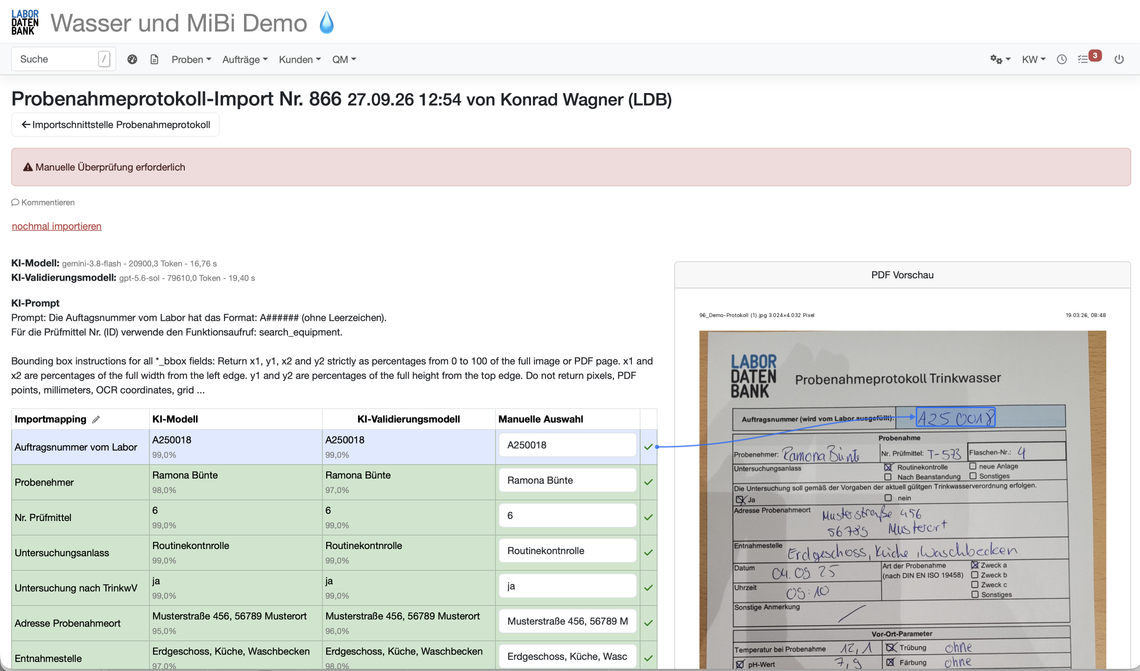
Zrzut ekranu: Import odręcznego protokołu pobrania próbki z wykorzystaniem sztucznej inteligencji wraz z walidacją

Dwa modele zamiast jednego

Jeden model generuje wynik, a drugi niezależnie weryfikuje go. Obie propozycje są przedstawione obok siebie, każda wraz z wartością pewności — od razu widać, w jakich kwestiach są zgodne, a w jakich nie.

Każda wartość pozostaje możliwa do udowodnienia

W odniesieniu do każdego rozpoznanego pola baza danych laboratorium wskazuje miejsce w oryginalnym dokumencie, z którego pochodzi dana wartość. Elementy, które nie są jednoznaczne, są oznaczane do ręcznej weryfikacji, a nie przyjmowane automatycznie.

Dostęp do Państwa danych podstawowych

Sztuczna inteligencja może przeprowadzać ukierunkowane wyszukiwanie w bazie danych — na przykład wyszukiwać wspomniane przyrządy pomiarowe i prawidłowo je przyporządkowywać. Nie udziela ona porad, a jedynie sprawdza.

Szczegółowe informacje na temat działania rozszerzenia opartego na sztucznej inteligencji, rozpoznawanych przez nie typów danych oraz sposobu jego konfiguracji dla poszczególnych interfejsów znajdują się na osobnej stronie.

Wyświetl importy oparte na sztucznej inteligencji
Tryb importu

To Państwo decydują, co można nadpisać

Import może tworzyć dane, aktualizować je lub celowo nie wprowadzać żadnych zmian. Tryb ten ustawia się dla każdego interfejsu — i obowiązuje on następnie przy każdym uruchomieniu.

Domyślnym ustawieniem jest update: nowa wartość jest przyjmowana w każdym przypadku. Ponadto dostępne są tryby, które wypełniają wyłącznie puste parametry, aktualizują wyłącznie te już istniejące, tworzą brakujące parametry bez wartości lub dołączają wartości pomiarowe do istniejącej serii liczbowej. Osoby, które podczas powtórnego pomiaru nie chcą nadpisywać żadnych danych, powinny wybrać tryb ignorowania — z ostrzeżeniem lub bez.

Wszystkie tryby importu opisane w instrukcji obsługi
Zrzut ekranu: Wybór trybu importu wartości pomiarowych

Testowanie i wykrywanie błędów

Najpierw w systemie testowym

Każdy interfejs jest najpierw konfigurowany w tym miejscu i testowany przy użyciu zanonimizowanych plików przykładowych. Do użytku produkcyjnego zostaje wprowadzony dopiero po pomyślnej walidacji.

Sprawdź połączenie

Jedno kliknięcie pozwala sprawdzić protokoły SFTP lub FTP: dostępność, dane logowania oraz uprawnienia do zapisu. Interfejs HTTPS zwraca kod odpowiedzi 200 lub 400, zanim rozpocznie się przesyłanie rzeczywistych danych.

Przetestowanie przypadków szczególnych

Brakujące pola obowiązkowe, nieznane identyfikatory, znaki specjalne, puste wartości: to, co może pójść nie tak w codziennej praktyce, powinno zostać uwzględnione w testach — a nie w pierwszym uruchomieniu produkcyjnym.

Przebieg i powtórzenie

Każdy proces importu jest rejestrowany i można go powtórzyć. W przypadku wystąpienia błędów można sprawdzić, w którym miejscu występuje problem — w pliku źródłowym, kluczu, mapowaniu czy transformacji.

Urządzenia i systemy

Podłączyliśmy już te urządzenia i systemy

A wszystko, czego tu nie ma, można dodać poprzez mapowanie i transformację — format urządzenia określa jedynie, ile pracy przygotowawczej jest konieczne.

Urządzenia analityczne

  • Agilent
  • Bruker
  • Leco
  • Tecan
  • Zwick
  • GC/MS
  • HPLC · IC · MS
  • Waagen · Titratoren

Oprogramowanie urządzenia

ERP i zarządzanie zapasami

  • SAP
  • SAP Business One
  • Microsoft Dynamics
  • Navision
  • ProAlpha
  • AS/400
  • Salesforce
  • DATEV

Gabinet i laboratoria zewnętrzne

  • Tomedo
  • M1
  • eTermin
  • Caritasnet
  • neolution
  • Novid20
  • HL7 · LDT
Nie ma Państwa urządzenia na liście? Prosimy o przesłanie nam przykładowego pliku eksportowego. Podczas warsztatów dotyczących interfejsów zazwyczaj już podczas jednego spotkania ustalamy, czy wystarczy mapowanie, czy też konieczny będzie kod transformacji.
Zlecić sprawdzenie pliku eksportowego
Instrukcja

Interfejsy importu w podręczniku

Każdy krok jest udokumentowany — za pomocą zrzutów ekranu, przykładowych plików i filmów. Dostęp do nich jest bezpłatny, nawet przed podjęciem decyzji.

Najczęściej zadawane pytania dotyczące interfejsów importu i podłączania urządzeń

Za pomocą interfejsów importu można podłączyć do laboratorium urządzenia analityczne, maszyny testowe, rejestratory temperatury i danych, laboratoria zewnętrzne oraz systemy ERP. Jako sposoby przesyłania danych można wykorzystać ręczne przesyłanie, protokół SFTP, interfejs API HTTPS/REST, odbiór wiadomości e-mail, własny formularz lub MCP dla asystentów opartych na sztucznej inteligencji. Wybór odpowiedniej metody zależy od systemu źródłowego, Państwa wytycznych dotyczących bezpieczeństwa oraz pożądanego stopnia automatyzacji.
Tak — i to dla większości osób stanowi zaskoczenie. Za pośrednictwem tego samego interfejsu wprowadzane są również próbki, zlecenia, klienci i kontakty, środki kontrolne, materiały i partie, urządzenia, faktury i oferty, raporty, specyfikacje, receptury, szablony, zadania, notatki oraz rejestracja czasu pracy. W sumie jest to 19 typów danych, a każdy z nich można utworzyć lub zaktualizować.
Najczęściej stosowane są formaty CSV, JSON i XML. W przypadku wymiany danych medycznych dochodzi do tego HL7 i LDT; ponadto można importować pliki PDF, PNG i JPG, na przykład chromatogramy lub podpisane protokoły. Program Excel również działa — wystarczy zapisać plik w formacie CSV. Podczas tworzenia interfejsu należy określić zestaw znaków, format daty oraz separator dziesiętny; nieprawidłowe ustawienia są najczęstszą przyczyną zniekształcenia znaków diakrytycznych lub błędnej interpretacji wartości pomiarowych.
Tak — nie jest już konieczny etap pośredni z wykorzystaniem programu Excel. Wybór urządzenia, parametry, identyfikator próbki oraz sposób transmisji danych są jednorazowo dopasowywane, a następnie wyniki pomiarów są automatycznie przypisywane do właściwej próbki. Dotyczy to zarówno urządzeń takich jak systemy GC lub PCR, jak i wag oraz titratorów.
Tak, maszyny do badań firmy Zwick można zintegrować za pomocą odpowiedniego interfejsu importu. W zależności od konfiguracji przejmujemy wartości maksymalne, średnie, nachylenie, dane surowe lub całe krzywe — a Państwo określają, które z tych danych pomiarowych faktycznie trafią do systemu LIMS. Urządzenia i środki kontrolne są przy tym jednoznacznie identyfikowane za pomocą stałych identyfikatorów, numerów seryjnych lub kodów kreskowych.
W tym celu służy rejestracja mobilna: zdjęcia, wprowadzanie danych za pomocą iPada lub iPhone’a, dyktowanie lub klasyczne wprowadzanie ręczne. Wielostronicowe protokoły pomiarowe i odręczne notatki są odczytywane za pomocą technologii OCR i sztucznej inteligencji, a następnie przekształcane w uporządkowane wartości pomiarowe. W ten sposób można również skanować karty pobrania próbek — na ich podstawie automatycznie tworzone są zlecenia i próbki.
Między innymi z systemami SAP, Navision, Microsoft Dynamics i AS/400. Reguły transformacji przekształcają dane z systemu ERP w zlecenia, próbki i przyporządkowania; jako minimalny zestaw danych zazwyczaj wystarczają numer klienta, numer artykułu i partia, przy czym jednoznaczne przyporządkowanie wynika z połączenia numeru partii i numeru artykułu. W idealnym przypadku głównym źródłem danych podstawowych klientów pozostaje Państwa system ERP — system LIMS regularnie synchronizuje dane, zamiast tworzyć drugą bazę danych. Dane dotyczące faktur są przekazywane z powrotem za pośrednictwem DATEV lub bezpośredniego interfejsu ERP.
Za pośrednictwem interfejsu importu z automatycznym przypisaniem parametrów lub, w przypadku niewielkich ilości, poprzez ręczne wprowadzenie danych. Oryginalny raport laboratorium partnerskiego można dołączyć do próbki, aby podczas audytu można było ustalić, skąd pochodzi dana wartość.
Oba modele transmisji są możliwe do wdrożenia. Częstotliwość zależy od sposobu transmisji: pobieranie danych w określonych odstępach czasu, na przykład co dziesięć minut, lub w przypadku połączeń REST – niemal natychmiastowa transmisja. Importy można ponadto uruchamiać ręcznie lub w zależności od wartości statusu; filtry statusu oraz unikalne identyfikatory importu zapobiegają przy tym wielokrotnym importom i pętlom bez końca.
Tak, za pośrednictwem protokołu Model Context Protocol (MCP). Aplikacje oparte na sztucznej inteligencji przekazują dane właśnie poprzez te interfejsy importu, które Pan/Pani udostępni — nie uzyskują one szerszego dostępu. Logowanie jest powiązane z użytkownikiem LDB, obowiązują jego uprawnienia, a każda zmiana jest rejestrowana w ścieżce audytu z adnotacją „MCP”. W ten sposób wynik badania patologicznego jest dyktowany zamiast wpisywany, a pobranie próbki w terenie rejestrowane jest za pomocą poleceń głosowych.
Tak. Tworzą Państwo własną stronę HTML lub formularz — do pobierania próbek na miejscu, dla osób dostarczających próbki lub do rejestracji, której jeszcze nie ma w systemie LIMS. Po wysłaniu dane trafiają bezpośrednio do interfejsu importu poprzez protokół HTTPS. Nie powstaje żaden plik, który ktoś musiałby później przesłać.
Tak. Oprócz przesyłania pojedynczych plików dostępna jest funkcja przesyłania zbiorczego całych folderów — jest to standardowa metoda importu danych archiwalnych. W przypadku automatycznego pobierania za pośrednictwem SFTP baza danych laboratorium pobiera do dziesięciu plików w każdym cyklu, co dziesięć minut. Większe ilości danych są przetwarzane w ramach kilku cykli lub przy zwiększonym limicie.
Tak. Oprócz importu do bazy danych laboratorium możliwe jest również przesyłanie danych zwrotnych do portali, systemów ERP lub laboratoriów zewnętrznych — w odniesieniu do wyników, informacji o statusie lub identyfikatorów. To, jaki status wyzwala przesyłanie danych zwrotnych oraz które pola są przesyłane, ustala się indywidualnie dla każdego projektu.
Podczas mapowania należy przyporządkować pola pliku importowego do pól w systemie LIMS: klient, zlecenie, próbka, punkt pobrania próbki, parametr, wartość pomiarowa. Proste przyporządkowania można skonfigurować bezpośrednio w interfejsie użytkownika. W przypadku złożonych struktur plików, odmiennych nazw lub specjalnych formatów wartości pomiarowych stosuje się dodatkowo kod transformacji, który przekształca dane przed importem. Kod ten mogą samodzielnie tworzyć i aktualizować administratorzy w Państwa laboratorium; alternatywnie możemy zająć się tym w ramach usługi rozliczanej według stawki godzinowej. Po utworzeniu kodu należy go zawsze przetestować przy użyciu reprezentatywnych plików testowych.
Tak. Sztuczna inteligencja rozpoznaje kolumny, proponuje przyporządkowania i generuje kod transformacji — dzięki temu mapowanie importu powstaje za pomocą kilku kliknięć, a nie w ciągu kilku dni. Niemniej jednak obowiązują dwie zasady: należy wcześniej zanonimizować pliki przykładowe oraz sprawdzić każde automatycznie wygenerowane mapowanie pod kątem merytorycznym i technicznym.
Obsługiwane są obie struktury. W przypadku importu poziomego parametry znajdują się obok siebie w kolumnach, natomiast w przypadku importu pionowego — w wierszach jeden pod drugim; dane wyjściowe urządzeń są często przedstawiane w układzie pionowym, a eksporty z systemów ERP — w układzie poziomym. Decydujące znaczenie ma jedynie to, aby mapowanie odpowiadało strukturze pliku źródłowego; nie ma konieczności modyfikowania istniejących plików eksportowych.
Zależy to od rodzaju importu. W przypadku wyników pomiarów wymagana jest co najmniej jedna prawidłowa próbka, parametr, do którego można ją przypisać, oraz sam wynik pomiaru; w przypadku zgłoszeń urzędowych należy dodatkowo podać identyfikatory oraz dane dotyczące podmiotu prowadzącego lub punktu pobrania próbki. Brakujące pola można utworzyć w systemie, a szablony importu można konfigurować indywidualnie dla poszczególnych lokalizacji lub typów badań.
Dzięki identycznym numerom artykułów i precyzyjnemu mapowaniu danych podstawowych. Pakiet badawczy może obejmować kilka parametrów, które są wspólnie przypisane do jednego numeru artykułu. Również kilka partii z jednego pliku Excel można automatycznie przypisać i połączyć, o ile istnieją jednoznaczne cechy charakterystyczne.
Każda warstwa danych wymaga unikalnego klucza: numeru klienta, numeru zlecenia, numeru próbki, identyfikatora parametru, identyfikatora pacjenta, identyfikatora urządzenia lub kodu kreskowego. W przypadku braku takiego klucza mają Państwo do dyspozycji szeroki wachlarz narzędzi — w tym celu wykorzystujemy wszystkie dostępne pola danych podstawowych lub łączymy kilka pól w jeden klucz dopasowujący.
Tak. Kody kreskowe służą do identyfikacji próbek, materiałów, partii, środków kontrolnych i urządzeń; materiały i partie można skanować bezpośrednio. Warunkiem jest spójne zapisanie kodu w systemie źródłowym oraz w bazie danych laboratorium, a także uwzględnienie go w mapowaniu. Alternatywnie jako unikalny identyfikator urządzenia służy numer seryjny.
Poprzez unikalne identyfikatory, dostosowane reguły dopasowywania oraz odpowiedni tryb importu. Tryb standardowy update zastępuje istniejącą wartość zamiast tworzyć drugi rekord — jeśli ten sam plik zostanie przypadkowo zaimportowany ponownie, nie powstanie w ten sposób duplikat. Szczególnie istotne jest zdefiniowanie klucza identyfikacyjnego w przypadku klientów, pacjentów, lokalizacji i próbek. Ponadto kontrole pól obowiązkowych i walidacyjne zapobiegają przetwarzaniu danych niekompletnych lub sprzecznych.
Oba elementy można skonfigurować z dokładnością do poszczególnych pól: to Państwo określają, które pola mogą zostać nadpisane podczas importu, a które pozostaną niezmienione. Należy przy tym wyraźnie przetestować puste wartości, już istniejące treści oraz szczególne przypadki biznesowe, aby nic nie zostało niechcący nadpisane.
Tak. Każdy proces importu otrzymuje własny identyfikator, pod którym przechowywane są wszystkie powiązane dane i które pozostają dostępne w dowolnym momencie — w tym dane surowe. Dzięki temu można prześledzić, kiedy i jaki plik został przesłany za pośrednictwem jakiego interfejsu, jakie rekordy danych z niego powstały oraz kto zainicjował import. Każdy proces można ponadto powtórzyć.
Każdy interfejs jest najpierw konfigurowany w systemie testowym i sprawdzany przy użyciu reprezentatywnych, w miarę możliwości zanonimizowanych plików przykładowych. Testowane są nie tylko przypadki standardowe, ale wyraźnie również brakujące pola obowiązkowe, nieznane identyfikatory, znaki specjalne, puste wartości oraz specjalne przypadki merytoryczne. Dopiero po pomyślnej walidacji interfejs trafia do systemu produkcyjnego — z oddzielnymi danymi dostępowymi i linkami dla obu środowisk.
Proszę najpierw sprawdzić plik źródłowy, użyte klucze, mapowanie oraz logikę transformacji; protokoły błędów wskazują, w którym miejscu występuje problem. Najbardziej pomocne dla działu wsparcia technicznego są: zanonimizowany plik importu, odpowiedni interfejs, identyfikator próbki lub importu, konkretny komunikat o błędzie oraz informacja o tym, jakiego wyniku oczekiwali Państwo. Dzięki temu można znacznie szybciej zidentyfikować przyczynę problemu.
Tworzenie i modyfikowanie interfejsów importu jest ograniczone do ról administracyjnych. W przypadku dostępu przez SFTP i API stosuje się bezpieczne dane dostępowe oraz oddzielne konta testowe i produkcyjne, a podział obowiązków między laboratorium, działem IT i zespołem ds. obsługi interfejsów jest wyraźnie określony. Wrażliwe dane pomiarowe i dane pacjentów są przekazywane wyłącznie za pośrednictwem uzgodnionych, zabezpieczonych kanałów; w przypadku plików przykładowych oraz mapowania opartego na sztucznej inteligencji obowiązkowa jest anonimizacja.
Tak. W ramach wdrożenia korzystamy właśnie z tych interfejsów importu, aby przeprowadzić migrację Państwa dotychczasowych danych — nie potrzebują Państwo oddzielnego narzędzia do migracji. W ten sposób historyczne wyniki badań, dane podstawowe klientów i parametrów, a także większe ilości starych certyfikatów kalibracji, na przykład z programu Lotus Notes, trafiają do bazy danych laboratorium i są następnie dostępne do analizy w zwykły sposób. Najlepiej sprawdzają się ustrukturyzowane pliki CSV; im bardziej uporządkowana jest struktura danych historycznych, tym mniej pracy wymaga ich dopracowanie. Zaleta: interfejs, za pomocą którego przeprowadzają Państwo migrację, jest tym samym interfejsem, który będzie następnie funkcjonował w codziennej pracy.
W przypadku interfejsu danych pomiarowych procedura wygląda konkretnie następująco:
  1. Należy otworzyć plik eksportowy urządzenia w programie Excel i zapisać go jako plik CSV z zestawem znaków UTF-8.
  2. Należy sprawdzić wiersz atrybutów i wprowadzić nazwę parametru z pliku eksportowego w polu danych podstawowych parametrów Klucz importu.
  3. W sekcji Próbki → Interfejsy importu CSV → Nowy interfejs należy utworzyć interfejs: wybrać typ Dane pomiarowe, ustawić zestaw znaków UTF-8 oraz zaznaczyć opcję Import próbek.
  4. Jeśli brakuje wiersza atrybutów lub jest on niekompletny: należy uzupełnić nagłówki kolumn — muszą one być jednoznaczne i nie mogą zawierać spacji — oraz określić, od którego wiersza ma rozpocząć się import.
  5. Proszę przesłać plik, przeprowadzić mapowanie i dokonać przyporządkowania.
  6. Należy przejść do próbki i tam przesłać plik.
Następnie proszę przetestować błędy i przypadki szczególne w systemie testowym, rozpocząć produkcję od niewielkiej ilości danych oraz rozbudować automatyzację i monitorowanie. Pola obowiązkowe, logikę statusów, format urządzeń oraz reguły dopasowywania ustalamy wspólnie podczas warsztatów dotyczących interfejsów.

Krok po kroku wraz z filmem: Importowanie danych pomiarowych. Więcej informacji: Przegląd interfejsów importu, Tworzenie interfejsu importu danych pomiarowych w formacie CSV, Importowanie wyników z urządzeń pomiarowych, Kod transformacji dla innych formatów danych, automatyczny import FTP/SFTP oraz rozszerzenie interfejsów importu oparte na sztucznej inteligencji.

Tak. Każdy interfejs importu posiada własny punkt końcowy HTTPS, do którego system zewnętrzny wysyła dane metodą POST — po uwierzytelnieniu za pomocą autoryzacji podstawowej (Basic Auth) lub certyfikatu. Punkt końcowy zwraca kod odpowiedzi 200, jeśli dane zostały przyjęte, oraz 400, jeśli dotarły, ale nie mogły zostać przetworzone; każda próba pojawia się w przeglądzie interfejsów. W przeciwnym kierunku raporty udostępniają dane, do których system zewnętrzny lub asystent AI ma uprawnienia dostępu. Podręcznik opisuje strukturę oraz sposób wykonania testowego wywołania.
Tak. Państwa administratorzy sami tworzą nowy interfejs CSV: należy przesłać plik wzorcowy, wybrać separator i zestaw znaków, przypisać kolumny do pól docelowych, a następnie zapisać. Znajomość programowania jest wymagana dopiero wtedy, gdy dla nietypowego formatu konieczny jest kod transformacji — a nawet ten kod mogą Państwa administratorzy samodzielnie napisać i aktualizować.
Tak. Zestaw znaków, format daty oraz znak oddzielający miejsca dziesiętne należy ustawić osobno dla każdego interfejsu. Dzięki temu urządzenie, które stosuje kropkę jako separator dziesiętny lub podaje daty w formacie MM/DD/RRRR, zostanie poprawnie odczytane. Z doświadczenia wynika, że nieprawidłowo ustawione wartości w tym miejscu są najczęstszą przyczyną zniekształconych znaków diakrytycznych i błędnej interpretacji wyników pomiarów.
Tak, jest to wręcz typowa sytuacja. Wiele laboratoriów rozpoczyna pracę od danych podstawowych — klientów, parametrów, wartości granicznych — i początkowo pozostawia historię wyników w starym systemie. Dane, które pojawią się tam w trakcie pracy równoległej, można później pobrać za pośrednictwem tego samego interfejsu importowego; przeprowadzenie drugiego cyklu migracji nie jest niczym wyjątkowym. To Państwo decydują, jaką część historii przenieść.
Tak, a wprowadzone poprawki pozostają przejrzyste. Ścieżka audytu rejestruje, kto, jaką wartość i kiedy zmienił; pierwotnie zaimportowana wartość nie zostaje przy tym utracona. Za pomocą uprawnień dostępu można określić, kto ma prawo do wprowadzania poprawek, a kto tylko do przeglądania.
Nie chodzi tu o monitorowanie folderów w klasycznym rozumieniu — do tego służy protokół SFTP. Państwa urządzenie lub serwer umieszcza pliki w katalogu SFTP, a baza danych laboratorium pobiera je automatycznie co dziesięć minut, maksymalnie dziesięć plików na cykl, a następnie przenosi je lub usuwa. Dla Państwa pracowników wynik jest taki sam: wystarczy zapisać plik, nikt nie musi niczego przesyłać.
Tak. Łącze nie działa tylko w jednym kierunku: baza danych laboratorium może za pośrednictwem interfejsu REST-API wysyłać zapytania do urządzenia lub systemu zewnętrznego — wysyła na przykład numer próbki, a urządzenie odpowiada, przekazując wyniki dotyczące właśnie tej próbki. Jest to optymalne rozwiązanie, gdy urządzenie nie powinno zapisywać plików lub gdy chcą Państwo kontrolować, kiedy i jakie dane są pobierane. To, jakie dane udostępnia z kolei baza danych laboratorium, określają Państwo w sekcji Analizy.
Tak, jedno i drugie. System AnIML wdrażamy wspólnie z naszym partnerem, firmą Splashlake, a LDB LIMS jest zgodna ze standardem SiLA. Szczególnie w przetargach często wymaga się spełnienia tych dwóch standardów — jednak w praktyce większość integracji nadal odbywa się za pośrednictwem plików CSV, plików eksportowych specyficznych dla poszczególnych urządzeń oraz interfejsu REST-API.

Wdrażanie: Interfejsy importu

Automatyczny import wyników pomiarów, próbek i danych klientów z urządzeń, zewnętrznych laboratoriów oraz systemów ERP

  1. Importowanie wartości pomiarowych z plików CSV
  2. Uprawnienia dostępu, klucze importu i tryb importu
  3. Mapowanie importu z wykorzystaniem sztucznej inteligencji bez konieczności posiadania umiejętności programistycznych
  4. Integracja plików GC i HL7 za pomocą kodu transformacji
  5. Automatyzacja za pośrednictwem protokołów HTTPS i SFTP, integracja z systemami ERP
  6. Najczęściej zadawane pytania na ten tematInterfejsy importu i system LIMS

Funkcje LDB

System zarządzania informacjami laboratoryjnymi (LIMS)