Koble instrumenter til LIMS med redigeringsverktøyet for importgrensesnitt

Importgrensesnitt: Data automatisk inn i LIMS

Koble analyseinstrumenter, prøvingsmaskiner, eksterne laboratorier og ERP-systemer som SAP til LIMS: CSV, JSON, XML, REST-API og SFTP – med KI-støttet mapping.

Hverdagen uten grensesnitt

Fire ting som tar tid i laboratoriet – og fører til feil

Verdier tastes inn manuelt

Instrumentet skriver ut eller eksporterer data, og noen overfører tallene manuelt til systemet. Hver verdi håndteres to ganger, og andre gang kan sifrene bli byttet om.

Hvert instrument har sitt eget språk

Ett instrument bruker semikolon, det neste tabulator, og det tredje har først kolonneoverskriftene på rad 13. For hvert format vedlikeholdes en egen hjemmesnekret Excel-løsning.

Koblingen til prøven gjøres manuelt

Uten en entydig identifikator må noen avgjøre hvilken prøve en måleverdi tilhører. Det fungerer – helt til det ikke gjør det, og feilen oppdages under en revisjon.

IT må involveres for hver integrasjon

Et nytt grensesnitt betyr en supportsak, en tjenesteleverandør og ventetid. I mellomtiden fortsetter Excel å være mellomleddet.

Det er nettopp dette redigeringsverktøyet for importgrensesnitt i Labordatenbank er laget for: et verktøy for å koble til mange ulike instrumenter, systemer og eksterne laboratorier som brukes i svært ulik grad – fra analyseinstrumentet som leverer data hver time, til partnerlaboratoriet som sender en fil tre ganger i året.

Kjernefunksjoner

Ikke bare måleverdier – nesten alt som kommer inn i laboratoriet

Redigeringsverktøyet for importgrensesnitt er ikke begrenset til analyseinstrumenter. Oppdrag, grunndata og dokumenter importeres også via det samme brukergrensesnittet.

Disse dataene kan importeres

  • Måleverdier
  • Prøver
  • Oppdrag
  • Kunder og kontakter
  • Objekter og prøvetakingssteder
  • Materialer og partier
  • Kontrollverdier / QC-data
  • Fakturaer og tilbud
  • Rapporter og spesifikasjoner
  • Resepter, maler og oppgaver

I tillegg kommer notater, tidsregistrering og filer – totalt 19 datatyper som kan opprettes eller oppdateres via importgrensesnitt.

Støttede formater

CSVJSONXMLHL7LDTPDFPNGJPG

HL7 og LDT dekker medisinsk datautveksling. Excel fungerer også – bare lagre som CSV i Excel. Andre formater kan håndteres med transformasjonskode.

Overføringsmetoder

Hvilken metode passer til prosessene deres?

Fire metoder, fra manuell til helautomatisk. Valget avhenger av tre ting: hva kildesystemet støtter, hva IT tillater, og hvor ofte data kommer inn.

Last opp fil

Manuelt

Last opp instrumentets eksportfil direkte i grensesnittet. En enkel måte å komme i gang på, også for instrumenter som brukes sjelden.

IT-innsats: ingen
Egnet for: testfase, små datamengder Tips: opplasting av hele mapper, import av historiske data

SFTP / FTP

Standard for instrumenter

Instrumentet lagrer filen på serveren, og Labordatenbank henter den automatisk. Importerte filer flyttes eller slettes.

Henting: hvert 10. minutt
Kvote: 10 filer per syklus
Port: 22 (SFTP) · 21 (FTP)

HTTPS (REST-API)

Push og pull

Det eksterne systemet sender data aktivt via POST, eller Labordatenbank henter dem. Den raskeste metoden – nesten i sanntid.

Autentisering: Basic Auth eller sertifikat
Respons: 200 vellykket · 400 avvist
Egnet for: ERP, portaler, eksterne laboratorier

Mottak via e-post

Uten IT-prosjekt

Grensesnittet tar imot vedlegg via e-post. Nyttig for partnerlaboratorier som ikke tilbyr andre alternativer.

IT-innsats: minimal
Egnet for: eksterne laboratorier, enkeltresultater, temperaturloggere

MCP

KI- og taleassistenter

ChatGPT, Claude og andre KI-applikasjoner overfører data via godkjente importgrensesnitt – patologifunn dikteres i stedet for å skrives, prøvetaking registreres med stemmen underveis, og avlesninger i mikrobiologi dokumenteres med hendene fri.

Godkjenning: dere bestemmer hvilke grensesnitt KI-en får bruke
Rettigheter: knyttet til en LDB-bruker
Revisjonsspor: hver endring merkes med «MCP»
Mer om MCP

Eget skjema

Registrer i stedet for å eksportere

Dere lager en egen HTML-side eller et skjema – for prøvetaking på stedet, for prøveinnsendere eller for en registreringsløsning som ikke finnes ennå. Når skjemaet sendes inn, går opplysningene direkte til importgrensesnittet.

Metode: skjema → HTTPS-mottak
Egnet for: prøvetakere, prøveinnsendere, spesialtilfeller
Uten fil: opplysningene blir umiddelbart til en datapost
Bilder og PDF-er knyttes til riktig prøve ved hjelp av filnavnet, en QR-kode eller KI.
Revisjonsspor logger hver import i sin helhet – inkludert rådataene.
Importtilordning

Fra kolonne til felt – sett opp én gang, så går det av seg selv

Med tilordningen bestemmer du hvilken kolonne i filen som skal overføres til hvilket felt i Labordatenbank: kunde, oppdrag, prøve, prøvetakingssted, parameter eller måleverdi.

Du laster opp en eksempelfil, Labordatenbank leser attributtraden, og du tilordner feltene. Det spiller ingen rolle om parameterne står ved siden av hverandre i kolonner eller under hverandre i rader – tilordningen følger filstrukturen din, ikke omvendt.

Skjermbilde: Importtilordning med tilordning av attributter

Tilpass betegnelsen

Hvert attributt får et beskrivende navn – en kryptisk kolonneoverskrift blir til «Prøvetaker».

Angi en standardverdi

Hvis et felt i importfilen er tomt, fyller Labordatenbank det automatisk med den angitte standardverdien.

Slå sammen felt

Flere kolonner kan slås sammen til ett felt – fornavn og etternavn blir til ett navn.

Kontroller inndata

Et mønster validerer dataene allerede ved import: Hvis en verdi ikke samsvarer med forventet format, avbrytes importen i stedet for at ugyldige data opprettes.

Og hvis filen ikke er en CSV-fil?

Da sørger transformasjonskode for å konvertere dataene til riktig format før tilordningen utføres. Administratorene i laboratoriet ditt kan skrive og vedlikeholde denne koden selv. Alternativt kan vi gjøre det som en tjeneste til timepris. I importvinduet ser du deretter begge versjonene ved siden av hverandre: rådataene og den konverterte versjonen.

Transformasjonskode i håndboken
KI-utvidelse

Gjør ustrukturerte data til strukturerte data

Håndskrevne prøvetakingsprotokoller, fotograferte måleresultater, PDF-er fra oppdragsgivere eller eksterne laboratorier: KI-utvidelsen gjør ustrukturerte dokumenter til strukturerte data, kontrollerer dem og sender dem videre til import.
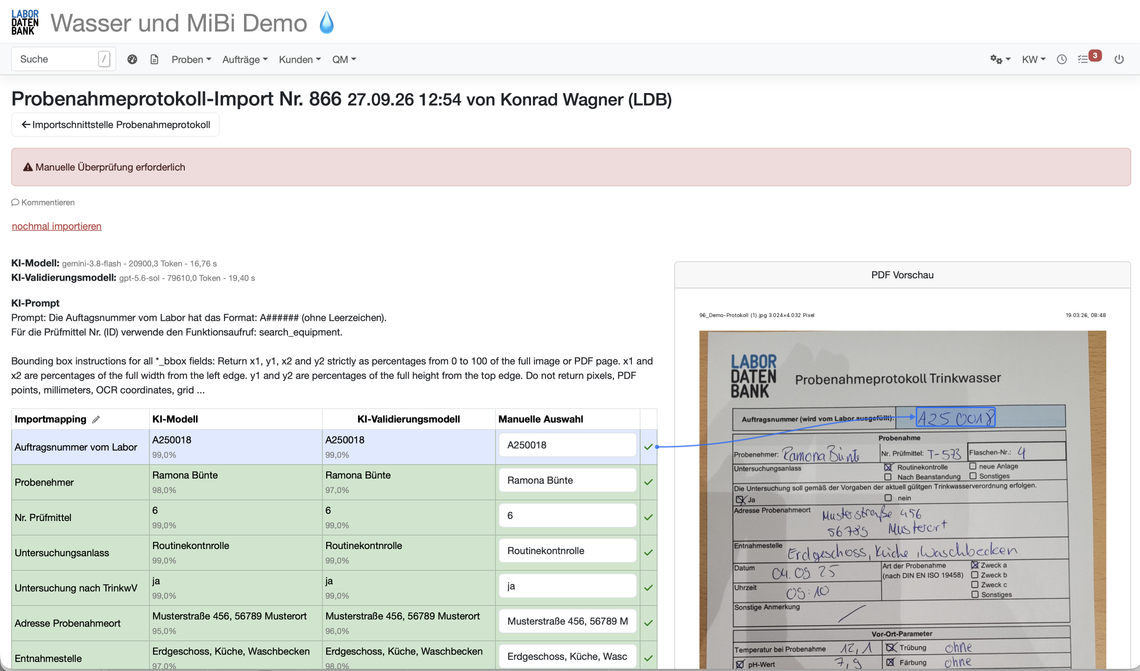
Skjermbilde: KI-støttet import av en håndskrevet prøvetakingsprotokoll med validering

To modeller i stedet for én

Én modell trekker ut data, og en annen kontrollerer resultatet uavhengig. Begge forslagene vises side om side, hvert med en konfidensverdi – du ser straks hvor de er enige, og hvor de ikke er det.

Hver verdi kan dokumenteres

For hvert gjenkjent felt viser Labordatenbank stedet i originaldokumentet der verdien er hentet fra. Det som er tvetydig, markeres for manuell kontroll i stedet for å bli tatt inn uten videre.

Tilgang til grunndataene dine

KI-en kan gjøre målrettede oppslag i databasen – for eksempel finne det nevnte prøveutstyret og knytte det til riktig oppføring. Den gjetter ikke, den slår opp.

På en egen side finner du detaljer om hvordan KI-utvidelsen fungerer, hvilke datatyper den gjenkjenner, og hvordan du konfigurerer den for hvert grensesnitt.

Se KI-støttet import
Importmodus

Du bestemmer hva som kan overskrives

En import kan opprette, oppdatere eller bevisst la alt være uendret. Modusen angis for hvert grensesnitt og gjelder deretter for hver kjøring.

Standardmodusen er update: Den nye verdien tas alltid i bruk. Andre moduser fyller bare ut tomme parametere, oppdaterer bare eksisterende parametere, oppretter manglende parametere uten verdi eller legger til måleverdier i en eksisterende tallserie. Hvis du ikke vil overskrive noe ved en gjentatt måling, velger du en ignore-modus – med eller uten advarsel.

Se alle importmoduser i håndboken
Skjermbilde: Valg av importmodus for import av måleverdier

Test og finn feil

Først i testsystemet

Hvert grensesnitt settes først opp der og testes med anonymiserte eksempelfiler. Det settes først i produksjon etter vellykket validering.

Kontroller tilkoblingen

Ett klikk tester SFTP eller FTP: tilgjengelighet, påloggingsinformasjon og skrivetilgang. HTTPS-grensesnittet svarer med 200 eller 400 før faktiske data overføres.

Test også spesialtilfeller

Manglende obligatoriske felt, ukjente ID-er, spesialtegn, tomme verdier: Det som kan gå galt i hverdagen, hører hjemme i testen – ikke i den første produksjonskjøringen.

Historikk og gjentakelse

Hver importkjøring loggføres og kan gjentas. Ved feil ser du hvor problemet ligger – i kildefilen, nøkkelen, mappingen eller transformasjonen.

Instrumenter og systemer

Disse instrumentene og systemene har vi allerede integrert

Alt som ikke står her, kan legges til gjennom mapping og transformasjon – instrumentets format avgjør bare hvor mye forarbeid som trengs.

Analyseinstrumenter

  • Agilent
  • Bruker
  • Leco
  • Tecan
  • Zwick
  • GC/MS
  • HPLC · IC · MS
  • Waagen · Titratoren

Instrumentprogramvare

ERP og varestyring

  • SAP
  • SAP Business One
  • Microsoft Dynamics
  • Navision
  • ProAlpha
  • AS/400
  • Salesforce
  • DATEV

Legekontorer og eksterne laboratorier

  • Tomedo
  • M1
  • eTermin
  • Caritasnet
  • neolution
  • Novid20
  • HL7 · LDT
Finner dere ikke instrumentet deres? Send oss en eksempelfil fra en eksport. I en workshop om grensesnitt avklarer vi som regel i løpet av ett møte om mapping er tilstrekkelig, eller om det trengs transformasjonskode.
Få eksportfilen vurdert

Vanlige spørsmål om importgrensesnitt og instrumenttilkobling

Med importgrensesnitt kan du koble analyseinstrumenter, prøvingsmaskiner, temperatur- og dataloggere, eksterne laboratorier og ERP-systemer til Labordatenbank. Data kan overføres via manuell opplasting, SFTP, HTTPS/REST-API, e-postmottak, et eget skjema eller MCP for KI-assistenter. Hvilken løsning som passer, avhenger av kildesystemet, sikkerhetskravene dine og ønsket automatiseringsgrad.
Ja – og det overrasker de fleste. Via det samme brukergrensesnittet kan du også importere prøver, oppdrag, kunder og kontakter, kontrollutstyr, materialer og batcher, anlegg, fakturaer og tilbud, rapporter, spesifikasjoner, resepter, maler, oppgaver, notater og tidsregistreringer. Totalt er det 19 datatyper, og hver av dem kan opprettes eller oppdateres.
De vanligste er CSV, JSON og XML. For medisinsk datautveksling støttes også HL7 og LDT. I tillegg kan du importere PDF, PNG og JPG, for eksempel kromatogrammer eller signerte protokoller. Excel fungerer også – bare lagre filen som CSV i Excel. Når du oppretter grensesnittet, angir du tegnsett, datoformat og desimalskilletegn. Feil innstillinger er den vanligste årsaken til feilviste spesialtegn eller feiltolkede måleverdier.
Ja – mellomsteget via Excel er unødvendig. Instrumentets utdata, parametere, prøve-ID og overføringsmåte tilpasses hverandre én gang. Deretter overføres måleverdiene automatisk til riktig prøve. Dette gjelder både GC- og PCR-systemer, vekter og titratorer.
Ja, Zwick-prøvingsmaskiner kan integreres via et egnet importgrensesnitt. Avhengig av konfigurasjonen overfører vi maksimumsverdi, gjennomsnitt, stigningstall, rådata eller hele kurver – og du bestemmer hvilke av disse måledataene som faktisk skal inn i LIMS. Instrumenter og kontrollutstyr identifiseres entydig med faste ID-er, serienumre eller strekkoder.
Da kan du bruke mobil registrering: foto, inntasting på iPad eller iPhone, diktering eller vanlig manuell registrering. Måleprotokoller over flere sider og håndskrevne notater leses med OCR og KI og omgjøres til strukturerte måleverdier. Prøvetakingsskjemaer kan også leses inn på denne måten – da opprettes oppdrag og prøver automatisk.
Blant annet SAP, Navision, Microsoft Dynamics og AS/400. Transformasjonsregler omgjør ERP-dataene til oppdrag, prøver og tilordninger. Som minimum er kundenummer, artikkelnummer og batch som regel tilstrekkelig, og kombinasjonen av batch- og artikkelnummer gir en entydig tilordning. ERP-systemet bør fortsatt være hovedkilden for kundestamdata – LIMS synkroniserer regelmessig i stedet for å etablere en konkurrerende datakilde. Fakturadata sendes tilbake via DATEV eller et direkte ERP-grensesnitt.
Via et importgrensesnitt med automatisk parametertilordning eller, ved små datamengder, ved manuell registrering. Originalrapporten fra partnerlaboratoriet kan legges ved prøven, slik at det er mulig å spore hvor en verdi kommer fra ved revisjon.
Begge overføringsmodellene kan brukes. Frekvensen avhenger av overføringsmåten: tidsstyrt innhenting, for eksempel hvert tiende minutt, eller tilnærmet umiddelbar overføring via REST. Importer kan også utløses manuelt eller basert på en statusverdi. Statusfiltre og entydige import-ID-er hindrer da gjentatte importer og endeløse løkker.
Ja, via Model Context Protocol (MCP). KI-applikasjoner overfører da data bare gjennom de importgrensesnittene du har gitt tilgang til – de får ingen ytterligere tilgang. Innloggingen er knyttet til en LDB-bruker og følger brukerens rettigheter. Hver endring registreres i revisjonssporet med merknaden «MCP». Slik kan et patologisvar dikteres i stedet for å skrives, eller en prøvetaking registreres med stemmen ute i felt.
Ja. Du lager en egen HTML-side eller et skjema – for prøvetaking på stedet, for prøveinnsendere eller for registrering som ikke finnes i LIMS ennå. Når skjemaet sendes inn, går opplysningene direkte til importgrensesnittet via HTTPS-mottaket. Det opprettes ingen fil som noen må laste opp senere.
Ja. I tillegg til opplasting av enkeltfiler finnes flerfilopplasting for hele mapper – den vanlige løsningen ved import av eldre data. Ved automatisk innhenting via SFTP henter Labordatenbank opptil ti filer per syklus, hvert tiende minutt. Større datamengder behandles over flere sykluser eller med en økt kvote.
Ja. I tillegg til import til Labordatenbank er det mulig å sende resultater, statusinformasjon eller ID-er tilbake til portaler, ERP-systemer eller eksterne laboratorier. Hvilken status som utløser tilbakeføringen, og hvilke felt som overføres, fastsettes for hvert prosjekt.
Ved mapping tilordner du feltene i importfilen til feltene i LIMS: kunde, oppdrag, prøve, prøvetakingssted, parameter og måleverdi. Enkle tilordninger konfigurerer du direkte i brukergrensesnittet. For komplekse filstrukturer, avvikende betegnelser eller spesielle måleverdi-formater brukes også transformasjonskode som omformer dataene før import. Administratorene på laboratoriet kan skrive og vedlikeholde denne koden selv. Alternativt gjør vi det som en tjeneste til timepris. Etter at koden er opprettet, bør den alltid kontrolleres med representative testfiler.
Ja. KI gjenkjenner kolonner, foreslår tilordninger og genererer transformasjonskode – slik kan importmapping opprettes med noen få klikk i stedet for på flere dager. To regler gjelder likevel: Anonymiser eksempelfilene på forhånd, og kontroller all automatisk generert mapping både faglig og teknisk.
Begge strukturene støttes. Ved horisontal import står parameterne ved siden av hverandre i kolonner, mens de ved vertikal import står under hverandre i rader. Utdata fra instrumenter er ofte vertikale, mens ERP-eksporter ofte er horisontale. Det avgjørende er at mappingen passer til kildefilens struktur. Du trenger ikke å endre de eksisterende eksportene dine.
Det avhenger av importtypen. For måleverdier kreves minst en gyldig prøve, en parameter som kan tilordnes, og selve måleverdien. Ved rapportering til myndigheter kreves i tillegg ID-er og opplysninger om driftsansvarlig eller prøvetakingssted. Manglende felt kan opprettes i systemet, og importmaler kan konfigureres forskjellig for hvert sted eller hver undersøkelsestype.
Ved hjelp av identiske artikkelnumre og korrekt mapping av stamdata. En undersøkelsespakke kan samle flere parametere som er tilordnet samme artikkelnummer. Flere batcher fra én Excel-fil kan også tilordnes og grupperes automatisk, så lenge det finnes entydige kjennetegn.
Hvert datanivå trenger en entydig nøkkel: kundenummer, oppdragsnummer, prøvenummer, parameter-ID, pasient-ID, instrument-ID eller strekkode. Hvis denne nøkkelen mangler, har du omfattende verktøy til rådighet – vi bruker alle tilgjengelige stamdatafelt eller kombinerer flere felt til en samsvarsnøkkel.
Ja. Strekkoder identifiserer prøver, materialer, batcher, kontrollutstyr og instrumenter. Materialer og batcher kan skannes direkte. Forutsetningen er at koden er lagret konsekvent i både kildesystemet og Labordatenbank, og at den er tatt med i mappingen. Alternativt kan serienummeret brukes som entydig instrument-ID.
Med entydige ID-er, tilpassede regler for samsvar og riktig importmodus. Standardmodusen update overskriver en eksisterende verdi i stedet for å opprette en ny datapost. Hvis den samme filen importeres på nytt ved en feil, oppstår det derfor ikke noe duplikat. Nøkkeldefinisjonen er særlig viktig for kunder, pasienter, steder og prøver. I tillegg sørger kontroller av obligatoriske felt og validering for at ufullstendige eller motstridende data ikke blir behandlet.
Begge deler kan konfigureres, helt ned på feltnivå: Du bestemmer hvilke felt en import kan overskrive, og hvilke som skal forbli uendret. Test tomme verdier, eksisterende innhold og faglige særtilfeller spesielt, slik at ingenting overskrives utilsiktet.
Ja. Hver importkjøring får en egen ID. Alle tilhørende data lagres under denne ID-en og er tilgjengelige når som helst – også rådataene. Dermed kan du spore når en fil kom inn, via hvilket grensesnitt, hvilke dataposter som ble opprettet, og hvem som startet importen. Hver kjøring kan også gjentas.
Hvert grensesnitt settes først opp i testsystemet og kontrolleres med representative eksempelfiler som er anonymisert så langt som mulig. Testingen omfatter ikke bare standardtilfeller, men også manglende obligatoriske felt, ukjente ID-er, spesialtegn, tomme verdier og faglige særtilfeller. Først etter vellykket validering flyttes grensesnittet til produksjonssystemet – med separate tilgangsopplysninger og lenker for de to miljøene.
Kontroller først kildefilen, nøklene som brukes, mappingen og transformasjonslogikken. Feilloggene viser hvor problemet ligger. Det som hjelper support mest, er den anonymiserte importfilen, det aktuelle grensesnittet, prøve- eller import-ID-en, den konkrete feilmeldingen og en kort beskrivelse av forventet resultat. Da kan årsaken avgrenses langt raskere.
Bare administrative roller kan opprette og endre importgrensesnitt. SFTP- og API-tilganger krever sikre tilgangsopplysninger og separate tilganger for test og produksjon. Ansvarsfordelingen mellom laboratoriet, IT og de grensesnittansvarlige fastsettes uttrykkelig. Sensitive måle- og pasientdata overføres bare via avtalte, sikrede kanaler. Anonymisering er obligatorisk for eksempelfiler og KI-støttet mapping.
Ja. Under innføringen bruker vi nettopp disse importgrensesnittene til å migrere de eldre dataene dine – du trenger ikke et eget migreringsverktøy. Slik overføres historiske prøvingsresultater, kunde- og parameterstamdata og større mengder gamle kalibreringsbevis, for eksempel fra Lotus Notes, til Labordatenbank. Deretter er de tilgjengelige for evaluering som vanlig. Strukturerte CSV-filer egner seg best. Jo ryddigere strukturen i de eldre dataene er, desto mindre etterarbeid blir det. Fordelen er at grensesnittet du bruker til migrering, er det samme som brukes videre i den daglige driften.
For et grensesnitt for måledata er fremgangsmåten slik:
  1. Åpne instrumentets eksportfil i Excel og lagre den som CSV med tegnsettet UTF-8.
  2. Kontroller attributtraden og legg inn parameternavnet fra eksportfilen i parameterens stamdatafelt Importkey.
  3. Opprett grensesnittet under Prøver → CSV-importgrensesnitt → Nytt grensesnitt: Velg typen Måledata, sett tegnsettet til UTF-8 og kryss av for Prøveimport.
  4. Hvis attributtraden mangler eller er ufullstendig: Legg til kolonneoverskrifter – de må være entydige og kan ikke inneholde mellomrom – og angi hvilken rad importen skal begynne på.
  5. Last opp filen, utfør mappingen og tilordne dataene.
  6. Gå til prøven og last opp filen der.
Deretter tester du feil- og særtilfeller i testsystemet, starter i produksjon med en liten datamengde og utvider automatiseringen og overvåkingen. Obligatoriske felt, statuslogikk, instrumentformat og regler for samsvar fastsetter vi sammen i en workshop om grensesnittet.

Trinn for trinn med video: Importer måledata. Les mer: Oversikt over importgrensesnitt, opprett et CSV-importgrensesnitt for måledata, importer resultater fra måleinstrumenter, transformasjonskode for andre dataformater, automatisk FTP/SFTP-import og KI-utvidelse av importgrensesnittene.

Ja. Hvert importgrensesnitt har et eget HTTPS-endepunkt som et eksternt system sender data til med POST, autentisert via Basic Auth eller sertifikat. Endepunktet svarer med 200 når dataene er overtatt, og med 400 når de er mottatt, men ikke kunne behandles. Hvert forsøk vises i grensesnittoversikten. I motsatt retning gjør evalueringer data tilgjengelige som et eksternt system eller en KI-assistent har tillatelse til å hente. Håndboken beskriver oppbygging og testkall.
Ja. Administratorene dine kan selv opprette et nytt CSV-grensesnitt: Last opp en eksempelfil, velg skilletegn og tegnsett, tilordne kolonnene til målfeltene og lagre. Programmeringskunnskaper trengs først når et uvanlig format krever transformasjonskode – og den kan administratorene også skrive og vedlikeholde selv.
Ja. Du angir tegnsett, datoformat og desimalskilletegn for hvert grensesnitt. Dermed leses data korrekt fra et instrument som bruker punktum som desimalskilletegn eller leverer datoer som MM/DD/YYYY. Erfaring viser at feil innstillinger her er den vanligste årsaken til feilviste spesialtegn og feiltolkede måleverdier.
Ja, det er faktisk det vanligste. Mange laboratorier starter med stamdata – kunder, parametere og grenseverdier – og lar resultathistorikken ligge i det gamle systemet i første omgang. Data som opprettes der under parallell drift, kan du importere senere via det samme importgrensesnittet. En ny migreringskjøring er ikke noe unntak. Du bestemmer hvor mye historikk du vil overføre.
Ja, og korrigeringen forblir sporbar. Revisjonssporet registrerer hvem som endret hvilken verdi, og når. Den opprinnelig importerte verdien går ikke tapt. Med tilgangsrettighetene bestemmer du hvem som kan korrigere, og hvem som bare kan lese.
Ikke som mappeovervåking i tradisjonell forstand – løsningen er SFTP. Instrumentet eller serveren legger filene i en SFTP-mappe. Labordatenbank henter dem automatisk hvert tiende minutt, opptil ti filer per syklus, og flytter eller sletter dem etterpå. For medarbeiderne dine blir resultatet det samme: Det holder å lagre filen, ingen trenger å laste opp noe.
Ja. Forbindelsen går ikke bare én vei: Labordatenbank kan sende forespørsler til instrumentet eller et eksternt system via REST-API. Systemet kan for eksempel sende et prøvenummer, og instrumentet svarer med resultatene for akkurat den prøven. Dette er en ryddig løsning hvis instrumentet ikke skal lagre filer, eller hvis du vil styre når bestemte data skal hentes. Hvilke data Labordatenbank selv utleverer, bestemmer du via evalueringer.
Ja, begge deler. Vi implementerer AnIML sammen med partneren vår Splashlake, og Labordatenbank er klargjort for SiLA. Disse to standardene etterspørres ofte i anbud. I praksis bruker de fleste tilkoblingene likevel fortsatt CSV, instrumentspesifikke eksportfiler og REST-API-et.

Kom i gang: Importgrensesnitt

Importer måleverdier, prøver og kundedata automatisk fra instrumenter, eksterne laboratorier og ERP-systemer

  1. Import av måleverdier fra CSV-filer
  2. Tilgangsrettigheter, importnøkler og importmodus
  3. KI-basert importmapping uten programmeringskunnskaper
  4. Tilkobling av GC- og HL7-filer med transformasjonskode
  5. Automatisering via HTTPS og SFTP, integrasjon med ERP-systemer
  6. Vanlige spørsmål omimportgrensesnitt og LIMS

LDB-funksjoner

Laboratorieinformasjons- og styringssystem (LIMS)

Vi bruker egne informasjonskapsler og informasjonskapsler fra tredjeparter for å kunne vise deg nettstedet og bedre forstå hvordan du bruker det, slik at vi kan forbedre tjenestene vi tilbyr.