Conexión de dispositivos al LIMS mediante el editor de interfaces de importación

Interfaces de importación: importación automática de datos al LIMS

Conectar equipos de análisis, máquinas de ensayo, laboratorios externos y sistemas ERP como SAP al LIMS: CSV, JSON, XML, REST-API y SFTP — mediante una asignación basada en inteligencia artificial.

La vida cotidiana sin interfaces

Cuatro aspectos que requieren tiempo en el laboratorio — y que dan lugar a errores

Los valores se introducen manualmente

El dispositivo imprime o exporta los datos, y alguien introduce las cifras manualmente en el sistema. Cada valor se manipula dos veces, y es en la segunda vez cuando se producen los errores al introducir los números.

Cada dispositivo se comunica de forma diferente

Un dispositivo genera un punto y coma, el siguiente, una tabulación, y el tercero no comienza el encabezado hasta la línea 13. Para cada formato se mantiene una solución improvisada en Excel.

La asignación se realiza manualmente

Sin una clave inequívoca, alguien debe decidir a qué muestra corresponde un valor de medición. Esto funciona… hasta que un día deja de funcionar y se detecta durante la auditoría.

Para cada conexión, el departamento de TI debe intervenir

Una nueva interfaz implica un ticket, un proveedor de servicios y un tiempo de espera. Hasta entonces, el paso intermedio seguirá realizándose a través de Excel.

Precisamente para eso existe el editor de interfaces de importación de la base de datos del laboratorio: una herramienta que permite conectar los numerosos dispositivos, sistemas y laboratorios externos, muy diversos y con distintos niveles de uso —desde un analizador que proporciona resultados cada hora hasta un laboratorio asociado que envía un archivo tres veces al año—.

Funciones principales

No solo los valores de medición, sino casi todo lo que llega al laboratorio

El editor de interfaces de importación no se limita a los dispositivos de análisis. A través de la misma interfaz también se importan pedidos, datos maestros y documentos.

Estos datos se pueden importar

  • Valores medidos
  • Muestras
  • Pedidos
  • Clientes y contactos
  • Equipos de ensayo
  • Materiales y lotes
  • Anexos
  • Facturas y presupuestos
  • Informes y especificaciones
  • Fórmulas, plantillas, tareas

A ello hay que añadir notas, registro de horas y archivos: un total de 19 tipos de datos que pueden crearse o actualizarse a través de interfaces de importación.

Formatos compatibles

CSVJSONXMLHL7LDTPDFPNGJPG

HL7 y LDT abarcan el intercambio de datos médicos. Excel también funciona: en Excel, basta con guardarlo como CSV. El resto se añade mediante un código de transformación.

Vías de transmisión

¿Qué método es el más adecuado para su dispositivo?

Cuatro opciones, desde el modo manual hasta el totalmente automático. La decisión depende de tres factores: las capacidades de su sistema de origen, las posibilidades que le ofrece su infraestructura informática y la frecuencia con la que se reciben los datos.

Subir archivo

Manualmente

Cargue el archivo de exportación del dispositivo directamente en la interfaz. La mejor opción para empezar y para los dispositivos que se utilizan con poca frecuencia.

Esfuerzo informático: ninguno
Ideal para: fase de prueba, pequeñas cantidades

SFTP / FTP

Norma para equipos

El dispositivo almacena el archivo en el servidor y la base de datos del laboratorio lo recupera de forma automática. Los archivos importados se trasladan o se eliminan.

Frecuencia de actualización: cada 10 minutos
Límite: 10 archivos por ciclo
Puerto: 22 (SFTP) · 21 (FTP)

HTTPS / REST

Empuje y tracción

El sistema externo envía los datos de forma activa mediante POST, o bien la base de datos del laboratorio los recupera. Es la forma más rápida: prácticamente en tiempo real.

Inicio de sesión: Autenticación básica o certificado
Respuesta: 200 (correcto) · 400 (rechazado)
Adecuado para: ERP, portales, laboratorios externos

Recepción de correos electrónicos

Sin proyecto de TI

La interfaz admite archivos adjuntos por correo electrónico. Resulta útil para los laboratorios asociados que no ofrecen ninguna otra opción.

Esfuerzo en materia de TI: mínimo
Adecuado para: laboratorios externos, resultados individuales

MCP

Inteligencia artificial y asistentes de voz

ChatGPT, Claude y otras aplicaciones de inteligencia artificial transmiten datos a través de interfaces de importación compartidas: el informe patológico se dicta en lugar de escribirse, la toma de muestras se registra por voz mientras se desplaza y los resultados microbiológicos se documentan sin necesidad de utilizar las manos.

Autorización: Usted determina qué interfaces puede utilizar la IA
Derechos: vinculados a un usuario de LDB
Registro de auditoría: cada modificación se identifica con «MCP»
Más información sobre MCP

Formulario propio

Registrar en lugar de exportar

Usted crea su propia página HTML o un formulario —ya sea para la toma de muestras in situ, para quienes envían muestras o para un registro que aún no existe—. Una vez enviados, los datos se transfieren directamente a la interfaz de importación.

Ruta: Formulario → Recepción HTTPS
Indicado para: Personal encargado de la toma de muestras, remitentes, casos especiales
Sin archivo: Los datos introducidos se convierten inmediatamente en un registro
Imágenes y archivos PDF Se asignan a la muestra correcta mediante el nombre del archivo, un código QR o la inteligencia artificial.
Registro de auditoría Registra íntegramente cada importación, incluidos los datos brutos.
Asignación de importaciones

Columna en campo: una vez configurado, ya funciona por sí solo

Al realizar la asignación, debe especificar qué columna de su archivo se asigna a cada campo de la base de datos del laboratorio: cliente, pedido, muestra, punto de muestreo, parámetro, valor medido.

Usted sube un archivo de ejemplo, la base de datos del laboratorio lee la línea de atributos y usted realiza la asignación. No importa si los parámetros aparecen uno al lado del otro en columnas o uno debajo de otro en filas: la asignación se adapta a la estructura de su archivo, y no al revés.

Captura de pantalla: Asignación de importación con asignación de atributos

Modificar la denominación

A cada atributo se le asigna un nombre descriptivo: un título de columna críptico se convierte en «Muestreador».

Establecer un valor por defecto

Si un campo del archivo de importación está vacío, la base de datos del laboratorio lo rellena automáticamente con el valor por defecto almacenado.

Combinar campos

Se pueden unir varias columnas para formar un campo: el nombre y los apellidos se convierten en un nombre.

Comprobar los datos introducidos

Una plantilla valida los datos ya durante la importación: si un valor no se ajusta al formato esperado, la importación se interrumpe, en lugar de crear datos erróneos.

¿Y si el archivo no es un CSV?

A continuación, un código de transformación genera el formato necesario antes de que se aplique la asignación. Los administradores de su laboratorio pueden escribir y actualizar este código por sí mismos. Como alternativa, podemos encargarnos de ello como servicio a una tarifa por hora. En la ventana de importación podrá ver a continuación ambos elementos uno al lado del otro: los datos brutos y la versión convertida.

Código de transformación en el manual
Ampliación de la IA

Convertir datos no estructurados en datos estructurados

Registros de muestreo manuscritos, fotografías de resultados de mediciones, archivos PDF de clientes o laboratorios externos: la extensión de IA convierte los documentos no estructurados en datos estructurados, los comprueba y los envía al proceso de importación.
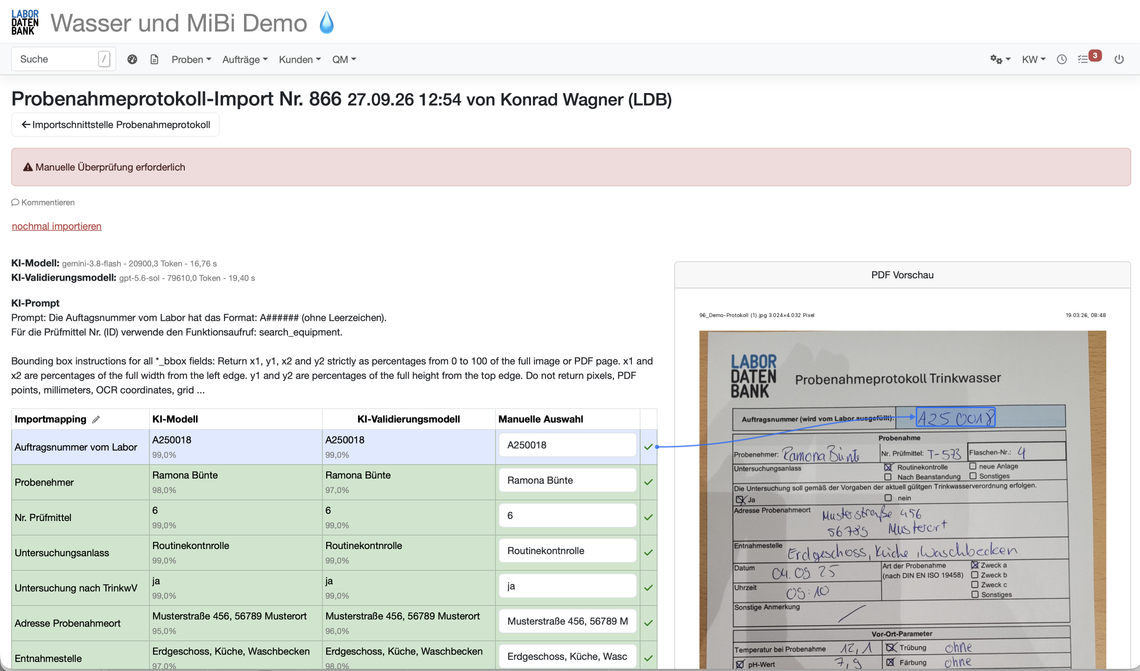
Captura de pantalla: importación asistida por IA de un protocolo de toma de muestras manuscrito, con validación

Dos modelos en lugar de uno

Un modelo genera un resultado y un segundo modelo lo verifica de forma independiente. Ambas propuestas aparecen una al lado de la otra, cada una con su valor de confianza; así podrá ver de inmediato en qué puntos coinciden y en cuáles no.

Cada valor puede demostrarse

Para cada campo reconocido, la base de datos del laboratorio muestra la ubicación en el documento original de la que procede el valor. Aquello que no resulte inequívoco se marca para su revisión manual, en lugar de aceptarse de forma implícita.

Acceso a sus datos maestros

La IA puede realizar búsquedas específicas en la base de datos —por ejemplo, buscar el equipo de ensayo mencionado y asignarlo correctamente—. No da consejos, sino que busca la información.

En la página dedicada a esta extensión de IA se explica en detalle cómo funciona, qué tipos de datos reconoce y cómo configurarla para cada interfaz.

Ver importaciones basadas en IA
Modo de importación

Ustedes deciden qué se puede sobrescribir

Una importación puede crear, actualizar o, si se desea, no modificar nada. El modo se configura para cada interfaz y, una vez establecido, se aplica a cada ejecución.

El modo predeterminado es update: el nuevo valor se aplica en todos los casos. Además, existen modos que solo rellenan los parámetros vacíos, solo actualizan los ya existentes, crean los parámetros que faltan sin valor alguno o añaden los valores de medición a una serie numérica ya existente. Si no desea sobrescribir ningún dato al repetir una medición, seleccione un modo «ignorar», con o sin aviso.

Todos los modos de importación en el manual
Captura de pantalla: Selección del modo de importación para los valores de medición

Realizar pruebas y detectar errores

Solo en el sistema de pruebas

Cada interfaz se configura primero en ese sistema y se comprueba con archivos de ejemplo anonimizados. No se pone en producción hasta que se haya validado correctamente.

Comprobar la conexión

Con un solo clic se comprueba el SFTP o el FTP: accesibilidad, datos de inicio de sesión y derechos de escritura. La interfaz HTTPS responde con un código 200 o 400 antes de que se transmita información real.

Incluir casos especiales en las pruebas

Campos obligatorios que faltan, identificadores desconocidos, caracteres especiales, valores vacíos: todo lo que puede salir mal en el día a día debe incluirse en las pruebas, no en la primera ejecución en producción.

Evolución y repetición

Cada proceso de importación queda registrado y puede repetirse. En caso de que se produzcan errores, podrá ver en qué punto se produce el problema: en el archivo de origen, en la clave, en la asignación o en la transformación.

Equipos y sistemas

Ya hemos conectado estos dispositivos y sistemas

Y todo lo que no figure aquí se añade mediante mapeo y transformación; el formato del dispositivo solo determina la cantidad de trabajo previo necesario.

Equipos de análisis

  • Agilent
  • Bruker
  • Leco
  • Tecan
  • Zwick
  • GC/MS
  • HPLC · IC · MS
  • Waagen · Titratoren

Software del dispositivo

ERP y gestión de existencias

  • SAP
  • SAP Business One
  • Microsoft Dynamics
  • Navision
  • ProAlpha
  • AS/400
  • Salesforce
  • DATEV

Consultas y laboratorios externos

  • Tomedo
  • M1
  • eTermin
  • Caritasnet
  • neolution
  • Novid20
  • HL7 · LDT
¿No aparece su dispositivo en la lista? Envíenos un archivo de exportación de muestra. En el taller sobre interfaces, por lo general, determinamos en una sola sesión si basta con la asignación de campos o si es necesario un código de transformación.
Solicitar la comprobación del archivo de exportación

Preguntas frecuentes sobre interfaces de importación y conexión de dispositivos

A través de las interfaces de importación, se conectan los equipos de análisis, las máquinas de ensayo, los registradores de temperatura y de datos, los laboratorios externos y los sistemas ERP a la base de datos del laboratorio. Como vías de transmisión se pueden utilizar la carga manual, SFTP, la API HTTPS/REST, la recepción por correo electrónico, un formulario propio o MCP para asistentes de IA. La vía más adecuada dependerá del sistema de origen, de sus requisitos de seguridad y del grado de automatización deseado.
Sí, y eso es lo que sorprende a la mayoría. A través de la misma interfaz se gestionan también las muestras, los pedidos, los clientes y los contactos, los equipos de ensayo, los materiales y los lotes, los activos fijos, las facturas y los presupuestos, los informes, las especificaciones, las fórmulas, las plantillas, las tareas, las notas y el registro de horas. En total son 19 tipos de datos, y cada uno de ellos se puede crear o actualizar.
Los formatos más habituales son CSV, JSON y XML. Para el intercambio de datos médicos, se añaden HL7 y LDT; además, se pueden importar archivos PDF, PNG y JPG, como, por ejemplo, cromatogramas o protocolos firmados. Excel también es compatible: basta con guardar el archivo como CSV en Excel. Al crear la interfaz, debe especificar el juego de caracteres, el formato de fecha y el separador decimal; una configuración incorrecta es la causa más frecuente de que se pierdan las diéresis o se interpreten erróneamente los valores de medición.
Sí, ya no es necesario el paso intermedio a través de Excel. La salida del equipo, los parámetros, la identificación de la muestra y la vía de transmisión se configuran una sola vez; a partir de ahí, los valores de medición se asignan automáticamente a la muestra correcta. Esto se aplica tanto a equipos como los sistemas de GC o PCR como a balanzas y tituladores.
Sí, las máquinas de ensayo Zwick pueden integrarse mediante una interfaz de importación adecuada. En función de la configuración, podemos transferir el valor máximo, el valor medio, la pendiente, los datos brutos o las curvas completas, y usted determina cuáles de estos datos de medición se transfieren realmente al LIMS. Los equipos y los instrumentos de ensayo se identifican de forma unívoca mediante identificadores fijos, números de serie o códigos de barras.
Para ello se dispone del registro móvil: fotografía, introducción de datos mediante iPad o iPhone, dictado o introducción manual clásica. Los informes de medición de varias páginas y las notas manuscritas se leen mediante OCR e inteligencia artificial y se convierten en valores de medición estructurados. De este modo, también se pueden digitalizar las fichas de toma de muestras, a partir de las cuales se generan automáticamente pedidos y muestras.
Entre otros, con SAP, Navision, Microsoft Dynamics y AS/400. Las reglas de transformación convierten los datos del ERP en pedidos, muestras y asignaciones; por lo general, basta con el número de cliente, el número de artículo y el lote como conjunto mínimo de datos, si bien la asignación unívoca se establece mediante la combinación del número de lote y el número de artículo. Lo ideal es que su sistema ERP siga siendo la fuente principal de los datos maestros de clientes; el LIMS realiza sincronizaciones periódicas, en lugar de crear una segunda fuente de datos. Los datos de facturación se transfieren a través de DATEV o de una interfaz directa con el ERP.
A través de la interfaz de importación con asignación automática de parámetros o, en el caso de cantidades reducidas, mediante introducción manual. El informe original del laboratorio asociado puede adjuntarse a la muestra, de modo que, en caso de auditoría, se pueda rastrear el origen de cada valor.
Ambos modelos de transmisión son viables. La frecuencia depende de la vía de transmisión: consultas programadas, por ejemplo, cada diez minutos, o transmisión casi instantánea en el caso de las conexiones REST. Además, las importaciones pueden iniciarse manualmente o en función de un valor de estado; los filtros de estado y los identificadores de importación únicos evitan las importaciones duplicadas y los bucles infinitos.
Sí, a través del Model Context Protocol (MCP). Las aplicaciones de IA transmiten datos precisamente a través de las interfaces de importación que usted autorice para ello; no obtienen más acceso que ese. El inicio de sesión está vinculado a un usuario de la LDB, se aplican sus derechos y cada modificación queda registrada en el registro de auditoría con la indicación «MCP». De este modo, un informe patológico se dicta en lugar de escribirse, o bien se registra una toma de muestras sobre la marcha mediante comandos de voz.
Sí. Puede crear su propia página HTML o un formulario —ya sea para la toma de muestras in situ, para los remitentes o para un registro que aún no exista en el LIMS—. Al enviar los datos, estos se transmiten directamente a la interfaz de importación a través de la recepción HTTPS. No se genera ningún archivo que alguien tenga que subir posteriormente.
Sí. Además de la carga individual, existe la carga múltiple para carpetas completas, que es el método habitual para la importación de datos históricos. En la recuperación automática a través de SFTP, la base de datos del laboratorio descarga hasta diez archivos por ciclo, cada diez minutos. Los volúmenes más grandes se procesan a lo largo de varios ciclos o mediante un cupo ampliado.
Sí. Además de la importación a la base de datos del laboratorio, es posible realizar transferencias de datos a portales, sistemas ERP o laboratorios externos —para resultados, información de estado o identificadores—. El estado que activa la transferencia de datos y los campos que se transfieren se determinan en función de cada proyecto.
Durante la asignación, debe asociar los campos de su archivo de importación a los campos del LIMS: cliente, pedido, muestra, punto de muestreo, parámetro y valor de medición. Las asignaciones sencillas se configuran directamente en la interfaz. En el caso de estructuras de archivos complejas, denominaciones diferentes o formatos especiales de valores de medición, se añade un código de transformación que convierte los datos antes de la importación. Los administradores de su laboratorio pueden escribir y mantener este código por sí mismos; como alternativa, nosotros nos encargamos de ello como servicio a una tarifa por hora. Una vez creado, debe comprobarse siempre con archivos de prueba representativos.
Sí. La inteligencia artificial reconoce las columnas, sugiere asignaciones y genera código de transformación; de este modo, se crea una asignación de importación en unos pocos clics, en lugar de en días. No obstante, hay dos reglas que deben respetarse: anonimizar previamente los archivos de ejemplo y verificar cada asignación generada automáticamente desde el punto de vista técnico y funcional.
Se admiten ambas estructuras. En la importación horizontal, los parámetros aparecen uno al lado del otro en columnas; en la importación vertical, uno debajo de otro en filas: las exportaciones de dispositivos suelen ser verticales, mientras que las de ERP suelen ser horizontales. Lo único importante es que la asignación se ajuste a la estructura del archivo de origen; para ello, no es necesario que modifique sus exportaciones actuales.
Esto depende del tipo de importación. Para los valores de medición se necesita, como mínimo, una muestra válida, un parámetro al que asignarla y el propio valor de medición; en el caso de las notificaciones a las autoridades, se añaden los identificadores, así como los datos del operador o del punto de muestreo. Los campos que falten se pueden crear en el sistema, y las plantillas de importación se pueden configurar de forma diferente según la ubicación o el tipo de análisis.
Mediante números de artículo idénticos y una asignación clara de los datos maestros. Un paquete de análisis puede agrupar varios parámetros que se asignan conjuntamente a un número de artículo. Asimismo, es posible asignar y agrupar automáticamente varios lotes a partir de un único archivo de Excel, siempre que existan características inequívocas.
Cada nivel de datos requiere una clave única: número de cliente, número de pedido, número de muestra, ID de parámetro, ID de paciente, identificador de dispositivo o código de barras. En caso de que falte dicha clave, dispone de una amplia gama de herramientas: para ello, utilizamos todos los campos de datos maestros disponibles o combinamos varios campos para crear una clave de correspondencia.
Sí. Los códigos de barras identifican muestras, materiales, lotes, equipos de ensayo y aparatos; los materiales y los lotes pueden escanearse directamente. Para ello es necesario que el código se almacene de forma coherente tanto en el sistema de origen como en la base de datos del laboratorio y que se tenga en cuenta en la asignación. Como alternativa, el número de serie sirve como identificador único de un aparato.
Mediante identificadores únicos, reglas de correspondencia coordinadas y el modo de importación adecuado. El modo estándar update sobrescribe un valor existente en lugar de crear un segundo registro; de este modo, si se vuelve a importar el mismo archivo por error, no se genera ningún duplicado. La definición de claves resulta especialmente crítica en el caso de clientes, pacientes, ubicaciones y muestras. Además, los controles de campos obligatorios y de validación impiden que se procesen datos incompletos o contradictorios.
Ambos aspectos son configurables, y de forma precisa por campo: usted determina qué campos puede sobrescribir una importación y cuáles deben permanecer intactos. Le recomendamos que compruebe expresamente los valores vacíos, los contenidos ya existentes y los casos especiales específicos del ámbito de aplicación, para garantizar que no se sobrescriba nada de forma involuntaria.
Sí. Cada proceso de importación recibe un identificador propio, bajo el cual se almacenan todos los datos correspondientes y que permanecen accesibles en todo momento —incluidos los datos en bruto—. De este modo, se puede rastrear cuándo llegó cada archivo, a través de qué interfaz, qué registros de datos se generaron a partir de él y quién inició la importación. Además, cada proceso se puede repetir.
Cada interfaz se configura primero en el sistema de pruebas y se comprueba con archivos de ejemplo representativos, en la medida de lo posible anonimizados. No solo se prueban los casos estándar, sino también, de forma expresa, los campos obligatorios que faltan, los identificadores desconocidos, los caracteres especiales, los valores vacíos y los casos especiales específicos del ámbito. Solo tras una validación satisfactoria, la interfaz pasa al sistema productivo, con datos de acceso y enlaces independientes para ambos entornos.
Compruebe en primer lugar el archivo de origen, las claves utilizadas, la asignación y la lógica de transformación; los registros de errores indican en qué punto se produce el problema. Para que el servicio de asistencia pueda ayudarle de la mejor manera posible, le rogamos que facilite el archivo de importación anonimizado, la interfaz afectada, el ID de muestra o de importación, el mensaje de error concreto y una breve descripción del resultado que esperaba obtener. De este modo, se podrá identificar la causa mucho más rápidamente.
La creación y modificación de interfaces de importación están restringidas a los roles administrativos. Para los accesos SFTP y API se utilizan credenciales seguras, así como accesos separados para entornos de prueba y de producción, y se establecen expresamente las responsabilidades entre el laboratorio, el departamento de TI y el equipo de gestión de interfaces. Los datos sensibles de mediciones y de pacientes solo circulan a través de vías acordadas y seguras; en el caso de los archivos de ejemplo y la asignación basada en IA, la anonimización es obligatoria.
Sí. Durante la implementación, utilizamos precisamente estas interfaces de importación para migrar sus datos históricos; no necesita ninguna herramienta de migración adicional. De este modo, los resultados históricos de las pruebas, los datos maestros de clientes y parámetros, así como grandes cantidades de certificados de calibración antiguos —por ejemplo, procedentes de Lotus Notes— se incorporan a la base de datos del laboratorio y, a partir de entonces, están disponibles de forma habitual para su análisis. Los archivos CSV estructurados son los más adecuados; cuanto más clara sea la estructura de los datos históricos, menor será el trabajo de revisión necesario. La ventaja: la interfaz que utiliza para la migración es la misma que se seguirá utilizando posteriormente en el funcionamiento diario.
En el caso concreto de una interfaz de datos de medición, el procedimiento es el siguiente:
  1. Abra el archivo de exportación del dispositivo en Excel y guárdelo como CSV con el juego de caracteres UTF-8.
  2. Compruebe la línea de atributos e introduzca el nombre del parámetro del archivo de exportación en el campo de datos maestros de parámetros Clave de importación.
  3. En Muestras → Interfaces de importación CSV → Nueva interfaz, cree la interfaz: seleccione el tipo Datos de medición, establezca el juego de caracteres UTF-8 y marque la casilla Importación de muestras.
  4. Si falta la línea de atributos o está incompleta: complete los encabezados de las columnas —deben ser únicos y no contener espacios— y especifique a partir de qué línea comienza la importación.
  5. Cargue el archivo, realice la asignación y asigne los datos.
  6. Acceda a la muestra y cargue allí el archivo.
A continuación, compruebe los errores y los casos especiales en el sistema de pruebas, inicie la operación con un pequeño volumen de datos y amplíe la automatización y la supervisión. Los campos obligatorios, la lógica de estado, el formato de los dispositivos y las reglas de correspondencia los definimos conjuntamente en el taller de interfaces.

Paso a paso, con vídeo incluido: Importar datos de medición. Más información: Resumen de interfaces de importación, Crear una interfaz de importación de datos de medición en formato CSV, Importar resultados de dispositivos de medición, Código de transformación para otros formatos de datos, Importación automática por FTP/SFTP y Ampliación mediante IA de las interfaces de importación.

Sí. Cada interfaz de importación dispone de su propio punto final HTTPS, al que un sistema externo envía sus datos mediante el método POST — tras autenticarse mediante autenticación básica o certificado. El punto final responde con el código 200 si los datos se han aceptado, y con el código 400 si se han recibido pero no se han podido procesar; cada intento aparece en el resumen de interfaces. En sentido contrario, las evaluaciones proporcionan los datos a los que puede acceder un sistema externo o un asistente de IA. El manual describe su estructura y cómo realizar pruebas de llamada.
Sí. Sus administradores pueden crear ellos mismos una nueva interfaz CSV: suban un archivo de ejemplo, elijan el separador y el juego de caracteres, asignen las columnas a los campos de destino y guarden los cambios. Solo se necesitan conocimientos de programación cuando se requiere un código de transformación para un formato poco habitual, y sus administradores también pueden escribirlo y mantenerlo por sí mismos.
Sí. El juego de caracteres, el formato de fecha y el separador decimal se definen para cada interfaz. De este modo, se leerá correctamente un dispositivo que utilice el punto como separador decimal o que proporcione fechas en el formato MM/DD/AAAA. La experiencia demuestra que los valores incorrectos en este apartado son la causa más frecuente de que se pierdan las diéresis y se interpreten erróneamente los valores de medición.
Sí, de hecho, es lo habitual. Muchos laboratorios comienzan con los datos maestros —clientes, parámetros, valores límite— y, en un primer momento, dejan el historial de resultados en el sistema anterior. Los datos que se generen allí durante el funcionamiento en paralelo se importarán posteriormente a través de la misma interfaz de importación; realizar una segunda migración no es algo excepcional. Usted decide qué parte del historial desea transferir.
Sí, y la corrección sigue siendo trazable. El registro de auditoría recoge quién ha modificado qué valor y cuándo; el valor importado originalmente no se pierde. Mediante los derechos de acceso, usted determina quién puede realizar correcciones y quién solo tiene permiso de lectura.
No se trata de una supervisión de carpetas en el sentido clásico; para ello se utiliza el protocolo SFTP. Su dispositivo o servidor almacena los archivos en un directorio SFTP; la base de datos del laboratorio los recoge de forma automática cada diez minutos —hasta un máximo de diez archivos por ciclo— y, a continuación, los traslada o los elimina. Para sus empleados, el resultado es el mismo: basta con guardar el archivo; nadie tiene que subir nada.
Sí. La conexión no es unidireccional: la base de datos del laboratorio puede realizar consultas al dispositivo o a un sistema externo a través de la API REST; por ejemplo, envía un número de muestra y el dispositivo responde con los resultados correspondientes a esa muestra concreta. Esta es la forma más adecuada cuando no se desea que el dispositivo almacene archivos o cuando desea controlar cuándo se recogen determinados datos. Los datos que, a su vez, facilita la base de datos del laboratorio se definen a través de Evaluaciones.
Sí, ambas cosas. Implementamos AnIML junto con nuestro socio Splashlake, y la base de datos del laboratorio es compatible con SiLA. Precisamente en las licitaciones se suelen exigir estos dos estándares; sin embargo, en la práctica, la mayoría de las integraciones siguen realizándose a través de CSV, archivos de exportación específicos para cada dispositivo y la API REST.

Incorporación: Interfaces de importación

Importar automáticamente los valores de medición, las muestras y los datos de los clientes desde dispositivos, laboratorios externos y sistemas ERP

  1. Importar valores de medición desde archivos CSV
  2. Derechos de acceso, claves de importación y modo de importación
  3. Asignación de importaciones mediante IA sin conocimientos de programación
  4. Integrar archivos GC y HL7 mediante un código de transformación
  5. Automatización a través de HTTPS y SFTP, integración con sistemas ERP
  6. Preguntas frecuentes sobre este temaInterfaces de importación y LIMS