Instrumentanslutning till LIMS med editorn för importgränssnitt

Importgränssnitt: Importera data automatiskt till LIMS

Anslut analysinstrument, provningsmaskiner, externa laboratorier och affärssystem som SAP till LIMS: CSV, JSON, XML, REST-API och SFTP – med AI-stödd mappning.

Vardagen utan gränssnitt

Fyra saker som tar tid i laboratoriet – och skapar fel

Värden matas in manuellt

Instrumentet skriver ut eller exporterar, och någon för manuellt över siffrorna till systemet. Varje värde hanteras två gånger, och det är vid det andra tillfället som sifferomkastningarna sker.

Varje instrument talar sitt eget språk

Ett instrument levererar semikolon, nästa tabbstopp och ett tredje börjar inte rubrikraden förrän på rad 13. För varje enskilt format underhålls ett eget hemmabygge i Excel.

Matchningen är ett manuellt arbete

Utan en unik nyckel måste någon manuellt avgöra vilket prov ett mätvärde hör till. Det fungerar – ända tills det plötsligt inte gör det och upptäcks vid en revision.

IT måste kopplas in för varje anslutning

Ett nytt gränssnitt innebär ett ärende, en extern konsult och väntetid. Fram till dess fortsätter mellansteget via Excel.

Det är precis därför LDB LIMS har en editor för importgränssnitt: ett verktyg för att koppla ihop de många, vitt skilda och olika frekvent använda instrumenten, systemen och externa laboratorierna – från analysinstrumentet som levererar data varje timme till partnerlaboratoriet som skickar en fil tre gånger om året.

Kärnfunktioner

Inte bara mätvärden – nästan allt som kommer in i laboratoriet

Importgränssnittseditorn är inte begränsad till analysinstrument. Via samma gränssnitt kommer även beställningar, stamdata och dokument in.

Dessa data kan importeras

  • Mätvärden
  • Prover
  • Beställningar
  • Kunder och kontakter
  • Objekt, provtagningspunkter
  • Material och batcher
  • Kontrollvärden/QC-data
  • Fakturor och offerter
  • Rapporter och specifikationer
  • Recept, mallar, uppgifter

Därtill kommer anteckningar, tidsredovisning och filer – totalt 19 datatyper som kan skapas eller uppdateras via importgränssnitt.

Format som stöds

CSVJSONXMLHL7LDTPDFPNGJPG

HL7 och LDT täcker medicinskt datautbyte. Excel fungerar också – spara bara som CSV i Excel. Allt annat läggs till via en transformationskod.

Överföringsvägar

Vilken väg passar era processer?

Fyra vägar, från manuell hantering till helautomatiskt. Beslutet beror på tre saker: vad ert källsystem klarar, vad er IT tillåter och hur ofta data anländer.

Ladda upp fil

Manuell

Ladda upp instrumentets exportfil direkt i gränssnittet. Den bästa vägen för att komma igång och för instrument som sällan används.

IT-insats: ingen
Passar för: testfas, små volymer Tips: multiappladdning av hela mappar, import av historiska data

SFTP / FTP

Standard för instrument

Instrumentet sparar filen på servern och Labordatenbank hämtar den automatiskt. Importerade filer flyttas eller raderas.

Hämtning: var 10:e minut
Kvot: 10 filer per cykel
Port: 22 (SFTP) · 21 (FTP)

HTTPS (REST-API)

Push och pull

Det externa systemet skickar data aktivt via POST eller så hämtar Labordatenbank den. Det snabbaste sättet – nästintill i realtid.

Autentisering: Basic Auth eller certifikat
Svar: 200 lyckad · 400 avvisad
Passar för: affärssystem (ERP), portaler, externa laboratorier

E-postmottagning

Utan IT-projekt

Gränssnittet tar emot bilagor via e-post. Praktiskt för partnerlaboratorier som inte erbjuder något annat överföringssätt.

IT-insats: minimal
Passar för: externa laboratorier, enskilda analysrapporter, temperaturloggrar

MCP

AI- och röstassistenter

ChatGPT, Claude och andra AI-applikationer överför data via godkända importgränssnitt – patologisvaret dikteras i stället för att skrivas, provtagningen registreras med rösten på fältet och avläsningen i mikrobiologin dokumenteras med fria händer.

Behörighet: Ni bestämmer vilka gränssnitt AI får använda
Rättigheter: kopplade till en LDB-användare
Audit trail: varje ändring märks med ”MCP”
Mer om MCP

Eget formulär

Registrera i stället för att exportera

Ni skapar en egen HTML-sida eller ett formulär – för provtagning på plats, för remittenter eller för datainsamling som saknar färdig lösning. När formuläret skickas hamnar uppgifterna direkt i importgränssnittet.

Väg: formulär → HTTPS-mottagning
Passar för: provtagare, remittenter, specialfall
Utan fil: inmatningen blir omedelbart en datapost
Bilder och PDF-filer kopplas till rätt prov via filnamnet, en QR-kod eller AI.
Audit trail loggar varje import fullständigt – inklusive rådata.
Importmappning

Kolumn till fält – ställ in en gång, sedan rullar det på

Vid mappningen anger du vilken kolumn i din fil som ska föras över till vilket fält i Labordatenbank: kund, order, prov, provtagningsplats, parameter, mätvärde.

Du laddar upp en exempelfil, Labordatenbank läser av attributraden och du kopplar fälten. Oavsett om parametrarna står bredvid varandra i kolumner eller radvis under varandra spelar ingen roll – mappningen följer filens struktur, inte tvärtom.

Skärmdump: Importmappning med attributkoppling

Anpassa benämning

Varje attribut får ett tydligt namn – en kryptisk kolumnrubrik blir till exempel ”Provtagare”.

Ange standardvärde

Om ett fält i importfilen är tomt fyller Labordatenbank automatiskt i det sparade standardvärdet.

Slå ihop fält

Flera kolumner kan slås ihop till ett fält – förnamn och efternamn blir till ett samlat namn.

Kontrollera indata

Ett mönster validerar data redan vid importen: Om ett värde inte matchar det förväntade formatet avbryts importen i stället för att skapa felaktiga poster.

Och om filen inte alls är en CSV?

Då genererar en transformationskod det format som krävs innan mappningen tar vid. Administratörer på laboratoriet kan själva skriva och underhålla koden. Alternativt gör vi det som en tjänst mot timtaxa. I importfönstret ser du sedan båda delarna sida vid sida: rådata och den konverterade versionen.

Transformationskod i manualen
AI-tillägg

Omvandla ostrukturerad data till strukturerad data

Handskrivna provtagningsprotokoll, fotograferade mätresultat, PDF-filer från uppdragsgivare eller externa laboratorier: AI-tillägget omvandlar ostrukturerade underlag till strukturerad data, validerar dem och skickar dem vidare till importen.
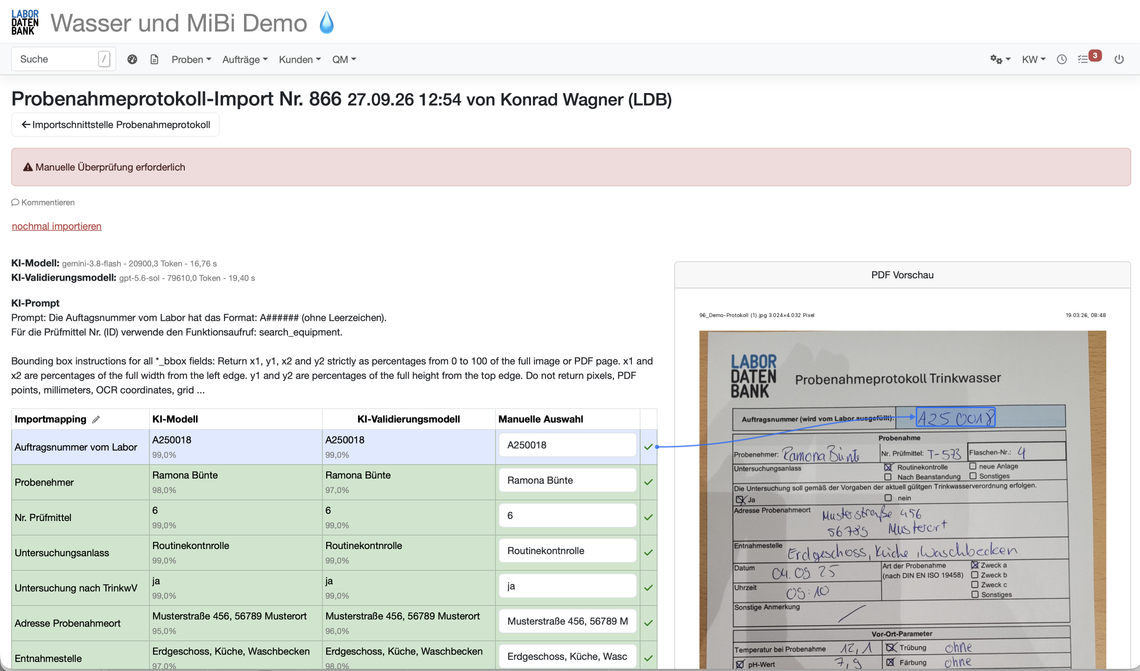
Skärmdump: AI-baserad import av ett handskrivet provtagningsprotokoll med validering

Två modeller istället för en

En modell läser av, en andra kontrollerar resultatet oberoende. Båda förslagen visas sida vid sida med varsitt konfidensvärde – ni ser direkt var de är överens och var de inte är det.

Varje värde förblir verifierbart

För varje identifierat fält visar Labordatenbank det ställe i originaldokumentet som värdet är hämtat från. Värden som inte är entydiga markeras för manuell granskning i stället för att godkännas i tysthet.

Tillgång till era grunddata

AI:n får göra riktade sökningar i databasen – exempelvis för att söka efter och korrekt koppla angiven provningsutrustning. Den gissar inte, den slår upp fakta.

Hur AI-tillägget fungerar i detalj, vilka datatyper det identifierar och hur ni konfigurerar det per gränssnitt kan ni läsa på en egen sida.

Se AI-stödda importer
Importläge

Du bestämmer vad som får skrivas över

En import kan skapa, uppdatera eller medvetet lämna befintliga data orörda. Läget anges per gränssnitt – och gäller sedan för varje körning.

Standardläget är update: Det nya värdet läses alltid in. Dessutom finns lägen som enbart fyller i tomma parametrar, bara uppdaterar befintliga, skapar saknade parametrar utan värde eller lägger till mätvärden i en befintlig mätserie. Den som inte vill skriva över något vid en upprepad mätning väljer ett ignore-läge – med eller utan varning.

Alla importlägen i manualen
Skärmdump: Val av importläge för mätvärdesimport

Testa och hitta fel

Först i testsystemet

Varje gränssnitt konfigureras först där och testas med anonymiserade exempelfiler. Det sätts i skarp drift först efter en lyckad validering.

Kontrollera anslutningen

Ett klick testar SFTP eller FTP: åtkomst, inloggningsuppgifter och skrivrättigheter. HTTPS-gränssnittet svarar med 200 eller 400 innan skarpa data överförs.

Testa även specialfall

Saknade obligatoriska fält, okända ID:n, specialtecken, tomma värden: allt som kan gå fel i vardagen hör hemma i testet – inte i den första skarpa körningen.

Historik och återkörning

Varje importkörning loggas och kan köras om. Vid fel ser du exakt var det tar stopp – källfil, nyckel, mappning eller transformering.

Instrument & system

Dessa instrument och system har vi redan anslutit

Och allt som inte står med här lägger vi till via mappning och transformation – instrumentets format avgör bara hur mycket förarbete som krävs.

Analysinstrument

  • Agilent
  • Bruker
  • Leco
  • Tecan
  • Zwick
  • GC/MS
  • HPLC · IC · MS
  • Waagen · Titratoren

Instrumentprogramvara

ERP & lagerhantering

  • SAP
  • SAP Business One
  • Microsoft Dynamics
  • Navision
  • ProAlpha
  • AS/400
  • Salesforce
  • DATEV

Mottagningar & externa laboratorier

  • Tomedo
  • M1
  • eTermin
  • Caritasnet
  • neolution
  • Novid20
  • HL7 · LDT
Finns inte ditt instrument med? Skicka en exportfil som exempel. I en integrationsworkshop reder vi oftast ut under ett enda möte om det räcker med mappning eller om det krävs en transformationskod.
Få exportfilen granskad

Vanliga frågor om importgränssnitt och instrumentkoppling

Via importgränssnitt kopplar du analysinstrument, provningsmaskiner, temperatur- och dataloggrar, underleverantörslaboratorier och affärssystem (ERP) till Labordatenbank. Som överföringsmetod kan manuell uppladdning, SFTP, HTTPS/REST-API, e-postmottagning, egna formulär eller MCP för AI-assistenter användas. Vilken väg som passar beror på källsystemet, era säkerhetskrav och önskad automationsgrad.
Ja – och det överraskar de flesta. Via samma gränssnitt kan även prover, uppdrag, kunder och kontakter, kontroll- och mätutrustning, material och batcher, anläggningar, fakturor och offerter, rapporter, specifikationer, recept, mallar, uppgifter, anteckningar och tidrapportering läsas in. Totalt finns det 19 datatyper, och var och en av dem kan skapas eller uppdateras.
De vanligaste är CSV, JSON och XML. För medicinskt datautbyte stöds även HL7 och LDT; dessutom kan PDF, PNG och JPG importeras, exempelvis kromatogram eller underskrivna protokoll. Excel fungerar också utmärkt – spara det bara som CSV i Excel. När gränssnittet konfigureras definierar du teckenuppsättning, datumformat och decimalavgränsare; felaktiga inställningar här är den vanligaste orsaken till förvrängda specialtecken eller feltolkade mätvärden.
Ja – mellanstadiet via Excel försvinner helt. Instrumentexport, parametrar, providentifiering och överföringsväg anpassas till varandra en gång, därefter flyttas mätvärdena automatiskt in i rätt prov. Det gäller för instrument som GC- eller PCR-system såväl som vågar och titratorer.
Ja, Zwick-provningsmaskiner kan integreras via ett passande importgränssnitt. Beroende på konfiguration överförs maxvärde, medelvärde, lutning, rådata eller hela kurvor – och du bestämmer vilka av dessa mätdata som faktiskt ska föras över till LIMS. Instrument och mätutrustning identifieras entydigt via fasta ID-nummer, serienummer eller streckkoder.
För dessa finns mobil datainsamling: foto, inmatning via iPad eller iPhone, diktering eller klassisk manuell registrering. Flerbladiga mätprotokoll och handskrivna anteckningar tolkas via OCR och AI och omvandlas till strukturerade mätvärden. Även provtagningsblanketter kan läsas in på detta sätt – och automatiskt generera uppdrag och prover.
Bland annat med SAP, Navision, Microsoft Dynamics och AS/400. Transformeringsregler översätter ERP-data till uppdrag, prover och kopplingar; som minimal datamängd räcker oftast kundnummer, artikelnummer och batch, där den unika tilldelningen sker via kombinationen av batch- och artikelnummer. Huvudsystem för kundstamdata förblir i regel ert ERP-system – LIMS synkroniserar regelbundet i stället för att skapa en separat sanning. Fakturaunderlag skickas tillbaka via DATEV eller direkt ERP-gränssnitt.
Via importgränssnitt med automatisk parametermappning eller, vid mindre volymer, genom manuell inmatning. Partnerlaboratoriets originalrapport kan bifogas provet så att det vid revisioner och inspektioner alltid går att spåra varifrån ett värde kommer.
Båda överföringsmodellerna stöds. Frekvensen styrs av överföringsmetoden: schemalagda hämtningar, exempelvis var tionde minut, eller vid REST-kopplingar praktiskt taget i realtid. Importer kan dessutom triggas manuellt eller baserat på ett statusvärde; statusfilter och unika import-ID:n förhindrar dubblettimporter och oändliga loopar.
Ja, via Model Context Protocol (MCP). AI-applikationer överför data uteslutande via de importgränssnitt som du godkänner för detta ändamål – de får ingen ytterligare åtkomst. Inloggningen är kopplad till en LDB-användare, dennes behörigheter gäller, och varje ändring loggas i audit trail med anteckningen ”MCP”. På så sätt kan ett utlåtande inom patologi dikteras i stället för att skrivas för hand, eller en provtagning i fält registreras med rösten.
Ja. Ni skapar en egen HTML-sida eller ett webbformulär – för provtagning på plats, för provlämnare eller för en registrering som ännu inte finns i LIMS. När formuläret skickas går posterna via HTTPS-mottagning direkt in i importgränssnittet. Ingen fil skapas som någon måste ladda upp manuellt i efterhand.
Ja. Förutom enskilda filuppladdningar finns multiuppladdning för hela mappar – standardmetoden vid import av historiska data. Vid automatisk hämtning via SFTP hämtar Labordatenbank upp till tio filer per cykel, var tionde minut. Större volymer hanteras över flera cykler eller med en utökad kvot.
Ja. Förutom import till Labordatenbank kan returkanaler upprättas till portaler, affärssystem eller externa labb – för resultat, statusinformation eller ID-nummer. Vilken status som utlöser återsändningen och vilka fält som skickas tillbaka definieras för varje projekt.
Vid mappningen kopplar du fälten i din importfil till fälten i LIMS: kund, uppdrag, prov, provtagningspunkt, parameter, mätvärde. Enkla mappningar konfigureras direkt i användargränssnittet. För komplexa filstrukturer, avvikande beteckningar eller speciella mätvärdesformat används en transformeringskod som konverterar datan före import. Denna kod kan administratörer på ert laboratorium skriva och underhålla själva; alternativt kan vi göra det som en konsulttjänst mot timtaxa. När koden har skapats bör den alltid testas med representativa testfiler.
Ja. AI känner igen kolumner, föreslår mappningar och genererar transformeringskod – vilket gör att en importmappning kan skapas med några få klick i stället för på flera dagar. Två regler gäller dock alltid: avidentifiera exempelfiler i förväg, och granska alltid varje automatiskt genererad mappning noggrant både verksamhetsmässigt och tekniskt.
Båda strukturerna stöds. Vid horisontell import ligger parametrarna bredvid varandra i kolumner, vid vertikal import radvis under varandra – instrumentexporter är ofta vertikala, medan ERP-exporter oftast är horisontella. Det avgörande är bara att mappningen matchar källfilens struktur; ni behöver inte bygga om era befintliga exporter för detta.
Det beror på importtypen. För mätvärden krävs minst ett giltigt prov, en identifierbar parameter samt själva mätvärdet; för myndighetsrapporter tillkommer ID-nummer samt verksamhetsutövar- eller provtagningspunktsdata. Fält som saknas kan skapas i systemet, och importmallar kan konfigureras olika per anläggning eller analysmetod.
Via identiska artikelnummer och en tydlig masterdatamappning. Ett analyspaket kan samla flera parametrar som gemensamt är kopplade till ett artikelnummer. Även flera batcher från en enda Excel-fil kan tilldelas och grupperas automatiskt, förutsatt att unika identifierare finns.
Varje datanivå behöver en unik nyckel: kundnummer, uppdragsnummer, provnummer, parameter-ID, patient-ID, instrumentbeteckning eller streckkod. Om denna nyckel saknas finns kraftfulla verktyg till hands – vi kan använda alla tillgängliga masterdatafält eller kombinera flera fält till en matchningsnyckel.
Ja. Streckkoder identifierar prover, material, batcher, provningsutrustning och instrument; material och batcher kan skannas direkt. En förutsättning är att koden sparas konsekvent i både källsystemet och Labordatenbank samt tas med i mappningen. Alternativt kan serienumret fungera som unik identifierare för ett instrument.
Genom unika ID:n, samstämda matchningsregler och rätt importläge. Standardläget update skriver över ett befintligt värde i stället för att skapa en andra post – om samma fil råkar importeras en gång till uppstår därför ingen dubblett. Nyckeldefinitionen är särskilt kritisk för kunder, patienter, anläggningar och prover. Dessutom förhindrar obligatoriska fält- och valideringskontroller att ofullständiga eller motsägelsefulla data över huvud taget bearbetas.
Båda alternativen kan konfigureras med fältprecision: Du bestämmer vilka fält en import får skriva över och vilka som ska lämnas orörda. Tomma värden, redan befintligt innehåll och specifika verksamhetsfall bör testas noggrant så att ingenting skrivs över oavsiktligt.
Ja. Varje importkörning tilldelas ett unikt ID under vilket all tillhörande data sparas och förblir tillgänglig när som helst – inklusive rådata. Det gör det möjligt att spåra när en viss fil kom in via vilket gränssnitt, vilka poster som skapades och vem som startade importen. Varje körning kan dessutom göras om.
Varje gränssnitt konfigureras först i testsystemet och verifieras med representativa, i möjligaste mån anonymiserade exempelfiler. Testningen omfattar inte bara standardfall utan uttryckligen även saknade obligatoriska fält, okända ID:n, specialtecken, tomma värden och verksamhetsspecifika gränsfall. Först efter godkänd validering flyttas gränssnittet till produktionsmiljön – med separata inloggningsuppgifter och länkar för respektive miljö.
Kontrollera först källfilen, använda nycklar, mappning och transformeringslogik; felloggarna visar exakt var det tar stopp. För supporten är det mest hjälpsamt att få den anonymiserade importfilen, det berörda gränssnittet, prov- eller import-ID, det specifika felmeddelandet och en kort beskrivning av vilket resultat du förväntade dig. Då kan orsaken identifieras betydligt snabbare.
Att skapa och ändra importgränssnitt är begränsat till administrativa roller. För SFTP- och API-åtkomst gäller säkra inloggningsuppgifter samt separata test- och produktionskonton, och ansvarsfördelningen mellan labb, IT och gränssnittsansvariga definieras tydligt. Känsliga mät- och patientdata överförs endast via överenskomna, säkra vägar; för exempelfiler och AI-stödd mappning är anonymisering obligatorisk.
Ja. I samband med implementeringen använder vi exakt samma importgränssnitt för att migrera era historiska data – något separat migreringsverktyg behövs inte. På så sätt flyttas historiska provningsresultat, kund- och parameterstamdata samt större mängder gamla kalibreringsbevis, exempelvis från Lotus Notes, in i Labordatenbank och blir tillgängliga för rapporter och uppföljning som vanligt. Strukturerade CSV-filer lämpar sig bäst; ju renare strukturen är på historiska data, desto mindre efterarbete krävs. Fördelen: Gränssnittet ni använder vid migreringen är detsamma som sedan används i det dagliga arbetet.
För ett gränssnitt för mätdata ser processen ut så här i praktiken:
  1. Öppna instrumentets exportfil i Excel och spara som CSV med teckenuppsättning UTF-8.
  2. Kontrollera attributraden och ange parameternamnet från exportfilen i fältet Importnyckel i parametrarnas grunddata.
  3. Under Prover → CSV-importgränssnitt → Nytt gränssnitt skapar du gränssnittet: välj typen Mätdata, ställ in teckenuppsättning på UTF-8 och markera Provimport.
  4. Om attributraden saknas eller är ofullständig: Lägg till kolumnrubriker – de måste vara unika och får inte innehålla mellanslag – och ange från vilken rad importen startar.
  5. Ladda upp filen, genomför mappningen och koppla fälten.
  6. Gå till provet och ladda upp filen där.
Därefter testar ni fel- och undantagsfall i testsystemet, startar med en mindre datamängd i skarp drift och bygger ut automatisering och övervakning. Obligatoriska fält, statuslogik, instrumentformat och matchningsregler fastställer vi tillsammans i en gränssnittsworkshop.

Steg för steg inklusive video: Importera mätdata. Fördjupning: Översikt över importgränssnitt, Skapa CSV-importgränssnitt för mätdata, Importera resultat från mätinstrument, Transformeringskod för andra dataformat, Automatisk FTP/SFTP-import och AI-tillägg för importgränssnitt.

Ja. Varje importgränssnitt har en egen HTTPS-slutpunkt dit ett externt system skickar sina data via POST – autentiserat med Basic Auth eller certifikat. Slutpunkten svarar med 200 om data har tagits emot och med 400 om de kom fram men inte kunde bearbetas; varje försök visas i gränssnittsöversikten. I motsatt riktning tillhandahåller analyser den data som ett externt system eller en AI-assistent har behörighet att hämta. Manualen beskriver struktur och testanrop.
Ja. Ett nytt CSV-gränssnitt sätter era administratörer upp på egen hand: ladda upp en exempelfil, välj avgränsare och teckenuppsättning, koppla kolumner till målfälten och spara. Programmeringskunskaper krävs först om ett udda format kräver en specifik transformeringskod – och även den kan era administratörer skriva och underhålla själva.
Ja. Teckenuppsättning, datumformat och decimalavgränsare definieras per gränssnitt. Ett instrument som använder punkt som decimaltecken eller levererar datum i formatet MM/DD/YYYY läses därför in korrekt. Erfarenhetsmässigt är felaktigt inställda värden här den absolut vanligaste orsaken till förvrängda specialtecken och feltolkade mätvärden.
Ja, det är till och med det normala förfarandet. Många laboratorier startar med grunddata – kunder, parametrar, gränsvärden – och behåller resultathistoriken i det gamla systemet i början. Det som skapas där under parallell drift hämtas senare in via samma importgränssnitt; en andra migreringsrunda hör till vardagen. Hur mycket historik ni vill föra över bestämmer ni själva.
Ja, och korrigeringen förblir helt spårbar. Audit trail dokumenterar vem som ändrade vilket värde och när; det ursprungligen importerade värdet går inte förlorat. Via behörighetsstyrningen definierar ni vem som har rätt att korrigera och vem som endast har läsrättigheter.
Inte som mappövervakning i traditionell mening – lösningen för detta är SFTP. Ert instrument eller er server lägger filerna i en SFTP-katalog, Labordatenbank hämtar dem automatiskt var tionde minut (upp till tio filer per cykel) och flyttar eller raderar dem därefter. För era medarbetare blir resultatet exakt detsamma: det räcker att spara filen, ingen behöver ladda upp något manuellt.
Ja. Kommunikationen går inte bara i en riktning: Labordatenbank kan ställa förfrågningar via REST-API till instrumentet eller tredjepartssystemet – den skickar exempelvis ett provnummer, och instrumentet svarar med resultaten för just det provet. Det är den smidigaste vägen om instrumentet inte ska spara filer eller om ni vill styra exakt när och vilka data som hämtas. Vilka data Labordatenbank i sin tur delar med sig av styr ni via analyser.
Ja, båda två. AnIML implementerar vi tillsammans med vår partner Splashlake, och Labordatenbank är SiLA-ready. I synnerhet i upphandlingar efterfrågas dessa båda standarder ofta – i praktiken sker dock de flesta kopplingar fortfarande via CSV, instrumentspecifika exportfiler och REST-API.

Onboarding: Importgränssnitt

Importera mätvärden, prover och kunddata automatiskt från instrument, externa laboratorier och ERP-system

  1. Importera mätvärden från CSV-filer
  2. Behörigheter, importnycklar och importlägen
  3. AI-importmappning utan programmeringskunskaper
  4. Anslut GC- och HL7-filer via transformationskod
  5. Automatisering via HTTPS och SFTP, integration med ERP-system
  6. Vanliga frågor omimportgränssnitt och LIMS

LDB-funktioner

Laboratorieinformationssystem (LIMS)

Wir verwenden unsere eigenen Cookies und Cookies von Drittanbietern, damit wir Ihnen die Website anzeigen und besser verstehen können, wie Sie diese nutzen, um unsere angebotenen Dienste zu verbessern.