Tilslut instrumenter til LIMS med editoren til importgrænseflader
Importgrænseflader: Importér data automatisk til LIMS
Tilslut analyseinstrumenter, prøvningsmaskiner, eksterne laboratorier og ERP-systemer som SAP til LIMS: CSV, JSON, XML, REST-API og SFTP – med AI-understøttet mapping.
Hverdagen uden integration
Fire ting, der koster tid i laboratoriet — og skaber fejl
Værdier tastes ind manuelt
Instrumentet udskriver eller eksporterer data, og nogen overfører tallene til systemet manuelt. Hver værdi håndteres to gange, og anden gang sker der ombytning af cifre.
Hvert instrument taler sit eget sprog
Ét instrument bruger semikolon, det næste tabulatorer, og det tredje har først kolonneoverskrifter i række 13. For hvert format vedligeholdes en særskilt, hjemmestrikket Excel-løsning.
Tilknytningen sker manuelt
Uden en entydig nøgle skal nogen afgøre, hvilken prøve en måleværdi hører til. Det fungerer — indtil det en dag ikke gør, og fejlen opdages ved en audit.
IT skal involveres i hver integration
En ny integration betyder en supportsag, en ekstern leverandør og ventetid. Indtil da fortsætter Excel som mellemled.
Det er netop derfor, Labordatenbank har en editor til importgrænseflader: et værktøj til at integrere de mange vidt forskellige instrumenter, systemer og eksterne laboratorier, der bruges i meget forskelligt omfang — fra analyseinstrumentet, der leverer data hver time, til partnerlaboratoriet, der sender en fil tre gange om året.
Kernefunktioner
Ikke kun måleværdier – næsten alt, der kommer ind i laboratoriet
Editoren til importgrænseflader er ikke begrænset til analyseinstrumenter. Ordrer, stamdata og dokumenter kan også importeres via samme brugerflade.
Disse data kan importeres
- Måleværdier
- Prøver
- Ordrer
- Kunder og kontakter
- Objekter og prøvetagningssteder
- Materialer og batches
- Kontrolværdier / QC-data
- Fakturaer og tilbud
- Rapporter og specifikationer
- Recepter, skabeloner og opgaver
Dertil kommer noter, tidsregistrering og filer – i alt 19 datatyper, som kan oprettes eller opdateres via importgrænseflader.
Understøttede formater
CSVJSONXMLHL7LDTPDFPNGJPG
HL7 og LDT dækker medicinsk dataudveksling. Excel fungerer også – gem blot filen som CSV i Excel. Alle andre formater kan tilføjes via transformationskode.
Overførselsmetoder
Hvilken metode passer til jeres processer?
Fire metoder, fra manuel til fuldautomatisk. Valget afhænger af tre ting: hvad jeres kildesystem kan, hvad jeres IT tillader, og hvor ofte der kommer data.
Upload fil
ManueltUpload instrumentets eksportfil direkte i grænsefladen. En god start og en løsning til instrumenter, der sjældent er i brug.
IT-indsats: ingen
Velegnet til: testfase, små datamængder
Tip: upload hele mapper på én gang, importér historiske data
SFTP / FTP
Standard til instrumenterInstrumentet gemmer filen på serveren, og Labordatenbank henter den automatisk. Importerede filer flyttes eller slettes.
Hentning: hvert 10. minut
Kvote: 10 filer pr. cyklus
Port: 22 (SFTP) · 21 (FTP)
HTTPS (REST-API)
Push og pullDet eksterne system sender aktivt data via POST, eller Labordatenbank henter dem. Den hurtigste metode – næsten i realtid.
Godkendelse: Basic Auth eller certifikat
Svar: 200 gennemført · 400 afvist
Velegnet til: ERP, portaler, eksterne laboratorier
Modtagelse via e-mail
Uden et IT-projektGrænsefladen modtager vedhæftede filer via e-mail. Nyttigt til partnerlaboratorier, der ikke tilbyder andre muligheder.
IT-indsats: minimal
Velegnet til: eksterne laboratorier, enkeltstående prøvesvar, temperaturloggere
MCP
AI- og stemmeassistenterChatGPT, Claude og andre AI-applikationer overfører data via godkendte importgrænseflader – patologisvaret dikteres i stedet for at blive tastet, prøvetagning registreres med stemmen på farten, og aflæsninger i mikrobiologien dokumenteres med hænderne fri.
Adgang: I bestemmer, hvilke grænseflader AI må bruge
Rettigheder: knyttet til en LDB-bruger
Audit trail: hver ændring markeres med »MCP«
Læs mere om MCP Egen formular
Registrér i stedet for at eksportereI bygger jeres egen HTML-side eller formular – til prøvetagning på stedet, til prøveinds endere eller til en registrering, der endnu ikke findes en løsning til. Når formularen sendes, lander oplysningerne direkte i importgrænsefladen.
Metode: formular → HTTPS-modtagelse
Velegnet til: prøvetagere, prøveindsendere, særlige tilfælde
Uden fil: indtastningen bliver straks til en datapost
Billeder og PDF-filer knyttes til den rigtige prøve via filnavnet, en QR-kode eller AI.
Audit trail logger hver import fuldt ud – inklusive rådata.
Importmapping
Fra kolonne til felt – opsæt én gang, så kører det
Med mapping angiver du, hvilken kolonne i din fil der skal overføres til hvilket felt i Labordatenbank: kunde, ordre, prøve, prøvetagningssted, parameter, måleværdi.
Du uploader en eksempelfil, Labordatenbank læser rækken med attributter, og du angiver tilknytningerne. Det er ligegyldigt, om parametrene står ved siden af hinanden i kolonner eller under hinanden i rækker – mappingen følger din fils struktur, ikke omvendt.
Tilpas betegnelsen
Hver attribut får et sigende navn – en kryptisk kolonneoverskrift bliver til »Prøvetager«.
Angiv en standardværdi
Er et felt i importfilen tomt, udfylder Labordatenbank det automatisk med den angivne standardværdi.
Sammenlæg felter
Flere kolonner kan kædes sammen til ét felt – fornavn og efternavn bliver til ét navn.
Kontrollér indtastninger
Et mønster validerer data allerede under importen: Hvis en værdi ikke matcher det forventede format, afbrydes importen i stedet for at oprette ugyldige data.
Og hvis filen slet ikke er en CSV-fil?
Så sørger transformationskode for at danne det nødvendige format, før mappingen går i gang. Administratorerne i dit laboratorium kan selv skrive og vedligeholde koden. Alternativt kan vi gøre det som en service til timepris. I importvinduet ser du derefter begge dele side om side: rådataene og den konverterede version.
Transformationskode i håndbogen
AI-udvidelse
Omdan ustrukturerede data til strukturerede data
Håndskrevne prøvetagningsprotokoller, fotos af måleresultater, PDF-filer fra kunder eller eksterne laboratorier: AI-udvidelsen omdanner ustrukturerede dokumenter til strukturerede data, kontrollerer dem og sender dem videre til import.
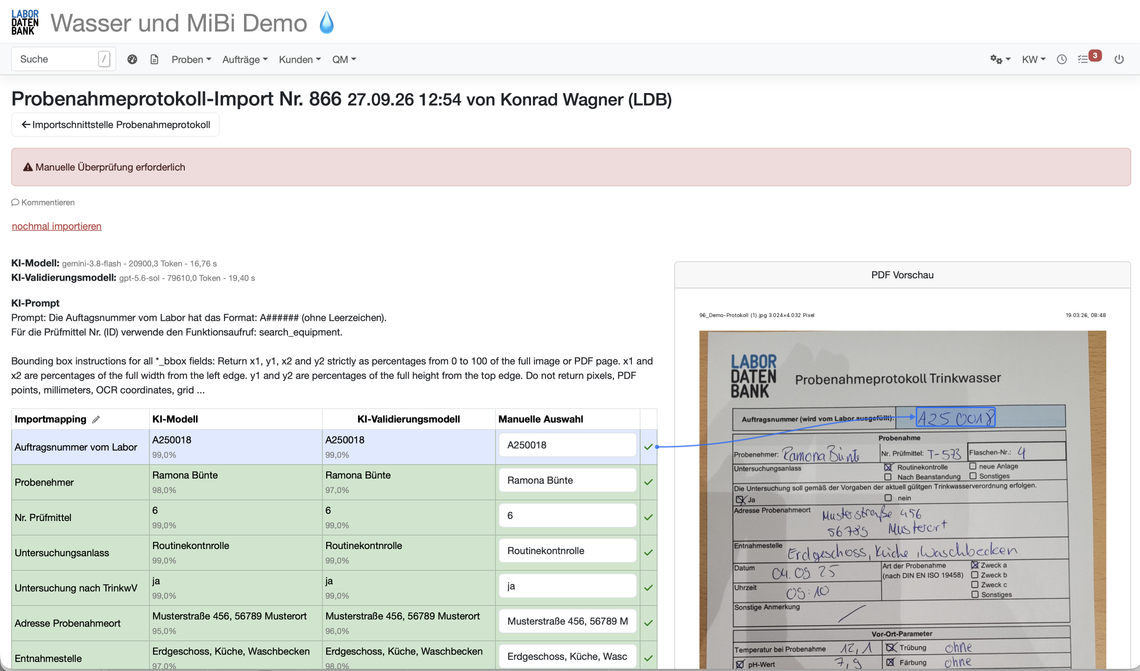
To modeller i stedet for én
Én model udtrækker data, og en anden kontrollerer resultatet uafhængigt. Begge forslag vises side om side, hver med en konfidensscore – så du straks kan se, hvor de er enige, og hvor de ikke er.
Hver værdi kan dokumenteres
For hvert genkendt felt viser Labordatenbank det sted i originaldokumentet, hvor værdien stammer fra. Tvetydige værdier markeres til manuel kontrol i stedet for at blive overført uden videre.
Adgang til dine stamdata
AI'en kan foretage målrettede opslag i databasen – for eksempel finde det nævnte prøvningsudstyr og tilknytte det korrekt. Den gætter ikke, den slår op.
På en særskilt side kan du læse, hvordan AI-udvidelsen fungerer i detaljer, hvilke datatyper den genkender, og hvordan du konfigurerer den for hver grænseflade.
Se AI-understøttet import
Instrumenter & systemer
Disse instrumenter og systemer har vi allerede integreret
Alt, der ikke står her, kan tilføjes via mapping og transformation – instrumentets format afgør blot, hvor meget forarbejde der er nødvendigt.
Analyseinstrumenter
- Agilent
- Bruker
- Leco
- Tecan
- Zwick
- GC/MS
- HPLC · IC · MS
- Waagen · Titratoren
ERP & lagerstyring
- SAP
- SAP Business One
- Microsoft Dynamics
- Navision
- ProAlpha
- AS/400
- Salesforce
- DATEV
Lægepraksis & eksterne laboratorier
- Tomedo
- M1
- eTermin
- Caritasnet
- neolution
- Novid20
- HL7 · LDT
Er jeres instrument ikke med? Send os en eksempel-eksportfil. På en workshop om grænseflader afklarer vi som regel på ét møde, om mapping er tilstrækkeligt, eller om der er brug for transformationskode.
Få eksportfilen vurderet
Vejledning
Importgrænseflader i håndbogen
Hvert trin er dokumenteret – med skærmbilleder, eksempelfiler og videoer. Frit tilgængeligt, også før I træffer en beslutning.
Praktiske eksempler med instrumenter
Ofte stillede spørgsmål om importgrænseflader og instrumentintegration
Via importgrænseflader kan I tilslutte analyseinstrumenter, prøvningsmaskiner, temperatur- og dataloggere, eksterne laboratorier og ERP-systemer til Labordatenbank. Data kan overføres via manuel upload, SFTP, HTTPS/REST-API, e-mailmodtagelse, en egen formular eller MCP til AI-assistenter. Den rette metode afhænger af kildesystemet, jeres sikkerhedskrav og den ønskede automatiseringsgrad.
Ja – og det overrasker de fleste. Via samme brugerflade kan I også importere prøver, ordrer, kunder og kontakter, prøvningsudstyr, materialer og batcher, anlæg, fakturaer og tilbud, rapporter, specifikationer, recepter, skabeloner, opgaver, noter og tidsregistrering. I alt er der 19 datatyper, og hver af dem kan oprettes eller opdateres.
De mest almindelige er CSV, JSON og XML. Til medicinsk dataudveksling understøttes også HL7 og LDT. Desuden kan PDF, PNG og JPG importeres, eksempelvis kromatogrammer eller underskrevne protokoller. Excel fungerer også – gem blot filen som CSV i Excel. Når I opretter grænsefladen, angiver I tegnsæt, datoformat og decimaltegn. Forkerte indstillinger er den hyppigste årsag til fejlviste specialtegn eller fejlfortolkede måleværdier.
Ja – mellemtrinnet via Excel bortfalder. Instrumentets output, parametre, prøve-ID og overførselsmetode tilpasses én gang, hvorefter måleværdierne automatisk overføres til den rigtige prøve. Det gælder både instrumenter som GC- og PCR-systemer samt vægte og titratorer.
Ja, Zwick-prøvningsmaskiner kan integreres via en passende importgrænseflade. Afhængigt af konfigurationen overfører vi maksimum, middelværdi, hældning, rådata eller hele kurver – og I bestemmer, hvilke af disse måledata der faktisk skal ind i LIMS. Instrumenter og prøvningsudstyr identificeres entydigt via faste ID'er, serienumre eller stregkoder.
Til det findes mobil registrering: foto, indtastning via iPad eller iPhone, diktering eller almindelig manuel indtastning. Måleprotokoller på flere sider og håndskrevne noter aflæses med OCR og AI og omdannes til strukturerede måleværdier. Prøvetagningssedler kan også indlæses på denne måde – så oprettes ordrer og prøver automatisk.
Blandt andet SAP, Navision, Microsoft Dynamics og AS/400. Transformationsregler omsætter ERP-data til ordrer, prøver og tilknytninger. Som minimum er kundenummer, varenummer og batchnummer som regel nok, hvor kombinationen af batch- og varenummer sikrer en entydig tilknytning. Ideelt set forbliver jeres ERP-system den primære kilde til kundestamdata – LIMS synkroniserer regelmæssigt i stedet for at opbygge en parallel sandhed. Fakturadata sendes tilbage via DATEV eller en direkte ERP-grænseflade.
Via en importgrænseflade med automatisk parametermapping eller, ved små datamængder, ved manuel indtastning. Partnerlaboratoriets originalrapport kan vedhæftes prøven, så det under en audit er muligt at spore, hvor en værdi stammer fra.
Begge overførselsmodeller er mulige. Hyppigheden afhænger af overførselsmetoden: planlagt hentning, eksempelvis hvert tiende minut, eller næsten øjeblikkelig overførsel via REST-forbindelser. Importer kan også udløses manuelt eller ud fra en statusværdi. Statusfiltre og entydige import-ID'er forhindrer dobbeltimporter og uendelige løkker.
Ja, via Model Context Protocol (MCP). AI-applikationer overfører kun data via de importgrænseflader, I giver dem adgang til – de får ikke yderligere adgang. Login er knyttet til en LDB-bruger, hvis rettigheder gælder, og hver ændring registreres i audit trail med markeringen »MCP«. På den måde kan et patologisvar dikteres i stedet for at blive indtastet, eller en prøvetagning registreres med stemmen på farten.
Ja. I opretter jeres egen HTML-side eller formular – til prøvetagning på stedet, til prøveindsendere eller til en registrering, der endnu ikke findes i LIMS. Når formularen indsendes, sendes oplysningerne direkte til importgrænsefladen via HTTPS-modtagelse. Der oprettes ingen fil, som nogen senere skal uploade.
Ja. Ud over upload af enkeltfiler findes der multiupload til hele mapper – den typiske metode ved import af historiske data. Ved automatisk hentning via SFTP henter Labordatenbank op til ti filer pr. cyklus, hvert tiende minut. Større mængder behandles over flere cyklusser eller med en forhøjet kvote.
Ja. Ud over import til Labordatenbank er det muligt at sende resultater, statusoplysninger eller ID'er tilbage til portaler, ERP-systemer eller eksterne laboratorier. Det fastlægges for hvert projekt, hvilken status der udløser tilbageførslen, og hvilke felter der overføres.
Ved mapping knytter I felterne i jeres importfil til felterne i LIMS: kunde, ordre, prøve, prøvetagningssted, parameter og måleværdi. Enkle tilknytninger konfigurerer I direkte i brugerfladen. Til komplekse filstrukturer, afvigende betegnelser eller særlige måleværdiformater bruges transformationskode, som omdanner data før import. Administratorerne i jeres laboratorium kan selv skrive og vedligeholde koden. Alternativt kan vi gøre det som en service til timepris. Efter oprettelsen bør koden altid testes med repræsentative testfiler.
Ja. AI genkender kolonner, foreslår tilknytninger og genererer transformationskode – så kan en importmapping oprettes med få klik i stedet for på flere dage. To regler gælder dog stadig: Anonymiser eksempelfiler på forhånd, og kontrollér altid automatisk genereret mapping både fagligt og teknisk.
Begge strukturer understøttes. Ved vandret import står parametrene ved siden af hinanden i kolonner, ved lodret import under hinanden i rækker. Instrumentoutput er ofte lodret, mens ERP-eksporter ofte er vandrette. Det afgørende er blot, at mappingen passer til kildefilens struktur. I behøver ikke at ændre jeres eksisterende eksporter.
Det afhænger af importtypen. Til måleværdier kræves mindst en gyldig prøve, en parameter, der kan tilknyttes, og selve måleværdien. Ved myndighedsindberetninger kræves desuden ID'er samt oplysninger om driftsansvarlig eller prøvetagningssted. Manglende felter kan oprettes i systemet, og importskabeloner kan konfigureres forskelligt for hver lokation eller undersøgelsestype.
Via identiske varenumre og en præcis mapping af stamdata. En undersøgelsespakke kan samle flere parametre, som tilsammen er knyttet til ét varenummer. Flere batcher fra én Excel-fil kan også tilknyttes og grupperes automatisk, hvis der findes entydige kendetegn.
Hvert dataniveau kræver en entydig nøgle: kundenummer, ordrenummer, prøvenummer, parameter-ID, patient-ID, instrument-ID eller stregkode. Hvis nøglen mangler, har I en lang række værktøjer til rådighed – vi bruger alle tilgængelige stamdatafelter eller kombinerer flere felter til en matchningsnøgle.
Ja. Stregkoder identificerer prøver, materialer, batcher, prøvningsudstyr og instrumenter. Materialer og batcher kan scannes direkte. Det kræver, at koden er gemt konsekvent i både kildesystemet og Labordatenbank og indgår i mappingen. Alternativt kan serienummeret bruges som et instruments entydige ID.
Via entydige ID'er, afstemte matchningsregler og den rette importtilstand. Standardtilstanden update overskriver en eksisterende værdi i stedet for at oprette en ny datapost. Hvis den samme fil ved en fejl importeres igen, opstår der derfor ingen dublet. Definitionen af nøgler er særligt vigtig for kunder, patienter, lokationer og prøver. Desuden forhindrer kontrol af obligatoriske felter og validering, at ufuldstændige eller modstridende data overhovedet behandles.
Begge dele kan konfigureres helt ned på feltniveau: I bestemmer, hvilke felter en import må overskrive, og hvilke der skal forblive urørte. Test udtrykkeligt tomme værdier, eksisterende indhold og særlige faglige tilfælde, så intet overskrives utilsigtet.
Ja. Hver importkørsel får sit eget ID, hvorunder alle tilhørende data gemmes og altid kan hentes frem – inklusive rådata. Dermed kan I spore, hvornår en fil kom ind via hvilken grænseflade, hvilke dataposter den gav anledning til, og hvem der startede importen. Hver kørsel kan også gentages.
Hver grænseflade opsættes først i testsystemet og afprøves med repræsentative eksempelfiler, der så vidt muligt er anonymiserede. Testen omfatter ikke kun standardtilfælde, men også manglende obligatoriske felter, ukendte ID'er, specialtegn, tomme værdier og særlige faglige tilfælde. Først efter vellykket validering overføres grænsefladen til produktionssystemet – med separate loginoplysninger og links til de to miljøer.
Kontrollér først kildefilen, de anvendte nøgler, mappingen og transformationslogikken. Fejlloggene viser, hvor problemet ligger. Til support er det mest nyttigt at sende den anonymiserede importfil, den berørte grænseflade, prøve- eller import-ID, den konkrete fejlmeddelelse og en kort beskrivelse af det forventede resultat. Det gør det væsentligt hurtigere at finde årsagen.
Kun administrative roller kan oprette og ændre importgrænseflader. SFTP- og API-adgang kræver sikre loginoplysninger og separate adgange til test og produktion. Ansvarsfordelingen mellem laboratoriet, IT og de grænsefladeansvarlige fastlægges udtrykkeligt. Følsomme måle- og patientdata overføres kun via aftalte, sikrede kanaler. Anonymisering er obligatorisk for eksempelfiler og AI-understøttet mapping.
Ja. Under implementeringen bruger vi netop disse importgrænseflader til at migrere jeres historiske data – I behøver ikke et separat migreringsværktøj. På den måde overføres historiske prøvningsresultater, kunde- og parameterstamdata samt større mængder gamle kalibreringscertifikater, eksempelvis fra Lotus Notes, til Labordatenbank. Derefter kan de bruges til analyser som alle andre data. Strukturerede CSV-filer egner sig bedst. Jo renere strukturen i de historiske data er, desto mindre efterarbejde kræves der. Fordelen er, at grænsefladen, I bruger til migrering, er den samme, der efterfølgende bruges i den daglige drift.
For en måledata-grænseflade er fremgangsmåden konkret:
- Åbn instrumentets eksportfil i Excel, og gem den som CSV med tegnsættet UTF-8.
- Kontrollér attributrækken, og angiv parameternavnet fra eksportfilen i parameterens stamdatafelt Importkey.
- Opret grænsefladen under Prøver → CSV-importgrænseflader → Ny grænseflade: Vælg typen Måledata, indstil tegnsættet til UTF-8, og markér Prøveimport.
- Hvis attributrækken mangler eller er ufuldstændig: Tilføj kolonneoverskrifter – de skal være entydige og må ikke indeholde mellemrum – og angiv, hvilken række importen skal begynde fra.
- Upload filen, udfør mappingen, og foretag tilknytningen.
- Gå til prøven, og upload filen dér.
Test derefter fejl og særlige tilfælde i testsystemet, start i produktion med en lille datamængde, og udbyg automatisering og overvågning. Obligatoriske felter, statuslogik, instrumentformat og matchningsregler fastlægger vi sammen på en workshop om grænsefladen.
Trin for trin inklusive video: Import af måledata. Læs mere: Oversigt over importgrænseflader, oprettelse af en CSV-importgrænseflade til måledata, import af resultater fra måleinstrumenter, transformationskode til andre dataformater, automatisk FTP/SFTP-import og AI-udvidelse af importgrænseflader.
Ja. Hver importgrænseflade har sit eget HTTPS-endpoint, som et eksternt system sender data til via POST – med autentificering via Basic Auth eller certifikat. Endpointet svarer med 200, når data er overtaget, og med 400, når de er modtaget, men ikke kunne behandles. Hvert forsøg vises i grænsefladeoversigten. I den modsatte retning stiller
analyser de data til rådighed, som et eksternt system eller en AI-assistent må hente. Håndbogen beskriver opbygning og testkald.
Ja. Jeres administratorer kan selv oprette en ny CSV-grænseflade: Upload en eksempelfil, vælg separator og tegnsæt, knyt kolonnerne til målfelterne, og gem. Programmeringskundskaber kræves først, når et usædvanligt format gør transformationskode nødvendig – og den kan jeres administratorer også selv skrive og vedligeholde.
Ja. I angiver tegnsæt, datoformat og decimaltegn for hver grænseflade. Dermed indlæses data korrekt fra et instrument, der bruger punktum som decimaltegn eller leverer datoer som MM/DD/YYYY. Erfaringsmæssigt er forkerte indstillinger her den hyppigste årsag til fejlviste specialtegn og fejlfortolkede måleværdier.
Ja, det er faktisk det normale. Mange laboratorier starter med stamdata – kunder, parametre og grænseværdier – og lader i første omgang resultathistorikken blive i det gamle system. Data, der fortsat oprettes dér under paralleldriften, kan I senere hente via samme importgrænseflade. En ekstra migreringskørsel er ikke usædvanlig. I bestemmer selv, hvor meget historik I vil overføre.
Ja, og rettelsen forbliver sporbar. Audit trail registrerer, hvem der har ændret hvilken værdi og hvornår. Den oprindeligt importerede værdi går ikke tabt. Via adgangsrettighederne bestemmer I, hvem der må rette, og hvem der kun må læse.
Ikke som mappeovervågning i klassisk forstand – løsningen er SFTP. Jeres instrument eller server gemmer filerne i en SFTP-mappe, og Labordatenbank henter dem automatisk hvert tiende minut, op til ti filer pr. cyklus, og flytter eller sletter dem derefter. For jeres medarbejdere er resultatet det samme: De skal blot gemme filen, ingen behøver at uploade noget.
Ja. Forbindelsen går ikke kun én vej: Labordatenbank kan sende forespørgsler til instrumentet eller det eksterne system via REST-API. Systemet sender eksempelvis et prøvenummer, og instrumentet svarer med resultaterne for netop den prøve. Det er en god løsning, hvis instrumentet ikke skal gemme filer, eller hvis I vil styre, hvornår bestemte data hentes. Hvilke data Labordatenbank selv stiller til rådighed, bestemmer I via
analyser.
Ja, begge dele. Vi implementerer AnIML sammen med vores partner Splashlake, og Labordatenbank er SiLA-ready. Der spørges ofte til disse to standarder i udbud – men i praksis sker de fleste integrationer stadig via CSV, instrumentspecifikke eksportfiler og REST-API'en.
Onboarding: Importgrænseflader
Importér automatisk måleværdier, prøver og kundedata fra instrumenter, eksterne laboratorier og ERP-systemer
- Import af måleværdier fra CSV-filer
- Adgangsrettigheder, importnøgler og importtilstand
- AI-baseret importmapping uden programmeringskendskab
- Integration af GC- og HL7-filer via transformationskode
- Automatisering via HTTPS og SFTP, integration med ERP-systemer
- Ofte stillede spørgsmål omimportgrænseflader og LIMS
/screenshots/importmappings_edit_7_1_0_desktop_sm/de/ac193bb14d155961.png)
/screenshots/importinterfaces_edit_2_full_desktop_sm/de/d96a107c61f26952.png)